

Kiểu dữ liệu ngày và giờ có nhiều định dạng khác nhau để giúp đáp ứng hoàn cảnh riêng của bạn. Khi định dạng, bạn có ba lựa chọn: giữ định dạng mặc định, áp dụng định dạng được xác định trước hoặc tạo định dạng tùy chỉnh. Khi bạn áp dụng định dạng cho trường bảng, định dạng đó sẽ tự động áp dụng cho mọi biểu mẫu hoặc điều khiển báo cáo mà sau đó bạn kết ghép với trường bảng đó. Việc định dạng chỉ thay đổi cách hiển thị dữ liệu, không ảnh hưởng đến cách lưu trữ dữ liệu hoặc cách người dùng có thể nhập dữ liệu.
Trong bài viết này
- Tổng quan về định dạng ngày và thời gian
- Áp dụng định dạng được xác định trước
- Ví dụ về các định dạng được xác định trước
- Áp dụng định dạng tùy chỉnh
- Ví dụ về định dạng tùy chỉnh
- Ký tự định dạng tùy chỉnh
Tổng quan về định dạng ngày và thời gian
Access tự động hiển thị ngày và giờ ở các định dạng Ngày Chung và Giờ Dài. Ngày xuất hiện dưới dạng, mm/dd/yyyy ở Hoa Kỳ và dưới dạng dd/mm/yyyy bên ngoài Hoa Kỳ, trong đó mm là tháng, dd là ngày và yyyy là năm. Thời gian được hiển thị là, hh:mm:ss AM/CH, trong đó hh là giờ, mm là phút và ss là giây.
Các định dạng ngày và giờ tự động này thay đổi tùy thuộc vào vị trí địa lý được xác định trong cài đặt Tùy chọn Khu vực và Ngôn ngữ của Microsoft Windows trên máy tính của bạn. Ví dụ: ở Châu Âu và nhiều nơi ở Châu Á, tùy thuộc vào vị trí của bạn, bạn có thể thấy ngày và giờ dưới dạng 28.11.2018 12:07:12 CH hoặc 28/11/2018 12:07:12 CH. Tại Hoa Kỳ, bạn sẽ thấy 12:07:12 CH ngày 28/11/2018.
Bạn có thể thay đổi các định dạng được xác định trước này bằng cách sử dụng định dạng hiển thị tùy chỉnh. Ví dụ: bạn có thể nhập ngày theo định dạng Châu Âu, chẳng hạn như 28.11.2018 và để bảng, biểu mẫu hoặc báo cáo hiển thị giá trị là 28/11/2018. Định dạng tùy chỉnh mà bạn chọn sẽ không ảnh hưởng đến cách dữ liệu được nhập hoặc cách Access lưu trữ dữ liệu đó.
Access tự động cung cấp một mức xác thực dữ liệu nhất định liên quan đến định dạng ngày và giờ. Ví dụ: nếu bạn nhập một ngày không hợp lệ, chẳng hạn như 32.11.2018, một thông báo sẽ xuất hiện và bạn sẽ có tùy chọn nhập giá trị mới hoặc chuyển đổi trường từ kiểu dữ liệu Ngày/Giờ sang kiểu dữ liệu Văn bản. Các giá trị ngày hợp lệ trong phạm vi từ -657.434 (ngày 1 tháng 1 năm 100 sau Công nguyên) đến 2.958.465 (ngày 31 tháng 12 năm 9999 sau Công nguyên). Các giá trị thời gian hợp lệ trong phạm vi từ 0,0 đến ,9999 hoặc 23:59:59.
Khi bạn muốn hạn chế nhập ngày và giờ theo một định dạng cụ thể, hãy dùng dấu hiệu nhập. Ví dụ: nếu bạn đã áp dụng dấu hiệu nhập để nhập ngày theo định dạng châu Âu thì người nhập dữ liệu vào cơ sở dữ liệu của bạn sẽ không thể nhập ngày ở định dạng khác. Có thể áp dụng dấu hiệu nhập cho các trường trong bảng, tập kết quả truy vấn cũng như điều khiển trên biểu mẫu và báo cáo. Để biết thêm thông tin, hãy xem Kiểm soát định dạng mục nhập dữ liệu bằng dấu hiệu nhập.
Áp dụng định dạng được xác định trước
Access cung cấp một số định dạng được xác định trước cho dữ liệu ngày và giờ.
Trong bảng
- Mở bảng ở Dạng xem thiết kế.
- Trong mục trên của lưới thiết kế, chọn trường Ngày/Giờ mà bạn muốn định dạng.
- Trong phần Thuộc tính Trường , hãy bấm vào mũi tên trong hộp thuộc tính Định dạng , rồi chọn một định dạng từ danh sách thả xuống.
- Sau khi bạn chọn định dạng, nút Tùy chọn Cập nhật Thuộc tính sẽ xuất hiện và cho phép bạn áp dụng định dạng mới của mình cho mọi trường bảng và điều khiển biểu mẫu khác mà sẽ kế thừa định dạng này về mặt lô-gic. Để áp dụng thay đổi của bạn trong toàn bộ cơ sở dữ liệu, hãy bấm thẻ thông minh, rồi bấm Cập nhật Định dạng ở mọi nơi <Dùng Tên> Trường. Trong trường hợp này, Tên Trường là tên của trường Ngày/Giờ.
- Để áp dụng các thay đổi của bạn cho toàn bộ cơ sở dữ liệu, khi hộp thoại Cập nhật Thuộc tính xuất hiện và hiển thị các biểu mẫu cũng như các đối tượng khác sẽ kế thừa định dạng mới. Bấm Yes (Có).
Để biết thêm thông tin, hãy xem Phổ biến thuộc tính trường. - Lưu các thay đổi của bạn và chuyển sang dạng xem Biểu dữ liệu để xem định dạng có đáp ứng nhu cầu của bạn hay không.
Lưu ý
Các biểu mẫu, báo cáo hoặc dạng xem mới mà bạn tạo dựa trên bảng này sẽ được định dạng như bảng nhưng bạn có thể ghi đè lên biểu mẫu, báo cáo hoặc dạng xem mà không thay đổi định dạng của bảng.
Trong một biểu mẫu hoặc báo cáo
- Mở Dạng xem Bố trí hoặc Dạng xem Thiết kế của biểu mẫu hoặc báo cáo.
- Đặt con trỏ vào hộp văn bản có ngày và giờ.
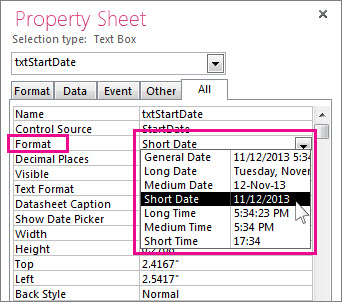
- Nhấn F4 để hiển thị Bảng Thuộc tính.
- Đặt thuộc tính Format thành một trong các định dạng ngày được xác định trước.
Trong một truy vấn
- Mở truy vấn trong Dạng xem Thiết kế.
- Bấm chuột phải vào trường ngày, rồi bấm vào Thuộc tính.
- Trong Bảng Thuộc tính, chọn định dạng bạn muốn từ danh sách thuộc tính Định dạng .
Trong biểu thức
- Sử dụng hàm FormatDateTime để định dạng giá trị ngày thành một trong vài định dạng được xác định trước.
Bạn có thể thấy điều này hữu ích nếu bạn đang làm việc trong một lĩnh vực yêu cầu biểu thức, chẳng hạn như macro hay truy vấn.
Ví dụ về các định dạng được xác định trước
| Định dạng | Mô tả | Ví dụ |
|---|---|---|
| Ngày kiểu Chung | (Mặc định) Hiển thị giá trị ngày dưới dạng số và giá trị thời gian dưới dạng giờ, phút và giây, tiếp theo là SA hoặc CH. Đối với cả hai kiểu giá trị, Access sử dụng dấu tách ngày và thời gian được chỉ định trong cài đặt vùng Windows của bạn. Nếu giá trị không có thành phần thời gian, Access sẽ chỉ hiển thị ngày. Nếu giá trị không có cấu phần ngày, Access sẽ chỉ hiển thị thời gian. | 30/06/2024 10:10:42 sáng |
| Ngày dạng Dài | Chỉ hiển thị các giá trị ngày, như được chỉ định bởi định dạng Ngày dạng Dài trong cài đặt vùng Windows của bạn. | Thứ Hai, ngày 27 tháng 8 năm 2024 |
| Ngày dạng Trung bình | Hiển thị ngày dưới dạng dd/mmm/yy nhưng sử dụng dấu tách ngày được chỉ định trong cài đặt vùng Windows của bạn. | 27/Tháng Tám/24 Ngày 27 tháng 8 năm 2024 |
| Ngày dạng Ngắn | Hiển thị các giá trị ngày, như được chỉ định bởi định dạng Ngày dạng Ngắn trong cài đặt vùng Windows của bạn. | 8/27/2024 8-27-2024 |
| Thời gian dạng Dài | Hiển thị giờ, phút và giây, tiếp theo là SA hoặc CH. Access sử dụng dấu tách được chỉ định trong cài đặt Thời gian trong cài đặt vùng Windows của bạn. | 10:10:42 SÁNG |
| Thời gian dạng Trung bình | Hiển thị giờ và phút, tiếp theo là SA hoặc CH. Access sử dụng dấu tách được chỉ định trong cài đặt Thời gian trong cài đặt vùng Windows của bạn. | 10:10 SÁNG |
| Thời gian dạng Ngắn | Chỉ hiển thị giờ và phút. Access sử dụng dấu tách được chỉ định trong cài đặt Thời gian trong cài đặt vùng Windows của bạn. | 10:10 |
Áp dụng định dạng tùy chỉnh
Đôi khi, danh sách thả xuống thuộc tính Format trong Bảng Thuộc tính không chứa định dạng ngày chính xác mà bạn muốn. Bạn có thể tạo định dạng tùy chỉnh của riêng mình bằng cách sử dụng một loại mã mà Access nhận dạng cho định dạng ngày.
Khi bạn áp dụng định dạng tùy chỉnh cho trường Ngày/Giờ, bạn có thể kết hợp các định dạng khác nhau bằng cách đặt hai phần, một cho ngày và phần kia cho thời gian. Trong trường hợp đó, bạn sẽ phân tách các phần bằng một khoảng trắng. Ví dụ: bạn có thể kết hợp các định dạng Ngày Chung và Thời gian Dài như sau: dd/m/yyyy h:mm:ss.
- Mở bảng ở Dạng xem thiết kế.
- Trong mục trên của lưới thiết kế, chọn trường Ngày/Giờ hoặc Ngày/Thời gian Mở rộng bạn muốn định dạng.
- Trong phần Thuộc tính Trường , chọn tab Chung , bấm ô bên cạnh hộp Định dạng và nhập ký tự cụ thể dựa trên nhu cầu định dạng của bạn.
- Sau khi bạn nhập định dạng, nút Tùy chọn Cập nhật Thuộc tính xuất hiện và cho phép bạn áp dụng định dạng đó cho mọi trường bảng và điều khiển biểu mẫu khác mà sẽ kế thừa định dạng đó về mặt lô-gic. Để áp dụng thay đổi của bạn trong toàn bộ cơ sở dữ liệu, hãy bấm thẻ thông minh, rồi bấm Cập nhật Định dạng ở mọi nơi Dùng Tên Trường. Trong trường hợp này, Tên Trường là tên của trường Ngày/Giờ.
- Nếu bạn chọn áp dụng các thay đổi của mình cho toàn bộ cơ sở dữ liệu, hộp thoại Cập nhật Thuộc tính sẽ xuất hiện và hiển thị các biểu mẫu cũng như các đối tượng khác sẽ kế thừa định dạng mới. Bấm Có để áp dụng định dạng.
Để biết thêm thông tin, hãy xem Phổ biến thuộc tính trường. - Lưu các thay đổi của bạn, rồi chuyển sang dạng xem Biểu dữ liệu để xem định dạng có đáp ứng nhu cầu của bạn hay không.
Ví dụ về định dạng tùy chỉnh
Dưới đây là một số ví dụ về các cách khác nhau để định dạng ngày 13 tháng 1 năm 2012:
| Để định dạng ngày tháng như... | Nhập mã này vào hộp thuộc tính Format : |
|---|---|
| 2024-01-13 | yyyy-mm-dd |
| 2024 | yyyy |
| 13 tháng 1 năm 2024 | dd, mmm, yyyy |
| 13.01.2024 | dd\.mm\.yyyy (Access tự động thêm dấu gạch chéo ngược) |
| Thứ Sáu 1/13 | ddd m/d |
| 2/6 | ww/w |
| Ngày 13 tháng 1 năm 2024 | mmm d", "yyyy |
Ký tự định dạng tùy chỉnh
Để tạo định dạng tùy chỉnh, hãy dùng các ký tự sau làm chỗ dành sẵn và dấu tách. Định dạng tùy chỉnh mâu thuẫn với thiết đặt Ngày/Giờ đã xác định trong thiết đặt vùng Windows bị bỏ qua. Để biết thêm thông tin, hãy xem mục Thay đổi cài đặt vùng Windows để sửa đổi giao diện của một số loại dữ liệu.
Lưu ý Không có ký tự định dạng tùy chỉnh cho phần nano giây của kiểu dữ liệu Ngày/Giờ Mở rộng.
| Ký tự | Mô tả |
|---|---|
| Dấu tách ngày | Các điều khiển nơi Access đặt dấu tách cho ngày, tháng và năm. Sử dụng dấu tách được xác định trong cài đặt vùng Windows. Ví dụ: trong tiếng Anh (Mỹ), hãy sử dụng dấu sổ chéo (/). |
| Dấu tách thời gian | Điều khiển nơi Access đặt dấu tách cho giờ, phút và giây. Sử dụng dấu tách được xác định trong cài đặt vùng Windows. Ví dụ: trong tiếng Anh (Mỹ), sử dụng dấu hai chấm (:) . |
| c | Hiển thị định dạng ngày chung. |
| d hoặc dd | Hiển thị ngày của tháng bằng một hay hai chữ số. Đối với một chữ số, hãy dùng một chỗ dành sẵn; Đối với hai chữ số, hãy dùng hai chỗ dành sẵn. |
| ddd | Viết tắt ngày của tuần thành ba chữ cái. |
| dddd | Đánh vần tất cả các ngày trong tuần. |
| ddddd | Hiển thị định dạng Ngày dạng Ngắn. |
| dddddd | Hiển thị định dạng Ngày dạng Dài. |
| w | Hiển thị số tương ứng với ngày trong tuần. (1 đến 7) |
| ww | Hiển thị số tương ứng với tuần trong năm (1 đến 53). |
| m hoặc mm | Hiển thị tháng dưới dạng số có một chữ số hay hai chữ số. |
| mmm | Viết tắt tên của tháng thành ba chữ cái. Ví dụ: Tháng Một xuất hiện là Tháng 1. |
| mmmm | Đánh vần tất cả các tên tháng. |
| q | Hiển thị số quý lịch hiện tại (1-4). Ví dụ: nếu bạn thuê một nhân viên vào tháng Năm, Access sẽ hiển thị 2 là giá trị quý. |
| y | Hiển thị ngày của năm, 1-366. |
| yy | Hiển thị hai chữ số cuối của năm. Lưu ý: Chúng tôi khuyên nhập và hiển thị tất cả bốn chữ số của năm đã cho. |
| yyyy | Hiển thị tất cả các chữ cái trong năm cho 0001-9999, tùy thuộc vào phạm vi hỗ trợ kiểu dữ liệu ngày và giờ. |
| h hoặc hh | Hiển thị giờ dưới dạng một hay hai chữ số. |
| n hoặc nn | Hiển thị phút bằng một hay hai chữ số. |
| s hoặc ss | Hiển thị giây dưới dạng một hay hai chữ số. |
| tttt | Hiển thị định dạng Giờ dạng Dài. |
| SA/CH | Mười hai giờ với chữ viết hoa "SA" hoặc "CH" tùy trường hợp. |
| sa/ch | Mười hai giờ với chữ viết thường "sa" hoặc "ch" tùy trường hợp. |
| S/C | Mười hai giờ với chữ viết hoa "S" hoặc "C" tùy trường hợp. |
| s/c | Mười hai giờ với chữ viết thường "s" hoặc "c" tùy trường hợp. |
| SACH | Mười hai giờ với chỉ định sáng/chiều tương ứng như đã được xác định trong các cài đặt vùng của Windows |
| Khoảng trống trắng, + - $ () | Sử dụng khoảng trống trắng, một vài ký tự toán học (+ -) và ký hiệu tài chính (¥ £ $) khi cần ở bất kỳ đâu trong chuỗi định dạng của bạn. Nếu bạn dùng biểu tượng toán học thông thường khác, ví dụ như dấu xuyệt (\ hay /) và dấu hoa thị (*), bạn phải đặt chúng trong dấu ngoặc kép. |
| "Văn bản chữ" | Bao quanh bất kỳ văn bản nào bạn muốn người dùng nhìn thấy trong ngoặc kép. |
| \ | Buộc Access hiển thị ký tự ở ngay sau đó. Đây giống như đặt ký tự trong dấu ngoặc kép. |
| * | Khi dùng, ký tự ở ngay sau dấu hoa thị trở thành ký tự điền — ký tự dùng để điền khoảng trống trắng. Access thường hiển thị văn bản là căn trái và điền vào bất kỳ vùng nào bên phải của giá trị với khoảng trống trắng. Bạn có thể thêm ký tự điền bất kỳ đâu trong chuỗi định dạng và Access sẽ điền bất kỳ khoảng trống trắng nào với ký tự đã xác định. |
| [màu] | Áp dụng màu cho tất cả các giá trị trong phần định dạng của bạn. Bạn phải đặt tên trong dấu ngoặc vuông và dùng một trong những tên sau: đen, lam, lục lam, lục, đỏ tươi, đỏ, |