
Triệu chứng
Khi bạn tạo biểu mẫu hoặc báo cáo và áp dụng bộ lọc trước khi lưu lần đầu tiên, rồi lưu trong khi bộ lọc vẫn còn hiệu lực, bạn sẽ không thể tắt bộ lọc được. Biểu mẫu hoặc báo cáo sẽ luôn hiển thị dạng xem đã lọc của bảng hoặc truy vấn cơ sở.
Nguyên nhân
Có một tính năng được thiết kế để cho phép bạn dễ dàng tạo biểu mẫu và báo cáo được lọc vĩnh viễn. Access thực hiện điều này bằng cách kết hợp một bộ lọc vào thiết kế của đối tượng nếu bộ lọc đó có hiệu lực khi đối tượng được lưu lần đầu.
Giải pháp
Nếu bạn không muốn bộ lọc bạn đã áp dụng cho một biểu mẫu hoặc báo cáo mới tạo trở thành vĩnh viễn, hãy loại bỏ bộ lọc trước khi bạn lưu đối tượng lần đầu tiên.
Nếu bạn đã tạo biểu mẫu hoặc báo cáo và lưu nó lần đầu tiên trong khi nó ở trạng thái đã lọc, và sau đó quyết định rằng bạn không muốn bộ lọc là vĩnh viễn thì bạn có thể sửa thuộc tính Nguồn Bản ghi của đối tượng bằng cách sử dụng quy trình sau đây.
Loại bỏ bộ lọc vĩnh viễn khỏi biểu mẫu hoặc báo cáo
Trong Ngăn Dẫn hướng, bấm chuột phải vào biểu mẫu hoặc báo cáo, rồi bấm Dạng xem Thiết kế trên menu lối tắt. Đối tượng sẽ mở ở cửa sổ Thiết kế.
Nếu chưa nhìn thấy bảng thuộc tính, bấm F4 để hiển thị nó.
Bấm vào hộp thuộc tính Nguồn Bản ghi của đối tượng, rồi bấm
 . Trình thiết kế truy vấn xuất hiện, kèm theo truy vấn tập bản ghi của đối tượng được hiển thị.
Xem trong lưới thiết kế truy vấn cho các trường đã lọc và tiêu chí lọc. Trong hình dưới đây, có một trường được lọc, là CompanyName và một tiêu chí duy nhất, Contoso, Ltd.
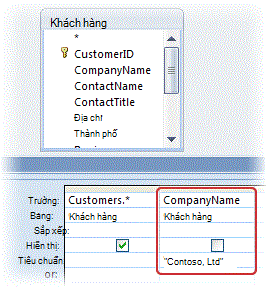
Chọn một cột có chứa một trường đã lọc bằng cách bấm vào thanh màu xám ngay trên hàng Trường trong lưới thiết kế truy vấn.
Nhấn DELETE để loại bỏ trường đã lọc và tiêu chí của trường đó.
Lặp lại các bước 5 và 6 cho mỗi trường được lọc mà bạn muốn loại bỏ khỏi thiết kế của đối tượng.
Đóng trình thiết kế truy vấn. Khi bạn được nhắc lưu các thay đổi được thực hiện cho câu lệnh SQL và cập nhật thuộc tính, hãy bấm Có.
Bạn đã loại bỏ bộ lọc vĩnh viễn khỏi biểu mẫu hoặc báo cáo của mình.Lưu ý
Việc loại bỏ bộ lọc vĩnh viễn khỏi biểu mẫu hoặc báo cáo theo cách này không ngăn cản bạn sử dụng cùng một bộ lọc theo cách thức bình thường cho đối tượng này trong tương lai. Tính năng này chỉ loại bỏ đối tượng khỏi thiết kế của đối tượng để bạn có thể xem tất cả các bản ghi trong bảng hoặc truy vấn cơ sở của đối tượng theo mặc định.