
Bạn có thể gán một hành động hoặc tập hợp các hành động cho một phím hoặc phím tắt cụ thể bằng cách tạo nhóm macro AutoKeys. Thêm macro con cho từng phím tắt mà bạn muốn tạo. Khi bạn nhấn phím hoặc phím tắt, Microsoft Access sẽ chạy hành động.
Lưu ý
Nếu bạn gán một hành động cho phím tắt mà Access đã sử dụng, hành động của bạn sẽ thay thế việc gán phím Access. Ví dụ: Ctrl+C là phím tắt cho lệnh Sao chép. Nếu bạn gán lối tắt bàn phím đó cho macro, Access sẽ chạy macro thay vì lệnh Sao chép.
Tạo macro AutoKeys với macro con
Trên tab Tạo, trong nhóm Macro & Mã, bấm vào Macro.
Trong danh sách thả xuống Thêm Hành động Mới, chọn Macro con.
Trong hộp tên macro con, nhập phím hoặc phím tắt mà bạn muốn gán cho hành động hoặc bộ hành động. Bảng ở cuối bài viết này hiển thị cú pháp cho các phím tắt.
Trong danh sách thả xuống Thêm Hành động Mới trong khối macro con, chọn hành động bạn muốn phím hoặc phím tắt thực hiện. Ví dụ: bạn có thể thêm hành động Bíp khiến Access chạy hành động macro Bíp khi bạn nhấn Ctrl+B.
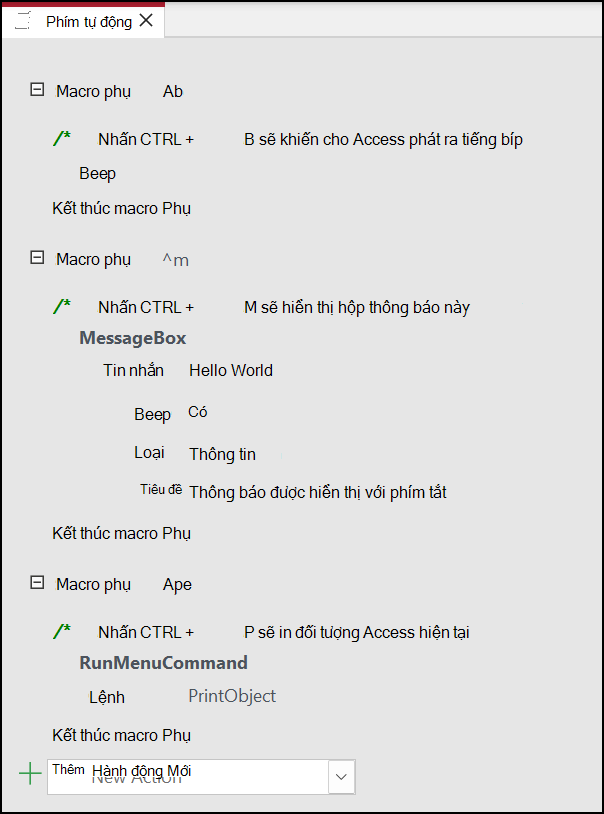
Để gán nhiều hành động cho phím tắt, hãy thêm các hành động khác bên dưới hành động đầu tiên nhưng giữ chúng trong cùng một khối macro con.
Để tạo các nhiệm vụ chính khác, hãy tạo thêm macro con. Sau đó, chọn các hành động bên trong từng khối macro con bằng cách sử dụng danh sách thả xuống Thêm Hành động Mới. Trong ảnh chụp màn hình ở trên, ba macro con riêng biệt xác định ba nhiệm vụ chính riêng biệt.
Lặp lại các bước từ 2 đến 5 cho bất kỳ nhiệm vụ chính nào khác mà bạn muốn thực hiện.
Bấm Lưu hoặc nhấn Ctrl+S.
Trong hộp thoại Lưu Như, bên dưới Tên Macro, nhập
AutoKeys.
Các nhiệm vụ chính mới sẽ sẵn dùng ngay khi bạn lưu nhóm macro AutoKeys. Chúng sẽ luôn có hiệu lực mỗi lần bạn mở cơ sở dữ liệu. Nếu muốn, bạn có thể bỏ qua các nhiệm vụ chính và nhiều tùy chọn khởi động khác, bằng cách nhấn giữ Shift trong khi khởi động cơ sở dữ liệu.
Quan trọng
Nếu cơ sở dữ liệu không được cấp trạng thái tin cậy, một số hành động macro nhất định sẽ bị vô hiệu hóa. Bạn có thể bật tất cả các hành động macro bằng cách bấm vào Tùy chọn trong thanh thông báo, rồi chọn Bật nội dung này. Điều này cho phép tất cả các hành động macro cho đến khi bạn đóng cơ sở dữ liệu.
Cú pháp cho phím tắt AutoKeys
Bảng sau đây hiển thị các phím tắt ví dụ mà bạn có thể nhập vào hộp tên macro con để tạo nhiệm vụ chính trong nhóm macro AutoKeys. Các lối tắt này là tập hợp con của cú pháp được sử dụng trong câu SendKeys lệnh trong Microsoft Visual Basic.
| Tên Macro con | Phím hoặc phím tắt |
|---|---|
^A Hoặc ^4 |
Ctrl+A hoặc Ctrl+4 |
{F1} |
F1 |
^{F1} |
Ctrl+F1 |
+{F1} |
Shift+F1 |
{INSERT} |
Phím Insert |
^{INSERT} |
Ctrl+Insert |
+{INSERT} |
Shift+Insert |
{DELETE} Hoặc {DEL} |
Xóa |
^{DELETE} Hoặc ^{DEL} |
Ctrl+Delete |
+{DELETE} Hoặc +{DEL} |
Shift+Delete |