
Bằng cách sử dụng chế độ một bước cho macro, bạn có thể xem macro chạy từng hành động một. Điều này giúp bạn nhìn thấy kết quả của từng hành động và tách biệt mọi hành động gây ra lỗi hoặc kết quả không mong muốn.
Bấm chuột phải vào macro trong Ngăn Dẫn hướng, rồi bấm Dạng xem Thiết kế.
Trên tab Thiết kế Macro , trong nhóm Công cụ , bấm Bước Đơn.
Bấm Chạy. Nếu macro là mới hoặc đã được chỉnh sửa, bạn sẽ được nhắc lưu trước khi có thể chạy macro. Hộp thoại Một Bước Macro xuất hiện. Nó hiển thị thông tin về macro và hành động macro hiện tại, cùng với số lỗi. Số không trong hộp Số Lỗi nghĩa là không có lỗi nào xảy ra.
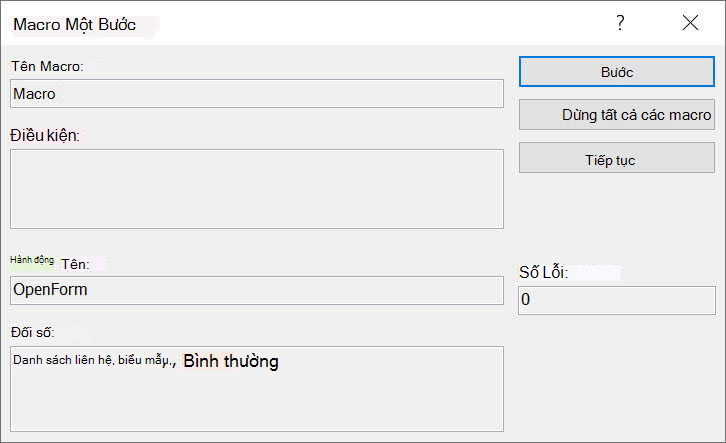
Thực hiện một trong những thao tác sau:
- Để thực hiện hành động hiển thị trong hộp thoại Một Bước Macro, hãy bấm Bước
- Để dừng macro và đóng hộp thoại, bấm Dừng Tất cả Macro.
- Để tắt tính năng thực hiện từng bước đơn và chạy phần còn lại của macro, bấm Tiếp tục.
Chú thích
Để bắt đầu một bước trong khi macro đang chạy , nhấn Ctrl+Break.
Để bắt đầu một bước tại một điểm cụ thể trong macro, hãy thêm hành động macro Một Bước ở nơi bạn muốn bắt đầu một bước. Sử dụng quy trình sau đây để thêm hành động macro SingleStep vào macro của bạn:
- Trong Danh mục Hành động ở phía bên phải cửa sổ thiết kế macro, hãy tìm SingleStep. Nếu Danh mục Hành động không được hiển thị, hãy bật nó lên. Trên tab Thiết kế , trong nhóm Hiện/Ẩn , hãy bấm Danh mục Hành động.
- Kéo hành động macro Một Bước từ Danh mục Hành động vào cửa sổ thiết kế và thả hành động lên trên hoặc dưới vị trí bạn muốn bắt đầu thực hiện các bước đơn. Hành động này không có đối số hành động.
- Lưu macro bằng cách bấm vào Lưu trên Thanh công cụ Truy nhập Nhanh. Nếu tính năng từng bước đơn tắt khi bạn bấm Chạy, macro sẽ chạy bình thường cho đến khi đạt đến hành động macro Một Bước mà bạn đã chèn. Tại thời điểm đó, macro sẽ bắt đầu thực hiện một bước. Bạn có thể thêm nhiều hành động Một Bước vào một macro. Bấm vào Tiếp tục trong hộp thoại Một Bước Macro sẽ tắt một bước cho đến khi Access đạt đến hành động Bước Đơn tiếp theo. Nếu bước đơn đang bật khi macro kết thúc, nó sẽ giữ nguyên. Nếu bạn chạy một macro khác, Access sẽ hiển thị lại hộp thoại Một Bước Macro . Để tắt bước đơn, bấm Tiếp tục trong hộp thoại Một Bước Macro . Hoặc trên tab Thiết kế , trong nhóm Công cụ , bấm Bước Đơn để nó không bị tô sáng.