

Với Access, bạn có thể xây dựng cơ sở dữ liệu mà không cần phải viết mã hoặc là một chuyên gia về cơ sở dữ liệu.
Các mẫu được thiết kế hợp lý sẽ giúp bạn nhanh chóng xây dựng cơ sở dữ liệu. Dễ dàng tìm ra chỉ những dữ liệu bạn muốn bằng truy vấn. Tạo ngay biểu mẫu cho mục nhập dữ liệu đơn giản. Tóm tắt dữ liệu trong báo cáo được nhóm và tóm tắt. Nhiều Trình hướng dẫn giúp bạn dễ dàng bắt đầu và làm việc hiệu quả.
Tạo cơ sở dữ liệu
- Mở Access.
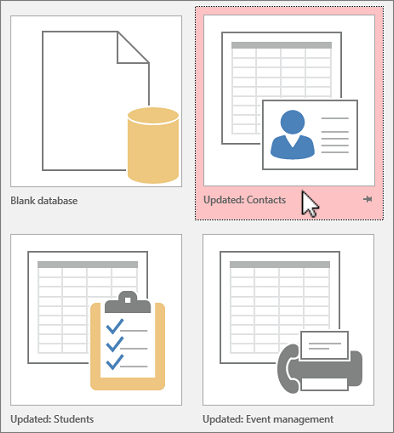
Nếu Access đã mở, hãy chọn Tệp>Mới. - Chọn Cơ sở dữ liệu trống hoặc chọn mẫu.
- Nhập tên cho cơ sở dữ liệu, chọn vị trí, rồi chọn Tạo.
Nếu cần, hãy chọn Bật nội dung trong thanh thông báo màu vàng nơi cơ sở dữ liệu mở.
Để biết thêm thông tin, xem mục Tạo cơ sở dữ liệu mới.
Nhập dữ liệu từ Excel
- Mở sổ làm việc Excel, đảm bảo rằng mỗi cột đều có đầu đề và loại dữ liệu nhất quán, rồi chọn phạm vi dữ liệu.
- Chọn Dữ liệu> NgoàiNguồn> Dữ liệu Mớitừ Tệp>Excel.
- Chọn Duyệt để tìm và mở tệp Excel, chấp nhận các giá trị mặc định, rồi bấm OK.
- Chọn Hàng đầu tiên trong dữ liệu của bạn có chứa đầu đề cột không?, rồi bấm Tiếp theo.
- Hoàn tất phần còn lại của màn hình trình hướng dẫn, rồi chọn Kết thúc.
Để biết thêm thông tin, xem mục Nhập hoặc liên kết đến dữ liệu trong sổ làm việc Excel.
