
Hãy thử ngay!
Đôi khi, trong truy vấn của mình, bạn muốn xem tất cả các bản ghi từ một bảng, cùng với các bản ghi trùng khớp từ một bảng khác. Để thực hiện điều này, hãy tạo kết nối ngoài.
Nối trong chỉ hiển thị dữ liệu khi có ID khớp ở cả hai nguồn dữ liệu được kết nối. Ví dụ: nếu bạn muốn hiển thị các sản phẩm và số lượng đã bán, bạn hãy tạo một liên kết trong giữa các bảng Sản phẩm và Chi tiết Đơn hàng. Khi bạn chạy truy vấn, chỉ trả về các sản phẩm xuất hiện trong đơn hàng, và do đó xuất hiện trong cả hai bảng.
Ngược lại, các nối ngoài trả về tất cả dữ liệu từ một nguồn dữ liệu và một số dữ liệu từ một bảng hoặc nguồn dữ liệu khác.
Ví dụ: nếu bạn muốn xem sản phẩm nào chưa bán, bạn tạo một truy vấn hiển thị ID Sản phẩm từ bảng Sản phẩm và bất kỳ ID Đơn hàng khớp nào từ bảng Chi tiết Đơn hàng. Các sản phẩm không có bản ghi khớp trong bảng Chi tiết Đơn hàng sẽ trả về tên sản phẩm mà không có giá trị nào cho trường ID Đơn hàng.
Nối ngoài trái và nối ngoài bên phải
Trong một kết nối ngoài, bảng hiển thị tất cả các bản ghi của nó được gọi là bảng cơ sở. Bảng chỉ hiển thị một số bản ghi (trùng khớp) được gọi là bảng phụ.
Hộp thoại Thuộc tính Nối mô tả những gì bạn nhìn thấy với các kiểu nối khác nhau:
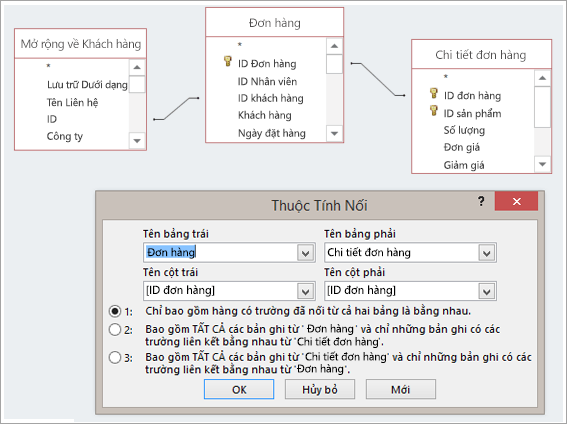
Giả sử bạn đã tạo một truy vấn để hiển thị những sản phẩm mà khách hàng của bạn đã mua. Các trường đầu ra của bạn là Tên sản phẩm, ID Đơn hàng và Số lượng.
- Nối trong. Chỉ bao gồm các hàng (bản ghi) mà các trường đã nối từ cả hai bảng bằng nhau, ví dụ: chỉ các sản phẩm có đơn hàng liên kết với chúng.
- Nối ngoài bên trái. Bao gồm tất cả các bản ghi từ bảng bên dưới Tên Bảng Bên trái và chỉ những bản ghi từ bảng dưới Tên Bảng Bên phải mà trong đó có các trường được nối bằng nhau, ví dụ: tất cả các đơn hàng, nhưng chỉ số lượng và ID Sản phẩm cho những đơn hàng có sản phẩm được liên kết với chúng.
- Nối ngoài bên phải. Bao gồm tất cả các bản ghi từ bảng bên dưới Tên Bảng Bên phải và chỉ những bản ghi từ bảng dưới Tên Bảng Bên trái mà trong đó các trường đã nối bằng nhau, ví dụ: tất cả sản phẩm, ngay cả khi không có đơn đặt hàng cho chúng, trong trường hợp đó, giá trị trống xuất hiện trong trường ID Đơn hàng và Số lượng.
Như bạn có thể thấy từ các ví dụ này, điều quan trọng là cần biết bảng nào ở bên trái và bảng nào ở bên phải, điều nào thực sự có thể khác với cách sắp xếp bảng trong cửa sổ truy vấn. Để hiểu rõ dữ liệu bạn sẽ nhận được từ truy vấn của mình, hãy đọc kỹ văn bản trong hộp thoại Thuộc tính Kết nối.
1. Thêm nguồn dữ liệu
- Chọn Tạo Thiết>kế Truy vấn.
Thêm tất cả các bảng và truy vấn bạn cần làm nguồn dữ liệu. (Đừng lo. Nếu bạn quên một nguồn dữ liệu, bạn vẫn có cơ hội thêm các nguồn dữ liệu khác sau này.)
Nếu Access phát hiện ra hoặc suy luận được chúng, Access có thể hiển thị mối quan hệ cho các nguồn dữ liệu.
2. Thêm kết nối
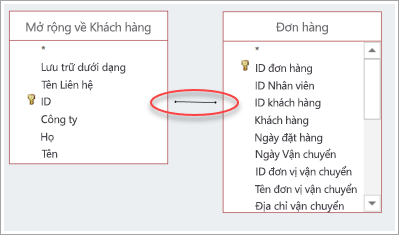
- Nếu bạn không thấy mối quan hệ giữa các nguồn, hãy thêm kết nối. Kéo từ trường bạn muốn trong một nguồn dữ liệu sang trường tương ứng trong một nguồn dữ liệu khác. Bảng bạn kéo từ là bảng sẽ xuất hiện ở bên trái trong hộp thoại Thuộc tính Kết nối. Theo mặc định, Access sẽ tạo kết nối trong. Nếu bạn cần kết nối ngoài, hãy thay đổi loại kết nối đó.
3. Thay đổi kết nối
- Bấm đúp vào đường kẻ đại diện cho đường nối mà bạn muốn thay đổi.
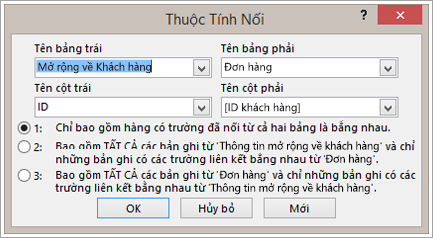
- Trong hộp thoại Thuộc tính Kết nối , để tạo một kết nối ngoài, hãy chọn tùy chọn thứ hai hoặc thứ ba. Sau đó, chọn OK.
Hãy nhớ chú ý xem bảng nào là bảng cơ sở—bảng hiển thị tất cả các bản ghi từ đó.
4. Hoàn tất truy vấn
Làm theo các bước thông thường để tạo một truy vấn: thêm trường đầu ra, thêm bất kỳ tiêu chí nào và chạy hoặc lưu truy vấn của bạn. Để tìm hiểu cách thực hiện, hãy xem Tạo truy vấn cơ bản.