
|
Quan trọng Access Services 2010 và Access Services 2013 đang bị xóa khỏi bản phát hành tiếp theo của SharePoint. Chúng tôi khuyên bạn không nên tạo ứng dụng web mới và nên di chuyển các ứng dụng hiện có sang một nền tảng khác, chẳng hạn như Microsoft Power Apps. Bạn có thể chia sẻ dữ liệu Access với Dataverse. Đây là cơ sở dữ liệu đám mây để bạn có thể xây dựng các ứng dụng Power Platform, quy trình làm việc Tự động hóa, Virtual Agents và nhiều nội dung khác cho web, điện thoại hoặc máy tính bảng. Để biết thêm thông tin, hãy xem Bắt đầu: Di chuyển dữ liệu Access sang Dataverse. |
|---|
Để xem đồng thời nhiều bản ghi dữ liệu trong ứng dụng Access của bạn, hãy sử dụng dạng xem Biểu dữ liệu. Khi bạn thêm bảng mới vào ứng dụng Access hoặc nhập dữ liệu vào ứng dụng, Access sẽ tự động tạo dạng xem Biểu dữ liệu cho từng bảng nhưng bạn có thể tạo thêm các dạng xem Biểu dữ liệu cho bảng của mình. Dạng xem Biểu dữ liệu có sẵn các tùy chọn lọc và sắp xếp dựng sẵn khi bạn muốn tìm kiếm hoặc lọc dữ liệu cụ thể. Dạng xem Biểu dữ liệu cũng hữu ích để nhanh chóng xem chi tiết của nhiều bản ghi, thêm bản ghi mới và xóa bản ghi khỏi bảng. Bạn cũng có thể tải các bản ghi từ dạng xem Biểu dữ liệu trong ứng dụng Access xuống Excel. Để biết thêm về cách thêm bảng vào ứng dụng Access, hãy xem Tạo ứng dụng Access.
Lưu ý
Bài viết này không áp dụng cho các cơ sở dữ liệu Access trên máy tính. Để biết thêm thông tin về cách tạo biểu mẫu trong cơ sở dữ liệu trên máy tính, hãy xem tạo biểu mẫu Access.
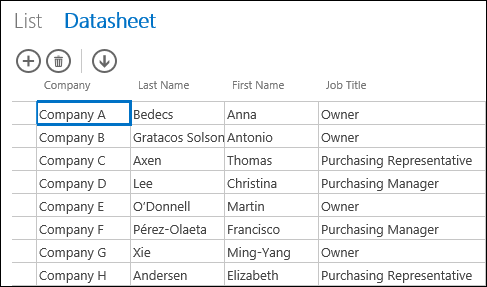
Khi Access tạo dạng xem Biểu dữ liệu mới, Access sẽ tự động tạo một điều khiển trên dạng xem cho từng trường trong bảng. Khi bạn thêm trường mới vào bảng, Access cũng sẽ thêm một điều khiển mới cho trường đó vào dạng xem Biểu dữ liệu. Tuy nhiên, nếu bạn thực hiện bất kỳ thay đổi thiết kế nào đối với dạng xem Biểu dữ liệu, như di chuyển hoặc đổi kích cỡ điều khiển và lưu các thay đổi thiết kế của mình, Access không còn thêm điều khiển mới vào dạng xem Biểu dữ liệu khi bạn thêm các trường mới vào bảng. Trong trường hợp này, bạn sẽ cần thêm các điều khiển mới vào dạng xem Biểu dữ liệu khi bạn thêm các trường mới vào bảng.
Dạng xem biểu dữ liệu web là gì?
Dạng xem biểu dữ liệu web trong ứng dụng Access sẽ hiển thị dữ liệu trực tuyến được sắp xếp theo hàng và cột trong trình duyệt web. Tùy theo ý muốn, bạn có thể cho phép chỉnh sửa dữ liệu hoặc không.
Khi bạn tạo dạng xem biểu dữ liệu web trong Access, dạng xem sẽ mở trong Dạng xem Thiết kế, nơi bạn có thể thực hiện bất kỳ thao tác nào sau đây:
- Thiết đặt nguồn bản ghi
- Cung cấp chú thích cho chế độ xem
- Thêm hành động tự động xảy ra khi dạng xem mở ra và khi ai đó di chuyển giữa các bản ghi bằng dạng xem
- Thêm hành động tùy chỉnh xảy ra khi ai đó bấm vào nút (bạn chọn nút)
- Đổi kích cỡ và di chuyển điều khiển và đặt thuộc tính điều khiển
Thêm một dạng xem Biểu dữ liệu mới
Để thêm dạng xem Biểu dữ liệu mới vào bảng trong ứng dụng Access, hãy hoàn tất các bước sau:
- Mở ứng dụng trong Access.
- Bấm vào tên chú thích bảng trong Bộ chọn Bảng ở ngăn bên trái, rồi bấm vào nút Thêm Dạng xem Mới (nút dấu cộng bên cạnh tên chú thích dạng xem).

- Trong hộp thoại Thêm Dạng xem Mới , nhập tên dạng xem trong hộp Tên Dạng xem , đặt Loại Dạng xem thành Biểu dữ liệu và chọn tên bảng trong hộp Nguồn Bản ghi .
Đặt hoặc thay đổi nguồn bản ghi cho dạng xem
Ở phía trên bên phải của vùng thiết kế, bấm Dữ liệu để mở hộp Dữ liệu :
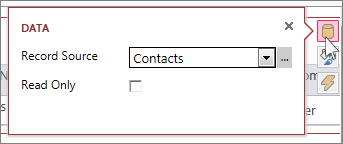
Chọn tên bảng để cung cấp dữ liệu cho dạng xem và tùy ý chọn hộp kiểm Chỉ Đọc để ngăn mọi người thay đổi dữ liệu trong dạng xem này. Khi bạn đã thực hiện xong thay đổi, chỉ cần đóng hộp thoại.
Mẹo
Nếu bạn gặp trục trặc khi tìm các tùy chọn Dữ liệu cho dạng xem Biểu dữ liệu, hãy bấm vào một điểm trống trên khu vực thiết kế, cách xa tất cả các điều khiển.
Bạn cũng có thể chọn tên của một truy vấn đã lưu trong hộp Nguồn Bản ghi nếu bạn muốn hiển thị kết quả của một truy vấn trong dạng xem Biểu dữ liệu.
Cung cấp chú thích
Ở phía trên cùng bên phải của vùng thiết kế, hãy bấm Định dạng để mở hộp Định dạng :

Chọn xem bạn muốn hiển thị hay ẩn Thanh Hành động trong hộp Hiển thị Thanh Hành động . Bạn vẫn có thể thêm, chỉnh sửa và xóa các bản ghi trong dạng xem Biểu dữ liệu nếu Thanh Hành động bị ẩn miễn là dữ liệu trong dạng xem Biểu dữ liệu có thể cập nhật được.
Trong hộp Chú thích , nhập văn bản để hiển thị trên dạng xem Biểu dữ liệu khi nó được mở dưới dạng bật lên trong cửa sổ trình duyệt. Khi bạn đã hoàn tất, chỉ cần đóng hộp thoại.
Khi bạn đặt thuộc tính Chú thích trên hộp thoại Định dạng, Access sẽ chỉ hiển thị chú thích đó khi dạng xem Biểu dữ liệu được mở dưới dạng bật lên. Việc đặt thuộc tính Chú thích trên hộp thoại Định dạng sẽ không thay đổi nội dung Access hiển thị trên Bộ chọn dạng xem cho dạng xem. Để thay đổi văn bản hiển thị trên Bộ chọn dạng xem, hãy xem mục Đổi tên chú thích dạng xem Biểu dữ liệu.
Thêm hành động tự động
Ở phía trên cùng bên phải của vùng thiết kế, bấm Hành động để mở hộp Hành động :
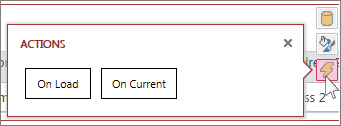
Mỗi nút sẽ mở một macro trong Cửa sổ thiết kế. Bấm vào Tải để thiết kế macro sẽ chạy khi biểu dữ liệu mở ra, và bấm vào Hiện tại cho macro sẽ chạy mỗi khi có ai đó chọn một hàng khác trong biểu dữ liệu. Khi bạn thực hiện xong, chỉ cần đóng hộp thoại. Tìm hiểu thêm về cách tùy chỉnh chế độ xem bằng cách tạo macro giao diện người dùng.
Thêm hành động tùy chỉnh vào Thanh Hành động
Theo mặc định, các dạng xem Biểu dữ liệu bao gồm  nút hành động thanh hành động và
  . Tìm hiểu thêm về cách làm việc với các nút hành động trong ứng dụng Access. Bạn cũng có thể thêm các nút hành động tùy chỉnh của riêng mình vào Thanh Hành động.
Ở phần chính giữa trên cùng của vùng thiết kế, bấm vào Thêm hành động tùy chỉnh (nút dấu cộng kế bên Thanh Hành động). Hành động mới hiển thị dưới dạng một nút có biểu tượng ngôi sao:

Bấm vào nút hành động tùy chỉnh, rồi bấm vào nút Dữ liệu xuất hiện. Access sẽ mở hộp thoại Dữ liệu cho hành động tùy chỉnh:

Đặt tên cho nút hành động tùy chỉnh của bạn, chọn một biểu tượng để sử dụng, nhập mẹo công cụ (văn bản xuất hiện khi con trỏ di chuột qua biểu tượng hành động), rồi bấm Khi Bấm để mở Dạng xem Thiết kế macro và viết macro sẽ chạy khi bấm vào nút hành động tùy chỉnh. Tìm hiểu thêm về cách thêm hành động tùy chỉnh vào Thanh Hành động.
Thêm, sửa và xóa dữ liệu
Bạn có thể thực hiện thay đổi đối với dữ liệu của mình bằng cách sử dụng các dạng xem Biểu dữ liệu bằng cách mở dạng xem trong trình duyệt của bạn. Access tự động lưu thay đổi vào bản ghi bất cứ khi nào bạn di chuyển đến một bản ghi khác trong dạng xem.
- Thêm bản ghi mới: Bấm vào nút Thêm bản bản ghi trên Thanh Hành động, nhập dữ liệu bạn muốn vào các cột, rồi nhấn tab hoặc bấm vào bản ghi khác để lưu bản ghi mới. Các bản ghi mới trong dạng xem Biểu dữ liệu luôn xuất hiện ở dưới cùng.
- Để sửa bản ghi: Bấm vào hàng bạn muốn sửa và nhấn tab đến cột cụ thể mà bạn muốn thay đổi. Nhập dữ liệu mới của bạn, rồi nhấn tab hoặc bấm vào bản ghi khác để lưu các thay đổi về bản ghi của bạn.
- Để xóa bản ghi: Bấm vào hàng bạn muốn xóa, rồi bấm vào . Access sẽ hiển thị hộp thoại xác nhận để đảm bảo bạn muốn xóa bản ghi đó.
Bấm Có để xóa hoặc bấm Không để hủy xóa bản ghi.
Bạn cũng có thể xóa bản ghi bằng cách bấm chuột phải vào bộ chọn hàng ở bên trái, rồi bấm Delete. Để xóa nhiều bản ghi cùng một lúc, hãy nhấn giữ phím CTRL trong khi bấm vào các bộ chọn hàng khác nhau, bấm chuột phải vào một trong các bộ chọn hàng, rồi bấm Delete.
Lọc và sắp xếp dữ liệu
Dạng xem Biểu dữ liệu trong ứng dụng Access có các tùy chọn tích hợp sẵn để lọc và sắp xếp dữ liệu. Bạn có thể nhanh chóng lọc và sắp xếp các cột dữ liệu khác nhau để chỉ xem những bản ghi bạn muốn xem.
Để lọc dữ liệu:
Dẫn hướng tới dạng xem Biểu dữ liệu trong ứng dụng Access bằng trình duyệt của bạn.
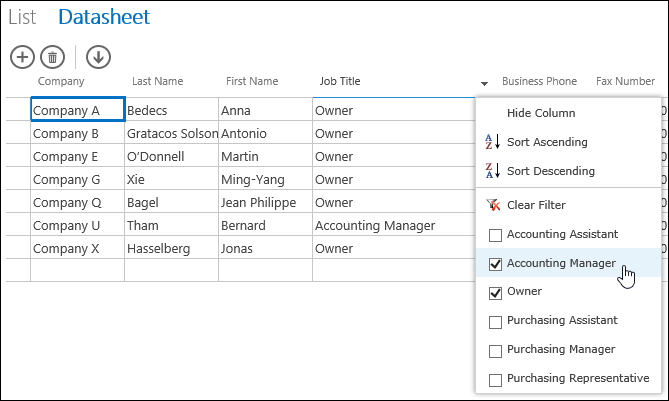
Di chuột qua tiêu đề cột, bấm vào mũi tên thả xuống, rồi bấm vào tùy chọn để lọc danh sách cho dữ liệu cụ thể đó trong cột. Access sẽ hiển thị biểu tượng hình phễu phía trên mỗi cột có bộ lọc được áp dụng.
Mẹo
Chọn nhiều tùy chọn hơn từ danh sách để lọc nhiều tùy chọn dữ liệu.
Để loại bỏ bộ lọc trên cột, bấm Xóa Bộ lọc từ danh sách tùy chọn.
Mẹo
Sử dụng tính năng "tìm trên trang" của trình duyệt để nhanh chóng tìm dữ liệu trong dạng xem biểu dữ liệu. Ví dụ: trong Internet Explorer, nhấn Ctrl+F, nhập văn bản hoặc số bạn đang tìm kiếm, rồi bấm Trước đó hoặc Tiếp theo để chuyển qua các giá trị tìm được
Để sắp xếp dữ liệu:
- Dẫn hướng tới dạng xem Biểu dữ liệu trong ứng dụng Access bằng trình duyệt của bạn.
- Di chuột qua một tiêu đề cột, bấm vào mũi tên thả xuống, rồi bấm Sắp xếp Tăng dần hoặc Sắp xếp Giảm dần để sắp xếp các bản ghi trong dạng xem theo cột đó.
Để ẩn cột:
Dẫn hướng tới dạng xem Biểu dữ liệu trong ứng dụng Access bằng trình duyệt của bạn.
Di chuột qua tiêu đề cột, bấm vào mũi tên thả xuống, rồi bấm Ẩn Cột. Access ẩn cột khỏi dạng xem trong trình duyệt.
Lưu ý
Việc ẩn cột ở dạng xem Biểu dữ liệu thuộc trình duyệt của bạn chỉ là tạm thời. Nếu bạn dẫn hướng đến một dạng xem khác và quay lại hoặc làm mới dạng xem, Access sẽ hiển thị lại cột.
Tải bản ghi từ các dạng xem Biểu dữ liệu xuống Excel
Bạn có thể tải bản ghi từ ứng dụng Access xuống Excel từ các dạng xem Biểu dữ liệu.
Để tải bản ghi xuống Excel:
Bấm dạng xem Biểu dữ liệu khi xem ứng dụng trong trình duyệt web của bạn.
Bấm
 nút hành động Thanh Hành động trên Thanh Hành động.
Bấm Mở để mở bảng tính Excel , bấm Lưu để lưu bảng tính vào một thư mục hoặc bấm Hủy để hủy tải bản ghi xuống Excel.
Excel hiển thị các bản ghi từ dạng xem Biểu dữ liệu.

Mẹo
Nếu bạn sử dụng các tùy chọn bộ lọc trong dạng xem Biểu dữ liệu để hạn chế các bản ghi hiển thị trong một tập hợp bản ghi nhỏ hơn trước khi bấm vào nút hành động Tải xuống trong Excel, Access vẫn tải tất cả các bản ghi từ nguồn bản ghi của dạng xem xuống Excel. Nếu bạn muốn tải xuống một tập hợp bản ghi nhỏ hơn, bạn có thể mở dạng xem Biểu dữ liệu từ một dạng xem khác bằng cách dùng hành động macro OpenPopup và sử dụng đối số mệnh đề Where để lọc các bản ghi thành một tập hợp con nhỏ hơn. Nếu bạn bấm vào nút hành động Tải xuống trong Excel trên dạng xem Biểu dữ liệu trong trường hợp này, Access sẽ tải tập con các bản ghi nhỏ hơn xuống Excel.
Lưu ý
Không thể loại bỏ nút hành động Tải xuống trong Excel khỏi các dạng xem Biểu dữ liệu. Nếu bạn không muốn hiển thị nút hành động này, bạn sẽ cần ẩn Thanh Hành động cho dạng xem Biểu dữ liệu.
Xóa dạng xem Biểu dữ liệu
Để xóa một dạng xem Biểu dữ liệu hiện có, hãy hoàn thành các bước sau:
- Mở ứng dụng trong Access.
- Bấm vào tên chú thích bảng trong Bộ chọn Bảng ở ngăn bên trái, rồi bấm vào dạng xem Biểu dữ liệu.
- Bấm vào nút thuộc tính, rồi bấm Xóa.
Đổi tên Biểu dữ liệu Chú thích dạng xem được hiển thị trong Bộ chọn Chế độ xem
Access hiển thị danh sách tên chú thích chế độ xem ở đầu ứng dụng trong Bộ chọn Chế độ xem. Để đổi tên chú thích của dạng xem Biểu dữ liệu hiển thị trong Bộ chọn dạng xem, hãy làm theo các bước sau:
- Mở ứng dụng trong Access.
- Bấm vào tên chú thích bảng trong Bộ chọn Bảng ở ngăn bên trái, rồi bấm vào dạng xem Biểu dữ liệu.
- Bấm vào nút thuộc tính, rồi bấm Đổi tên.

- Nhập tên chú thích dạng xem Biểu dữ liệu mới, rồi nhấn Enter.

- Bấm vào Lưu trên Thanh công cụ Truy nhập Nhanh để lưu thay đổi phụ đề của bạn.
Để thay đổi vị trí của dạng xem Biểu dữ liệu ở đầu màn hình, hãy bấm và giữ chú thích rồi kéo nó sang phải hoặc trái tới vị trí mới.
Tạo bản sao dạng xem Biểu dữ liệu
Nếu bạn muốn tạo một bản sao giống hệt nhau của dạng xem Biểu dữ liệu, bạn có thể sử dụng tính năng Nhân đôi trong ứng dụng Access.
Để tạo một bản sao của dạng xem Biểu dữ liệu, hãy hoàn thành các bước sau đây:
Mở ứng dụng trong Access.
Bấm vào tên chú thích bảng trong Bộ chọn Bảng ở ngăn bên trái, rồi bấm vào dạng xem Biểu dữ liệu.
Bấm vào nút thuộc tính, rồi bấm vào Nhân đôi.
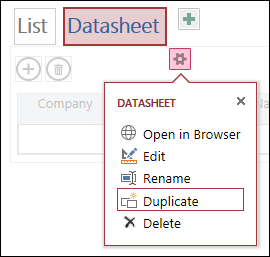
Nhập tên bản sao mới của dạng xem Biểu dữ liệu trong hộp Tên Bản trùng lặp . Lưu ý rằng mỗi đối tượng dạng xem trong Ngăn Dẫn hướng phải là duy nhất.
Chọn một bảng để gán nội dung này trong hộp Vị trí cho Nhân đôi . Khi bạn gán một bản sao dạng xem cho bảng, Access sẽ hiển thị tên chú thích dạng xem khi bạn bấm vào tên chú thích bảng ở ngăn bên trái.

Mẹo
Nếu bạn không muốn gán bản sao của dạng xem cho một bảng cụ thể, bạn có thể chọn [Độc lập/Bật lên] trong hộp Vị trí cho nhân đôi. Khi bạn tạo một bản sao của dạng xem dưới dạng dạng xem độc lập, Access sẽ hiển thị đối tượng trong Ngăn Dẫn hướng nhưng không hiển thị trong danh sách các dạng xem được gán cho bảng. Để mở các dạng xem độc lập trong trình duyệt của bạn, bạn phải dùng hành động macro OpenPopup.
Bấm OK để tạo bản sao mới của dạng xem Biểu dữ liệu hoặc bấm Hủy bỏ để hủy tạo bản sao của dạng xem Biểu dữ liệu.
Bấm vào Lưu trên Thanh công cụ Truy nhập Nhanh để lưu thay đổi của bạn đối với danh sách các dạng xem.
Thông tin thêm về các ứng dụng Access
Dạng xem biểu dữ liệu web là một tính năng của ứng dụng Access – cơ sở dữ liệu chạy trong trình duyệt mà mọi người có thể dùng trực tuyến – nhưng chúng chỉ là một tính năng. Để tìm hiểu thêm về các ứng dụng Access, hãy xem bài viết Tạo ứng dụng Access.
- Tìm hiểu cách thêm điều khiển vào dạng xem.
- Tìm hiểu cách làm việc với các nút hành động trong ứng dụng Access.
- Tìm hiểu cách thêm hành động tùy chỉnh vào Thanh Hành động.
- Tìm hiểu cách tùy chỉnh chế độ xem bằng cách tạo macro giao diện người dùng.