
 Bạn không tìm thấy nút Điều khiển Trình duyệt Edge? Tính năng Điều khiển Trình duyệt Edge hiện chỉ khả dụng cho người đăng ký Microsoft 365 đang sử dụng bản dựng 16.0.16327.20214 trở lên.
 |
|---|
Sử dụng Điều khiển Trình duyệt Edge để chỉ định URL và hiển thị các trang web trên biểu mẫu. Bạn có thể ánh xạ các trường Access với tham số URL và tạo các trang web động cho từng bản ghi biểu mẫu. Bạn cũng có thể duyệt các tệp và thư mục bằng cách chỉ định URL của tệp.
Thêm Điều khiển Trình duyệt Edge vào biểu mẫu
Thay đổi vị trí và kích thước của Điều khiển Trình duyệt Edge
Sửa đổi nguồn điều khiển của Điều khiển Trình duyệt Edge
Xem lại kiểu đối tượng của Điều khiển Trình duyệt Edge
Thêm Điều khiển Trình duyệt Edge vào biểu mẫu
Việc thêm Điều khiển Trình duyệt Edge vào biểu mẫu tương tự như các điều khiển khác, ngoại trừ nguồn điều khiển là URL.
Trong Ngăn Dẫn hướng, bấm chuột phải vào biểu mẫu bạn muốn thêm Điều khiển Trình duyệt Edge vào đó, rồi chọn Dạng xem Bố trí.
Trên tab Thiết kế Biểu mẫu , trong nhóm Điều khiển , hãy chọn Biểu tượng Điều khiển Trình duyệt Edge
 .
.Đặt con trỏ ở nơi bạn muốn, rồi bấm để đặt điều khiển. Access sẽ mở hộp thoại Chèn Siêu kết nối .
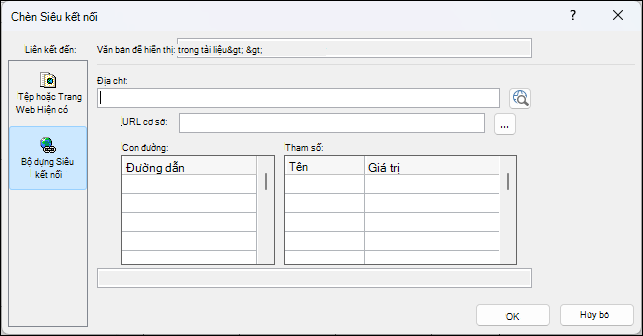
Thực hiện một trong những thao tác sau:
Thêm URL đơn giản
Bạn muốn hiển thị cùng một trang web cho từng bản ghi trong biểu mẫu. Ví dụ, trang Web là một site trợ giúp hoặc thông tin bổ sung cho người dùng.- Chọn Duyệt Web ở bên phải hộp Địa chỉ .
- Khi trang bạn muốn đã hiển thị trong trình duyệt, hãy sao chép URL từ thanh địa chỉ rồi đóng trình duyệt đó.
- Trong hộp thoại Chèn Siêu kết nối , chọn OK.
Thêm URL với chuỗi truy vấn
Bạn muốn hiển thị một trang web khác cho từng bản ghi trong biểu mẫu. Bạn có thể sử dụng chuỗi Truy vấn để gán giá trị cho tham số. Ví dụ, trang Web là một bản đồ thay đổi dựa trên các trường địa chỉ trong mỗi bản ghi.Chọn Duyệt Web ở bên phải hộp Địa chỉ .
Trong trình duyệt Web của bạn, hãy dẫn hướng đến trang bạn muốn hiển thị trong điều khiển.
Trong hộp thoại Chèn Siêu kết nối, hãy dán URL vào hộp Địa chỉ rồi nhấn phím TAB.
Access sẽ xóa hộp Địa chỉ và tách (hoặc phân tích) URL thành các hộp phù hợp: URL Cơ sở, Đường dẫn và Tham số. URL hoàn chỉnh được hiển thị ở hộp bên dưới danh sách Đường dẫn và Tham số.Để thiết lập Điều khiển Trình duyệt Edge sao cho URL của nó thay đổi dựa trên dữ liệu được hiển thị trên biểu mẫu, hãy thay thế các cấu phần URL thích hợp bằng các biểu thức tham chiếu đến các điều khiển thích hợp trên biểu mẫu đó. Với mỗi cấu phần bạn muốn thay thế:
- Bấm vào đường dẫn hoặc tham số bạn muốn thay thế, rồi bấm vào hình
 .
. - Trong hộp thoại Bộ dựng Biểu thức, nếu danh sách phần tử không hiển thị, bấm vào Xem thêm >> để hiển thị chúng.
- Trong danh sách phần tử, hãy tìm điều khiển chứa dữ liệu bạn muốn được thay thế cho đường dẫn hoặc tham số, rồi bấm đúp vào dữ liệu để thêm nó vào hộp biểu thức.
- Nếu phải thực hiện bất kỳ phép tính nào khác với giá trị đó, bạn hãy thêm các toán tử và các phần tử biểu thức cần thiết, rồi bấm OK để đóng Bộ dựng Biểu thức.
Để biết thêm thông tin về cách tạo biểu thức, hãy xem mục Sử dụng biểu thức Access.
- Bấm vào đường dẫn hoặc tham số bạn muốn thay thế, rồi bấm vào hình
Trong hộp thoại Chèn Siêu kết nối , chọn OK.
Bạn cũng có thể nhập trực tiếp URL cơ sở, đường dẫn và tham số vào hộp. Để biết thêm thông tin về việc tạo bản đồ Bing, hãy xem Tài liệu về Bản đồ Bing.
Dẫn hướng đến Local Files
Nếu bạn muốn dẫn hướng đến tệp cục bộ thay vì một trang web, bạn phải sử dụng tiền tố https://msaccess.localhost trước đường dẫn tệp trong địa chỉ. Ví dụ: https://msaccess.localhost/C:\Users\user\Documents\test.html
Lưu ý
Không được phép điều hướng giữa các trang web và trang cục bộ theo bất kỳ hướng nào.
Thuộc tính Tên miền Tin cậy
Theo mặc định, dẫn hướng qua các liên kết và tự động chuyển hướng ra khỏi trang mà trình duyệt hiện đang hiển thị sẽ bị chặn. Để cho phép những dẫn hướng này, bạn có thể xác định tên bảng hoặc tên truy vấn trong thuộc tính Tên miền Tin cậy trong Trang Thuộc tính. Trong trường hợp này, cột đầu ra đầu tiên của bảng hoặc truy vấn phải chứa các URL mà bạn muốn cho phép trình duyệt liên kết đến và tự động chuyển hướng đến. Điều này đặc biệt hữu ích đối với các trang tự động chuyển hướng đến một trang đăng nhập không tồn tại trên cùng một tên miền.
Thay đổi vị trí và kích thước của Điều khiển Trình duyệt Edge
Khi lần đầu tiên bạn đặt Điều khiển Trình duyệt Edge vào biểu mẫu, nó có thể chiếm một ô khá nhỏ trong bố trí. Trong hầu hết các trường hợp, bạn sẽ cần điều chỉnh bố trí để hiển thị trang Web đó nhiều nhất có thể. Cách tốt nhất để bắt đầu là phối ô có chứa điều khiển với các ô trống liền kề:
- Chọn ô có chứa Điều khiển Trình duyệt Edge.
- Nhấn giữ phím CTRL và chọn bất kỳ ô trống liền kề nào bạn muốn điều khiển sẽ chiếm.
- Trên tab Sắp xếp , trong nhóm Phối / Tách , bấm vào Phối.
- Chỉnh kích cỡ ô được tạo ra, bằng cách chọn ô đó và kéo các cạnh của nó cho tới kích cỡ bạn muốn.
Sửa đổi nguồn điều khiển của Điều khiển Trình duyệt Edge
Sau khi thêm Điều khiển Trình duyệt Edge vào biểu mẫu, bạn có thể cần sửa đổi thêm đối với nguồn điều khiển (URL). Hãy dùng quy trình sau đây để mở hộp thoại Chèn Siêu kết nối để bạn có thể thực hiện các thay đổi.
- Trong Ngăn Dẫn hướng, hãy bấm chuột phải vào biểu mẫu có chứa Điều khiển Trình duyệt Edge, rồi bấm vào Dạng xem Bố trí.
- Chọn Điều khiển Trình duyệt Edge, rồi bấm vàoBảng thuộc tínhthiết kế Bố> trí Biểu mẫu trong nhóm Công cụ.
- Trên tab Tất cả hoặc Dữ liệu trong bảng thuộc tính, chọn thuộc tính Nguồn Điều khiển rồi bấm vào Dựng .
- Trong hộp thoại Chèn Siêu kết nối, hãy thực hiện các thay đổi cần thiết cho các cấu phần URL, rồi bấm OK.
Xem lại kiểu đối tượng của Điều khiển Trình duyệt Edge
Để tìm hiểu về tất cả các thuộc tính mô hình đối tượng cho tính năng Điều khiển Trình duyệt Edge, hãy xem đối tượng EdgeBrowserControl (Access)