

Đôi khi, viết một biểu thức có thể khó khăn. Nhưng Bộ dựng Biểu thức sẽ giúp công việc dễ dàng hơn rất nhiều. Biểu thức có nhiều cấu phần hay "bộ phận chuyển động": hàm, toán tử, hằng số, mã định danh và giá trị. Hãy dùng Bộ dựng Biểu thức để tra cứu nhanh những cấu phần này và chèn chúng một cách chính xác. Có hai cách để sử dụng Bộ dựng Biểu thức: sử dụng hộp Bộ dựng Biểu thức, có thể là tất cả những gì bạn cần, hoặc sử dụng Bộ dựng Biểu thức mở rộng, khi biểu thức của bạn phức tạp hơn.
Trong bài viết này
- Trước tiên, làm thế nào để tôi tìm thấy nó?
- Xem hoạt động
- Hộp Sử dụng Bộ dựng Biểu thức
- Sử dụng Bộ tạo Biểu thức mở rộng
- Ví dụ từng bước
Trước tiên, làm thế nào để tôi tìm thấy nó?
Mặc dù Bộ dựng Biểu thức sẵn dùng ở nhiều vị trí trong Access nhưng cách nhất quán nhất để hiển thị Biểu thức là đặt tiêu điểm vào hộp thuộc tính chứa một biểu thức, chẳng hạn như Nguồn Điều khiển hoặc Giá trị Mặc định, rồi bấm vào Bộ dựng Biểu thức hoặc nhấn CTRL+F2.
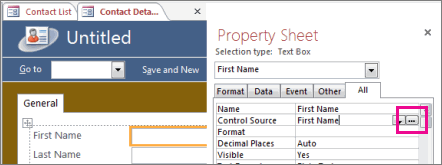
Trong macro, bấm .
Mẹo Nếu bạn thấy từ biểu thức trong menu, bạn có thể bấm vào đó để khởi động Bộ dựng Biểu thức.
Xem hoạt động
Video sau đây hướng dẫn cách sử dụng Bộ tạo Biểu thức để tạo biểu thức chung cho một trường được tính toán.
Hộp Sử dụng Bộ dựng Biểu thức
Hộp Bộ dựng Biểu thức giúp bạn dựng biểu thức nhanh chóng và chính xác hơn bằng các công cụ thông minh và thông tin nhạy cảm theo ngữ cảnh. Nếu bạn thấy Bộ dựng Biểu thức được bung rộng, bấm vào Ít hơn >> để chỉ hiển thị hộp Bộ dựng Biểu thức.
IntelliSense và Mẹo Nhanh
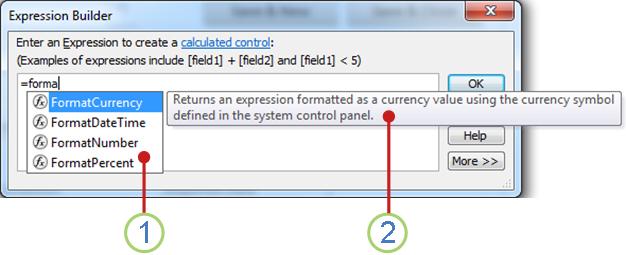
1 IntelliSense sẽ tự động hiển thị các hàm có thể có và các mã định danh khác khi bạn nhập biểu thức.
Ngay khi bạn bắt đầu nhập một mã định danh hoặc tên hàm, IntelliSense sẽ hiển thị danh sách thả xuống chứa các giá trị có thể có. Bạn có thể tiếp tục nhập hoặc có thể bấm đúp vào giá trị chính xác trong danh sách để thêm vào biểu thức. Ngoài ra, bạn có thể sử dụng phím mũi tên lên và xuống để chọn giá trị bạn muốn, rồi nhấn TAB hoặc ENTER để thêm giá trị đó vào biểu thức của bạn. Ví dụ: nếu bạn bắt đầu nhập từ "Định dạng", danh sách IntelliSense hiển thị tất cả các hàm bắt đầu bằng "Định dạng".
Mẹo Để ẩn danh sách thả xuống của IntelliSense, hãy nhấn ESC. Để hiển thị lại, nhấn CTRL+PHÍM CÁCH.
2 Mẹo Nhanh hiển thị mô tả ngắn về mục được chọn.
Trong khi danh sách IntelliSense được hiển thị, mô tả ngắn hoặc Mẹo Nhanh sẽ xuất hiện ở bên phải mục đang được chọn. Mục đầu tiên trong danh sách được chọn theo mặc định, nhưng bạn có thể chọn bất kỳ mục nào trong danh sách để xem Mẹo Nhanh của nó. Mẹo Nhanh có thể giúp bạn xác định mục đích của một hàm hoặc loại điều khiển hay thuộc tính của mục đó.
Thông tin Nhanh và Trợ giúp
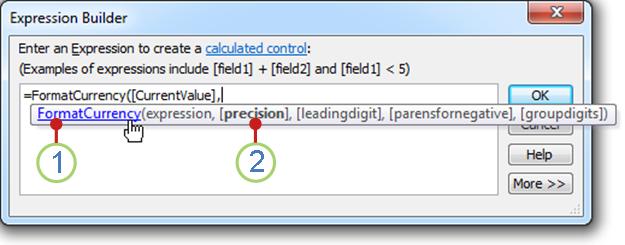
1 Sử dụng Thông tin Nhanh để hiển thị cú pháp của hàm và bấm vào tên hàm để mở chủ đề Trợ giúp về hàm.
Khi bạn nhập hàm trong một biểu thức, tính năng Thông tin Nhanh sẽ hiển thị cú pháp của hàm, để bạn biết chính xác đối số nào cần cho hàm.
2 Các tham đối tùy chọn được đặt trong dấu ngoặc vuông ().[] Đối số mà bạn hiện đang nhập được hiển thị trong văn bản in đậm. Đừng nhầm lẫn dấu ngoặc vuông biểu thị các tham đối tùy chọn với dấu ngoặc vuông đặt mã định danh trong biểu thức thực tế.
Sử dụng Bộ tạo Biểu thức mở rộng
Bộ tạo Biểu thức mở rộng giúp bạn tra cứu và chèn các hàm, toán tử, hằng số và mã định danh (ví dụ: tên trường, bảng, biểu mẫu và truy vấn), giúp tiết kiệm thời gian và giảm lỗi. Nếu tất cả những gì bạn thấy là hộp Bộ dựng Biểu thức, hãy bấm vào Thêm >> để xem Bộ dựng Biểu thức được bung rộng, .
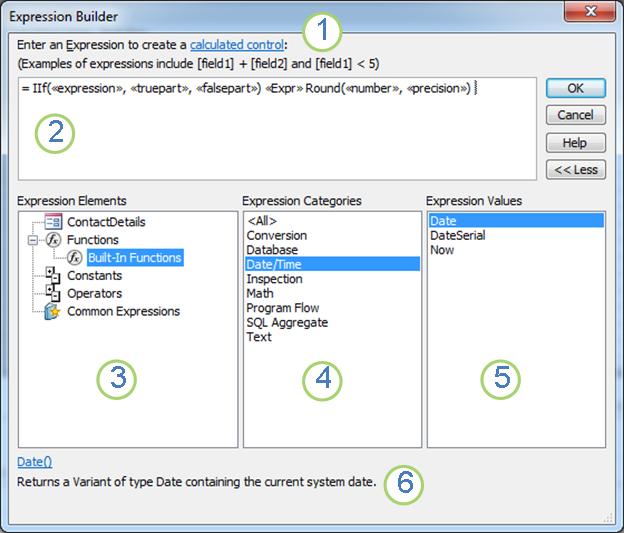
1 Sử dụng hướng dẫn và nối kết Trợ giúp để nhận thông tin về ngữ cảnh mà bạn nhập biểu thức.
2 Trong hộp Bộ dựng Biểu thức, nhập biểu thức của bạn ở đây hoặc tự động thêm các thành phần biểu thức bằng cách bấm đúp vào các mục trong danh sách bên dưới. Các danh sách này làm việc cùng nhau như một cấu trúc phân cấp để giúp bạn truy sâu xuống thành phần biểu thức mong muốn.
3 Trong danh sách Thành phần Biểu thức , bấm vào một kiểu thành phần để xem các thể loại của nó trong danh sách Thể loại Biểu thức .
Danh sách Thành phần Biểu thức hiển thị các thành phần cấp cao nhất sẵn dùng để bạn dựng biểu thức, chẳng hạn như các đối tượng cơ sở dữ liệu, hàm, hằng số, toán tử và biểu thức phổ biến. Nội dung của danh sách này sẽ khác nhau tùy theo ngữ cảnh hiện tại của bạn. Ví dụ: nếu bạn đang nhập một biểu thức trong thuộc tính Nguồn Điều khiển của một biểu mẫu, danh sách đó sẽ chứa các mục khác với khi bạn nhập biểu thức trong thuộc tính Quy tắc Hợp lệ của bảng.
Mẹo Để sử dụng biểu thức tích hợp sẵn, bao gồm hiển thị số trang, ngày hiện tại và ngày và thời gian hiện tại, hãy chọn Biểu thức Phổ biến.
4 Trong danh sách Thể loại Biểu thức , bấm vào một thể loại để xem giá trị của thể loại đó trong danh sách Giá trị Biểu thức . Nếu không có giá trị nào trong danh sách Giá trị Biểu thức , hãy bấm đúp vào mục thể loại để thêm vào hộp Bộ dựng Biểu thức.
Danh sách Thể loại Biểu thức chứa các phần tử cụ thể hoặc thể loại phần tử cho lựa chọn mà bạn thực hiện trong danh sách Phần tử Biểu thức . Ví dụ: nếu bạn bấm vào Hàm Dựng sẵn trong danh sách Thành phần Biểu thức thì danh sách Thể loại Biểu thức sẽ hiển thị thể loại hàm.
5 Trong danh sách Giá trị Biểu thức , bấm đúp vào một giá trị để thêm giá trị đó vào hộp Bộ dựng Biểu thức.
Danh sách Giá trị Biểu thức hiển thị các giá trị, nếu có, cho các thành phần và thể loại bạn đã chọn trước đó. Ví dụ: nếu bạn đã bấm vào các Hàm Dựng sẵn trong danh sách Thành phần Biểu thức rồi bấm vào một thể loại hàm trong danh sách Thể loại Biểu thức thì danh sách Giá trị Biểu thức sẽ hiển thị tất cả các hàm dựng sẵn cho thể loại đã chọn.
6 Để xem Trợ giúp và thông tin về giá trị biểu thức được chọn, nếu có, hãy bấm vào liên kết.
Ví dụ từng bước
Ví dụ sau đây cho thấy cách sử dụng Thành phần Biểu thức, Thể loại và Giá trị trong Bộ tạo Biểu thức mở rộng để tạo biểu thức.
Bấm vào các mục trong danh sách Thành phần Biểu thức , như Hàm, rồi Hàm Tích hợp sẵn.
Bấm vào một thể loại trong danh sách Thể loại Biểu thức , chẳng hạn như Dòng Chương trình.
Bấm đúp vào một mục trong danh sách Giá trị Biểu thức , chẳng hạn như IIf được thêm vào hộp Bộ dựng Biểu thức:
IIf (<<expression>>, <<truepart>>, <<falsepart>>)Văn bản chỗ dành sẵn được biểu thị bằng dấu ngoặc nhọn
(<< >>).Thay thế văn bản chỗ dành sẵn bất kỳ bằng giá trị đối số hợp lệ. Bạn có thể nhập giá trị theo cách thủ công hoặc tiếp tục chọn một thành phần từ ba danh sách.
Để xem chủ đề Trợ giúp có chứa thêm thông tin về các tham đối hợp lệ cho hàm, hãy chọn hàm trong danh sách Giá trị biểu thức , rồi bấm vào liên kết ở cuối Bộ dựng Biểu thức.
Nếu biểu thức chứa các phần tử khác, có thể phân tách các phần tử đó bằng chỗ dành sẵn sau đây:
<<Expr>>Thay thế chỗ dành sẵn này để làm cho biểu thức tổng thể trở nên hợp lệ.