
Ngăn Các đối tượng phụ thuộc trong Access minh họa cách thức các đối tượng cơ sở dữ liệu, như bảng, biểu mẫu, truy vấn và báo cáo, tương tác với hoặc phụ thuộc vào các đối tượng khác.
Bạn có thể sử dụng ngăn Các phụ thuộc Đối tượng để tránh vô tình xóa các nguồn bản ghi. Ví dụ: giả sử bạn có một truy vấn Quarterly Orders trong cơ sở dữ liệu Bán hàng và bạn không còn cần truy vấn đó nữa. Trước khi xóa truy vấn, bạn nên tìm hiểu xem liệu có bất kỳ đối tượng nào khác trong cơ sở dữ liệu, chẳng hạn như biểu mẫu hay báo cáo, sử dụng truy vấn dưới dạng nguồn dữ liệu hay không. Sau đó bạn có thể sửa đổi các đối tượng phụ thuộc để loại bỏ tham chiếu đến truy vấn hoặc bạn có thể xóa các đối tượng phụ thuộc cùng với truy vấn. Việc xem danh sách đầy đủ các đối tượng phụ thuộc có thể giúp bạn tiết kiệm thời gian bằng cách loại bỏ nhu cầu kiểm tra thuộc tính đối tượng theo cách thủ công và giảm thiểu lỗi bằng cách tìm các chi tiết mà việc kiểm tra thủ công có thể bỏ sót.
Khi bạn muốn thay đổi thiết kế của một đối tượng cơ sở dữ liệu, ngăn Phụ thuộc Đối tượng cũng có thể hữu ích bằng cách hiển thị cho bạn thấy các đối tượng khác sẽ bị ảnh hưởng như thế nào bởi sự thay đổi thiết kế. Bạn nên sử dụng ngăn Các phụ thuộc Đối tượng để giúp lập kế hoạch cho thiết kế thay đổi lớn.
Sử dụng ngăn các Phụ thuộc Đối tượng
Mở cơ sở dữ liệu bạn muốn điều tra.
Trong Ngăn Dẫn hướng, chọn hoặc mở một bảng, biểu mẫu, báo cáo hoặc truy vấn.
Trên tab Công cụ Cơ sở dữ liệu , trong nhóm Mối quan hệ , bấm Phụ thuộc Đối tượng.
Nếu được nhắc , hãy bấm OK để cập nhật thông tin phụ thuộc.
Lưu ý
Việc cập nhật thông tin phụ thuộc có thể mất một chút thời gian.
Ngăn Các phụ thuộc Đối tượng xuất hiện.
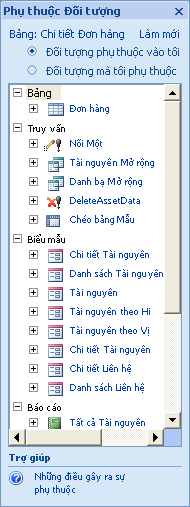
Để xem danh sách các đối tượng sử dụng đối tượng bạn đã chọn ở bước 2, bấm vào Các đối tượng phụ thuộc vào tôi ở trên cùng của ngăn. Để xem danh sách các đối tượng mà đối tượng đã chọn sử dụng, hãy bấm vào Đối tượng tôi phụ thuộc vào.
Để xem thông tin phụ thuộc cho một đối tượng, bấm vào biểu tượng bung rộng (+) bên cạnh đối tượng đó. Access hiển thị tối đa bốn cấp độ phụ thuộc cho một đối tượng.
Hãy nhớ những dữ kiện này khi bạn sử dụng ngăn Các phụ thuộc Đối tượng :
Thông tin về tính phụ thuộc chỉ sẵn dùng nếu bạn có quyền mở một đối tượng ở dạng xem Thiết kế.
Ngăn không hiện thông tin về macro và mô-đun mã.
Ngăn chỉ hoạt động cho bảng, biểu mẫu, báo cáo và truy vấn, ngoại trừ các loại truy vấn sau đây:
- Các truy vấn dành riêng cho SQL, bao gồm truy vấn hợp, truy vấn định nghĩa dữ liệu và truy vấn chuyển qua
- Truy vấn con
Khi Access gặp phải truy vấn lồng, thông tin phụ thuộc chỉ được tạo cho truy vấn ngoài cùng. Quy tắc này cũng áp dụng cho các bảng nguồn và truy vấn trong biểu dữ liệu con của truy vấn, cũng như cho các trường tra cứu.
Lưu ý
Trong những loại trường hợp này, Access thường liệt kê các đối tượng này trong ngăn Các đối tượng Phụ thuộc Đối tượng dưới đầu đề Đối tượng Bỏ qua Đối tượng> Khôngđược hỗ trợ.
Access tạo ra thông tin phụ thuộc bằng cách tìm kiếm các ánh xạ tên được duy trì bởi tính năng Tự sửa tên — một tính năng tự động sửa các hiệu ứng phụ phổ biến xảy ra khi bạn đổi tên biểu mẫu, báo cáo, bảng, truy vấn, trường hoặc điều khiển trên biểu mẫu và báo cáo. Nếu thông tin Tự sửa tên theo dõi bị tắt, bạn sẽ được nhắc bật tính năng này trước khi có thể xem thông tin phụ thuộc.