
Bạn có thể sử dụng Access để làm việc ngoại tuyến với dữ liệu được liên kết đến các danh sách SharePoint. Điều này có thể hữu ích, ví dụ như nếu bạn cần phải rời khỏi văn phòng hoặc cần tiếp tục làm việc khi máy chủ không khả dụng hoặc bạn bị mất kết nối với máy chủ.
Tổng quan
Trước khi bạn làm việc ngoại tuyến với dữ liệu từ site SharePoint, trước tiên bạn phải tạo liên kết giữa các bảng Access và danh sách SharePoint. Sau đó, bạn có thể đưa danh sách sang chế độ ngoại tuyến để cập nhật hoặc phân tích chúng bằng Access. Khi bạn kết nối lại, bạn có thể đồng bộ dữ liệu để cơ sở dữ liệu và danh sách được cập nhật. Nếu cơ sở dữ liệu của bạn có truy vấn và báo cáo, bạn có thể sử dụng chúng để phân tích dữ liệu được liên kết.
Nếu bạn cập nhật bất kỳ dữ liệu nào khi đang ngoại tuyến, bạn có thể đồng bộ hóa các thay đổi của mình khi Access kết nối lại với máy chủ. Nếu xung đột dữ liệu xảy ra — ví dụ: nếu ai đó cập nhật bản ghi trên máy chủ trong khi người khác cập nhật ngoại tuyến bản ghi đó — thì bạn có thể giải quyết xung đột khi đồng bộ.
Bạn có thể liên kết bảng Access tới danh sách bằng một số phương pháp. Ví dụ, bạn có thể di chuyển cơ sở dữ liệu của mình đến một site SharePoint, site này cũng liên kết các bảng trong cơ sở dữ liệu đến các danh sách trên site. Hoặc bạn có thể xuất dữ liệu từ danh sách ở dạng xem biểu dữ liệu trên site SharePoint sang bảng Access. Ví dụ: bạn có thể sử dụng báo cáo trong Access để tóm tắt dữ liệu. Để biết thêm thông tin về cách nối kết tới dữ liệu SharePoint từ Access, hãy xem Nhập hoặc nối kết tới dữ liệu trong danh sách SharePoint.
Làm việc ngoại tuyến với danh sách SharePoint trong Access
Bắt đầu từ Access 2010, làm việc ngoại tuyến với các danh sách SharePoint được nối kết trở thành một quy trình tự động hơn được duy trì bởi Access. Nếu Access không thể kết nối với site SharePoint nơi đặt các danh sách SharePoint được liên kết của bạn, có thể là do bạn đã mất kết nối Internet, Access sẽ chuyển sang chế độ ngoại tuyến. Trong Thanh Trạng thái ở phía dưới bên phải cửa sổ Access, bạn sẽ thấy một thông báo cho biết Tất cả bảng SharePoint đã bị ngắt kết nối. Nếu bạn bấm vàoThông tintệp>, bạn cũng sẽ nhìn thấy thông báo tương tự cho biết bạn đã bị ngắt kết nối bảng. Khi bạn ở chế độ ngoại tuyến, bạn có thể tiếp tục thêm, chỉnh sửa và xóa dữ liệu trong bản sao cục bộ được lưu trong bộ đệm ẩn của dữ liệu Danh sách SharePoint.
Access tiếp tục cố gắng và kết nối lại theo định kỳ với danh sách được liên kết trên máy chủ SharePoint. Sau khi Access thiết lập lại kết nối với site SharePoint, bạn sẽ thấy một thanh thông báo bên dưới ribbon hỏi liệu bạn có muốn đồng bộ hóa dữ liệu ngoại tuyến của mình với máy chủ hay không.

Bấm Đồng bộ hóa và Access sẽ kết nối lại với các danh sách SharePoint được nối kết và sau đó tìm cách phối mọi thay đổi dữ liệu.
Giải quyết các thay đổi dữ liệu xung đột
Xung đột phát sinh khi hai người dùng thực hiện thay đổi đối với cùng một phần dữ liệu hoặc cấu trúc của danh sách. Người dùng gửi thay đổi trước tiên sẽ thành công trong việc xác nhận thay đổi của mình, nhưng người dùng thứ hai sẽ được thông báo về xung đột.
Ví dụ: người dùng A thay đổi cột Thành phố của hàng thứ ba từ Dallas sang Seattle, đồng thời, bạn thay đổi ô từ Dallas sang Houston. Thay đổi của người dùng A sẽ được gửi đến máy chủ trước tiên, sau đó là các thay đổi của bạn. Máy chủ thông báo cho bạn về xung đột và cho phép bạn giải quyết xung đột đó.
Lưu ý
Xung đột sẽ xảy ra ngay cả khi người dùng chỉnh sửa các ô khác nhau trong cùng một hàng.
Bạn sẽ không thể thực hiện bất kỳ thay đổi nào đối với bản ghi có xung đột cho đến khi bạn giải quyết xung đột.
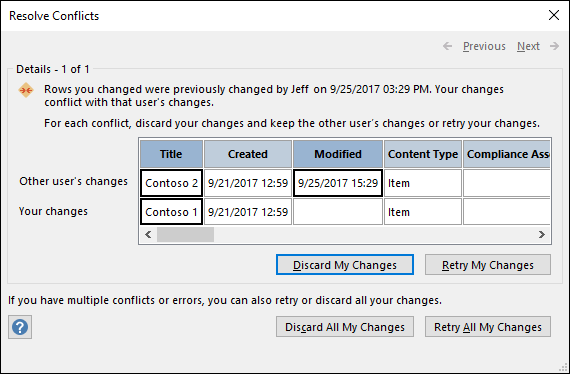
Nếu Access phát hiện bất kỳ xung đột dữ liệu nào trong khi đồng bộ các thay đổi ngoại tuyến của bạn với máy chủ SharePoint, bạn sẽ thấy hộp thoại Giải quyết Xung đột .
Thực hiện một trong những thao tác sau:
- Để giải quyết xung đột hoặc lỗi đang hiển thị bằng cách bỏ qua những thay đổi bạn đã thực hiện với bản ghi, bấm Bỏ Thay đổi của Tôi. Thay đổi của bạn sẽ bị mất.
- Để giải quyết tất cả các xung đột và lỗi đang chờ xử lý bằng cách bỏ qua tất cả thay đổi trong danh sách, bấm Bỏ Tất cả Thay đổi của Tôi.
- Để giải quyết xung đột hoặc lỗi hiện đang hiển thị bằng cách áp dụng lại các thay đổi của bạn, hãy bấm Thử lại Thay đổi của Tôi. Trong trường hợp xung đột, nếu bạn và người dùng khác thay đổi cùng một cột, thì thay đổi của bạn sẽ ghi đè lên thay đổi của người dùng khác. Nếu bạn sửa các cột khác nhau, thay đổi của bạn sẽ được phối với thay đổi của người dùng khác.
- Để giải quyết tất cả các xung đột và lỗi đang chờ xử lý bằng cách áp dụng lại các thay đổi của bạn, hãy bấm Thử lại Tất cả Thay đổi của Tôi.
- Để xem chi tiết về xung đột hoặc lỗi tiếp theo, hãy bấm Tiếp ở góc trên bên phải của hộp thoại.
- Để xem chi tiết về xung đột hoặc lỗi trước đó, hãy bấm Trước đó ở góc trên bên phải của hộp thoại.
- Để giải quyết xung đột và lỗi sau này, hãy bấm Đóng trên thanh tiêu đề hộp thoại.
Ghi chú
- Lưới chi tiết hiển thị tất cả các cột trong dạng xem hiện tại của bạn. Nếu các cột không hiển thị, dùng thanh cuộn ngang để cuộn hoặc kéo cạnh phải của hộp thoại để tăng độ rộng của lưới chi tiết.
Để thu phóng nội dung của một cột, bấm vào cột trong lưới chi tiết. Thay đổi của bạn và thay đổi của người dùng khác sẽ được hiển thị trong hộp thoại Chi tiết Trường . Hộp thoại này cũng hữu ích để xem các thay đổi định dạng văn bản có định dạng. - Lưới chi tiết sẽ hiển thị hàng Đã xóa, thay vì một hàng dữ liệu, nếu bạn hoặc người dùng kia xóa một hàng. Nếu người dùng kia xóa hàng, hộp thoại sẽ không hiển thị tên của người dùng hoặc ngày giờ xóa. Ngoài ra, bạn sẽ không thể thử lại các thay đổi của mình.
Đặt tùy chọn Lưu bộ nhớ ẩn Dịch vụ Web và bảng SharePoint
Cài đặt mặc định cho cơ sở dữ liệu mới trong Access 2010 trở lên là lưu bộ nhớ ẩn dịch vụ web và bảng SharePoint được liên kết.
Sử dụng định dạng bộ đệm ẩn tương thích với Microsoft Access 2010 trở lên Chọn tùy chọn này để Access lưu bộ nhớ ẩn một bản sao cục bộ của dữ liệu được liên kết. Cài đặt này có thể cải thiện hiệu suất khi bạn làm việc với dữ liệu được liên kết. Hoạt động tải và xem dữ liệu được liên kết sẽ nhanh hơn nếu sử dụng tùy chọn này.
Xóa bộ đệm ẩn khi đóng Chọn tùy chọn này để Access xóa mọi dữ liệu được lưu bộ nhớ ẩn cục bộ khi bạn đóng cơ sở dữ liệu của mình.
Không bao giờ lưu bộ nhớ ẩn Chọn tùy chọn này để Access không lưu bộ nhớ ẩn bản sao cục bộ của dữ liệu khi làm việc với các nguồn dữ liệu được liên kết của SharePoint.
Lưu ý
Các tùy chọn Xóa bộ đệm ẩn khi đóng và Không bao giờ lưu bộ nhớ ẩn sẽ không sẵn dùng nếu bạn bỏ chọn cài đặt Sử dụng định dạng bộ đệm ẩn tương thích với Microsoft Access 2010 trở lên.
Tôi có thể làm việc ngoại tuyến theo cách thủ công trong Access không?
Để có quyền kiểm soát thủ công khi làm việc ngoại tuyến với dữ liệu SharePoint được liên kết trong Access, bạn sẽ cần bỏ chọn thiết đặt Dùng định dạng bộ đệm ẩn tương thích với Microsoft Access 2010 trở lên cho cơ sở dữ liệu hiện tại được tìm thấy trong hộp thoại Tùy chọn Access. Xem mục trước để biết cách tìm và đặt tùy chọn đó.
Lưu ý
Bạn có thể được nhắc đóng và mở lại cơ sở dữ liệu của mình sau khi thay đổi thiết đặt.
Sau khi bạn đã xóa cài đặt Sử dụng định dạng bộ đệm ẩn tương thích với Microsoft Access 2010 trở lên , bạn sẽ thấy nhóm các lệnh Danh sách được Liên kết Web xuất hiện trên tab Dữ liệu Bên ngoài .
Để làm việc ngoại tuyến với dữ liệu danh sách SharePoint của bạn trong chế độ này, hãy bấm Làm việc Ngoại tuyến.
Để đồng bộ hóa danh sách ngoại tuyến của bạn với dữ liệu từ máy chủ, hãy bấm Đồng bộ.
Để kết nối lại các bảng được liên kết sau khi bạn làm việc ngoại tuyến, hãy bấm Làm việc Trực tuyến.