
Khi bạn mở một bảng hoặc xem kết quả của một truy vấn, Access sẽ hiển thị bảng hoặc kết quả truy vấn trong dạng xem Biểu dữ liệu. Dữ liệu bảng hoặc kết quả truy vấn được hiển thị trong dạng xem Biểu dữ liệu thường được gọi là biểu dữ liệu. Bạn có thể tùy chỉnh diện mạo của biểu dữ liệu để hiển thị dữ liệu cụ thể để sử dụng như một báo cáo đơn giản.
Bạn muốn làm gì?
- Tìm hiểu về biểu dữ liệu
- Sắp xếp dữ liệu bằng cách sửa đổi và di chuyển các cột hoặc hàng
- Thay đổi đường lưới, kiểu và màu nền
- Thay đổi định dạng văn bản
- Tóm tắt dữ liệu bằng cách thêm một hàng Tổng
- Áp dụng sắp xếp và lọc
- Lưu các thay đổi bố cục của bạn
Tìm hiểu về biểu dữ liệu
Biểu dữ liệu là bản trình bày trực quan của dữ liệu có trong một bảng hoặc của kết quả do truy vấn trả về. Nó hiển thị các trường cho mỗi bản ghi từ một bảng, biểu mẫu hoặc kết quả truy vấn theo định dạng bảng (hàng và cột), như được hiển thị ở đây.
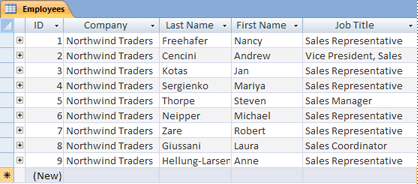
Theo mặc định, bảng và truy vấn sẽ mở trong dạng xem Biểu dữ liệu. Trong Ngăn Dẫn hướng, bấm chuột phải vào một bảng hoặc truy vấn, rồi bấm Mở trên menu lối tắt để mở bảng hoặc truy vấn dưới dạng biểu dữ liệu.
Khi bạn áp dụng định dạng cụ thể cho hàng và cột hoặc thêm hàng Tổng, biểu dữ liệu cũng có thể đóng vai trò là một báo cáo đơn giản.
Sắp xếp dữ liệu bằng cách sửa đổi và di chuyển các cột hoặc hàng
Bạn có thể sắp xếp dữ liệu để giúp biểu dữ liệu dễ xem hơn hoặc chỉ hiển thị các dữ liệu cần thiết tại một thời điểm cụ thể. Mục này hướng dẫn bạn vài cách để thực hiện việc này.
Đổi kích cỡ cột hoặc hàng
Đôi khi, không phải tất cả các cột trong biểu dữ liệu đều sẽ vừa với màn hình hoặc bản in của bạn hoặc các cột riêng lẻ có thể chiếm nhiều không gian hơn mức cần thiết cho nội dung của chúng. Ngoài ra, bạn có thể muốn thay đổi chiều cao của hàng để văn bản không khớp với cột có thể tiếp tục trên dòng mới.
Sau khi bạn mở bảng, truy vấn hoặc biểu mẫu trong dạng xem Biểu dữ liệu, bạn có thể đổi kích cỡ cột riêng lẻ theo cách thủ công hoặc tự động đổi kích cỡ cột để phù hợp với nội dung của cột đó.
Đổi kích cỡ cột theo cách thủ công
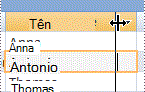
- Đặt con trỏ lên cạnh cột mà bạn muốn đổi kích cỡ.
- Khi con trỏ trở thành mũi tên hai đầu, hãy kéo cạnh cột cho đến khi đạt kích cỡ bạn muốn.
Tự động đổi kích cỡ cột
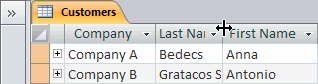
- Để đổi kích cỡ cột để vừa nhất với nội dung của nó, hãy đặt con trỏ lên cạnh của cột mà bạn muốn đổi kích cỡ.
- Khi con trỏ trở thành mũi tên hai đầu, hãy bấm đúp vào cạnh cột.
Đổi kích cỡ nhiều cột
- Để đổi kích cỡ nhiều cột cùng lúc, nhấn giữ phím SHIFT, chọn nhiều cột liền kề, rồi đổi kích cỡ các cột đã chọn. Bạn cũng có thể chọn toàn bộ biểu dữ liệu và đổi kích cỡ tất cả các cột.
Đổi kích cỡ hàng
- Để đổi kích cỡ hàng, đặt con trỏ giữa hai bộ chọn bản ghi bất kỳ trong biểu dữ liệu, rồi kéo cho đến khi hàng đạt kích thước mong muốn.
Bạn không thể đổi kích cỡ từng hàng riêng lẻ — khi bạn đổi kích cỡ hàng, tất cả các hàng sẽ được đổi kích cỡ.

Đổi cỡ hàng về chiều cao mặc định
- Để đổi kích cỡ hàng về chiều cao mặc định, hãy bấm chuột phải vào một bộ chọn bản ghi, rồi bấm Chiều cao Hàng trên menu lối tắt.
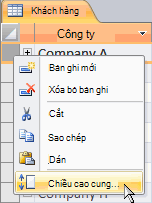
- Trong hộp thoại Chiều cao Hàng, chọn hộp kiểm Chiều cao Standard, rồi bấm OK.
Lưu ý
Bạn không thể hoàn tác thay đổi độ rộng của cột hoặc chiều cao của hàng bằng cách bấm vào nút Hoàn tác trên Thanh công cụ Truy nhập Nhanh. Để hoàn tác các thay đổi, đóng biểu dữ liệu, rồi bấm Không khi bạn được nhắc lưu các thay đổi đối với bố trí biểu dữ liệu. Việc bấm vào Không cũng sẽ hoàn tác bất kỳ thay đổi bố trí nào bạn đã thực hiện.
Di chuyển cột
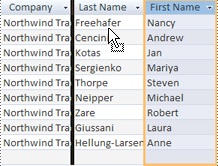
Bạn có thể nhanh chóng thay đổi thứ tự của các cột trong biểu dữ liệu bằng cách kéo các cột đến các vị trí khác nhau trong biểu dữ liệu. Ví dụ, bạn có thể làm điều này để đảm bảo rằng một cột cụ thể luôn nằm trong tầm nhìn.
- Bấm vào tiêu đề cột để chọn cột hoặc nhấn giữ phím SHIFT để chọn nhiều cột liền kề, rồi kéo cột tới vị trí mới.
Đổi tên cột
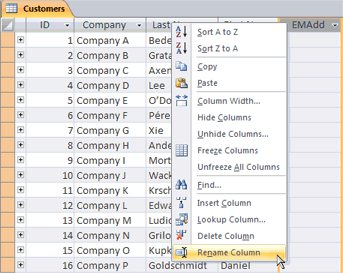
Có thể có những lúc bạn muốn đổi tên cột để cột mô tả tốt hơn dữ liệu chứa trong cột đó. Ví dụ: nếu cột chứa địa chỉ email có tên là EMAdd, bạn có thể muốn làm cho đầu đề cột dễ hiểu hơn bằng cách thay đổi nó thành Địa chỉ Email. Để thực hiện điều này, hãy bấm chuột phải vào đầu đề cho cột, bấm Đổi tên Cột trên menu lối tắt, rồi nhập tên mới. Ví dụ: nhập Địa chỉ Email.
Hiển thị hoặc ẩn các cột
Nếu bạn chỉ muốn hiển thị hoặc in các cột nhất định cho biểu dữ liệu của mình, bạn có thể ẩn những cột bạn không muốn hiển thị. Ví dụ, nếu bạn đang làm việc với cơ sở dữ liệu thông tin liên hệ, bạn có thể chỉ muốn xem tên đầy đủ và địa chỉ email của từng liên hệ. Bạn có thể tạo dạng xem này bằng cách ẩn tất cả các cột khác.
Ẩn cột
Bấm vào tiêu đề của cột mà bạn muốn ẩn.
Để chọn cột liền kề, nhấn giữ phím SHIFT và bấm vào tiêu đề cột bổ sung.Lưu ý
Bạn không thể chọn các cột không liền kề. Chọn bất kỳ cột bổ sung nào và ẩn riêng biệt.
Bấm chuột phải vào tiêu đề cột, rồi bấm vào Ẩn Trường trên menu lối tắt.
Hiện cột
- Bấm chuột phải vào bất kỳ tiêu đề cột nào, rồi bấm vào Bỏ ẩn Trường trên menu lối tắt.
- Trong hộp thoại Bỏ ẩn Cột , chọn hộp kiểm bên cạnh mỗi cột bạn muốn hiển thị, rồi bấm Đóng.
Thay đổi đường lưới, kiểu và màu nền
Khi sử dụng biểu dữ liệu, bạn có thể cải thiện diện mạo của dữ liệu bằng cách thay đổi định dạng, như kiểu đường lưới hoặc màu nền hay bằng cách tạo các màu khác nhau cho các hàng xen kẽ.
Đặt kiểu đường lưới
- Trên tab Trang đầu , trong nhóm Định dạng Văn bản , hãy bấm vào mũi tên bên cạnh nút Đường lưới .
- Bấm vào kiểu đường lưới bạn muốn.
Đặt màu nền
- Trên tab Nhà , trong nhóm Định dạng Văn bản , hãy bấm mũi tên kế bên nút Màu Nền .
- Bấm màu nền bạn muốn.
Thay đổi màu nền của các hàng xen kẽ
Bạn có thể đặt màu nền của các hàng xen kẽ trong biểu dữ liệu mà không phụ thuộc vào màu nền mặc định. Bằng cách đặt màu nền xen kẽ, bạn có thể dễ dàng phân biệt giữa các hàng liền kề.
- Trên tab Nhà , trong nhóm Định dạng Văn bản , hãy bấm vào mũi tên bên cạnh nút Màu Hàng Thay thế .
- Bấm vào màu nền bạn muốn áp dụng.
Thay đổi định dạng văn bản
Sau khi bạn mở một bảng, truy vấn hoặc biểu mẫu trong dạng xem Biểu dữ liệu, bạn có thể thay đổi hình thức của văn bản, bao gồm cả định dạng. Lưu ý rằng các thay đổi của bạn sẽ áp dụng cho toàn bộ biểu dữ liệu. Nếu bạn muốn các thay đổi của mình tự động xuất hiện vào lần tiếp theo khi bạn mở biểu dữ liệu, hãy nhớ bấm Có khi bạn đóng biểu dữ liệu và được nhắc lưu các thay đổi đối với bố trí.
Bạn sử dụng các lệnh bổ sung trong nhóm Định dạng Văn bản trên tab Trang đầu để thực hiện thay đổi đối với đặc điểm phông chữ trong biểu dữ liệu.
Bấm vào ô bất kỳ trong biểu dữ liệu.
Trên tab Trang đầu , trong nhóm Định dạng Văn bản , hãy thực hiện một hoặc các thao tác sau đây:
- Để thay đổi phông, hãy nhập hoặc bấm vào một phông trong hộp Phông chữ .
- Để thay đổi cỡ phông, hãy nhập hoặc bấm vào cỡ phông trong hộp Cỡ Phông .
- Để thay đổi kiểu phông, hãy bấm vào nút Đậm, Nghiêng hoặc Gạch dưới (hoặc bất kỳ kết hợp nào của ba tùy chọn này).
- Để thay đổi màu phông, hãy bấm mũi tên kế bên nút Màu Phông , rồi chọn màu từ bảng màu.
Tóm tắt dữ liệu bằng cách thêm một hàng Tổng
Bằng cách thêm một hàng Tổng vào biểu dữ liệu, bạn có thể nhanh chóng xem tổng được tính toán cho một cột. Ngoài việc tính tổng một cột dữ liệu, bạn có thể sử dụng hàng Tổng để thực hiện các phép tính khác, chẳng hạn như tìm trung bình, đếm số mục trong một cột và tìm giá trị tối thiểu hoặc tối đa trong một cột dữ liệu.
Để hiển thị hàng Tổng, hãy thực hiện như sau:
- Trên tab Trang đầu, trong nhóm Bản ghi, bấm vào Tổng.
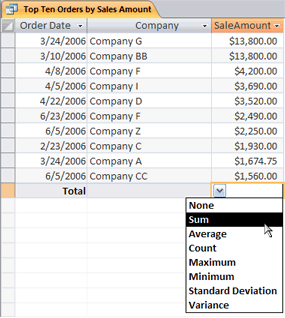
Một hàng mới sẽ xuất hiện ở cuối biểu dữ liệu, với từ Tổng cộng ở cột đầu tiên. - Bấm vào bất kỳ ô nào trên cùng hàng với ô chứa từ Tổng.
- Bấm vào mũi tên xuất hiện, rồi bấm vào kiểu phép tính mà bạn muốn hiển thị trong ô đó.
Danh sách các hàm hoặc các kiểu phép tính sẵn dùng tùy thuộc vào kiểu dữ liệu của cột. Ví dụ: nếu cột chứa các giá trị tiền tệ, bạn sẽ thấy một danh sách các hàm áp dụng cho các tính toán tiền tệ, chẳng hạn như Tối thiểu và Tối đa.
Để biết thêm thông tin về cách sử dụng tính năng Hàng Tổng, hãy xem bài viết Hiển thị tổng cột trong biểu dữ liệu bằng hàng Tổng.
Áp dụng sắp xếp và lọc
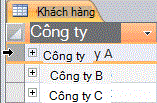
Có thêm một số thay đổi nhanh có thể giúp dễ xem hoặc in biểu dữ liệu của bạn. Ví dụ: trong hình minh họa sau đây, tên công ty được sắp xếp theo thứ tự bảng chữ cái.
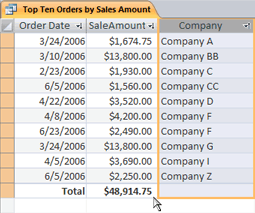
- Để áp dụng sắp xếp, hãy bấm chuột phải vào cột (hoặc bấm vào mũi tên trong tiêu đề cột), rồi bấm vào tùy chọn sắp xếp bạn muốn.
- Để áp dụng bộ lọc, hãy bấm vào mũi tên trong tiêu đề cột và chọn các hộp kiểm cho giá trị bạn muốn hiển thị. Ngoài ra, bạn có thể bấm vào Bộ lọc Văn bản hoặc Bộ lọc Số để tạo các bộ lọc chi tiết hơn.
Lưu các thay đổi bố cục của bạn
Sau khi bạn thay đổi bố trí và hình thức của biểu dữ liệu, bạn cần lưu các thay đổi này nếu bạn muốn giữ các thay đổi đó vào lần tiếp theo bạn mở biểu dữ liệu. Khi bạn đóng biểu dữ liệu sau khi thực hiện thay đổi đối với bố trí của biểu dữ liệu, bạn sẽ được nhắc lưu các thay đổi đó. Nếu bạn bấm vào Có, các thay đổi sẽ được lưu và áp dụng vào lần tiếp theo khi bạn mở biểu dữ liệu. Nếu bạn bấm vào Không, các thay đổi sẽ bị loại bỏ và biểu dữ liệu sẽ mở với cài đặt bố trí mặc định (hoặc cài đặt được lưu gần nhất) vào lần tiếp theo bạn mở.