

Microsoft Edge  mới đi kèm với các tùy chọn trợ năng tích hợp sẵn để giúp bạn duyệt web theo cách phù hợp nhất với nhu cầu của bạn.
Trong chủ đề này
- Phóng to văn bản
- Đọc to web cho bạn
- Đọc thoải mái hơn
- Nhận nội dung mô tả hình ảnh cho bộ đọc màn hình
- Viền ngoài có khả năng hiển thị cao
- Sử dụng bàn phím để lướt web
- Duyệt bằng dấu nháy
- Duyệt tab
- Sử dụng độ tương phản cao để dễ đọc hơn
- Hỏi trước khi đóng cửa sổ bằng tab
- Tùy chỉnh kiểu phụ đề
Windows 11
Trong Windows 11, tất cả các tính năng trợ năng có thể được tìm thấy trên một trang cài đặt duy nhất trong Microsoft Edge.
- Đi tới Cài đặt và hơn thế nữa
 >Cài đặt
 >Trợ năng
 .
Phóng to văn bản
Để phóng to một trang web duy nhất trong Microsoft Edge, hãy chọn Cài đặt và hơn thế nữa rồi chọn Phóng to , Thu nhỏ
 hoặc Toàn màn hình
 .
Hoặc sử dụng các phím tắt sau:
| Nhấn vào đây | Để thực hiện điều này |
|---|---|
| Ctrl+Dấu cộng (+) | Phóng to 25% |
| Ctrl+Dấu trừ (-) | Thu nhỏ 25% |
| Ctrl+0 | Đặt lại mức thu phóng về mặc định |
| Ctrl+Con lăn lên | Phóng to |
| Ctrl+Cuộn con lăn xuống | Thu nhỏ |
| F11 | Chuyển đổi giữa toàn màn hình và thoát toàn màn hình |
Để đặt mức thu phóng mặc định cho tất cả các trang web trong Microsoft Edge:
- Đi tới Cài đặt và hơn thế nữa hoặc nhấn Alt + F.
- Chọn Cài đặt và chọn Trợ năng .
- Chọn mức thu phóng mong muốn từ menu thả xuống để thu phóng trang bên dưới Khả năng hiển thị.
Dễ dàng quản lý mức thu phóng cho các trang web cụ thể bằng cách chọn mức Thu phóng.
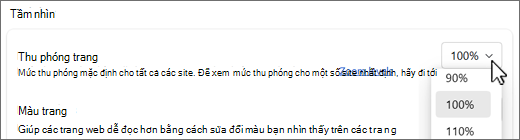
Bạn cũng có thể phóng to văn bản trong Windows. Những thay đổi bạn thực hiện ở đây sẽ áp dụng cho hầu hết văn bản trên thiết bị của bạn.
- Trong Windows 11, chọnCài đặt>Bắt đầu
 >Trợ năng Kích>thước văn bản. Kéo con trượt cho đến khi văn bản mẫu dễ đọc, sau đó chọn Áp dụng.
- Trong Windows 10, chọnCài đặt>Bắt đầu>Dễ truy cập>Hiển thị>Phóng to văn bản. Kéo con trượt cho đến khi văn bản mẫu dễ đọc, sau đó chọn Áp dụng.
Đọc to web cho bạn
Microsoft Edge có thể đọc to tin tức, câu chuyện thể thao và các trang web khác cho bạn. Khi trang web đang mở, chọn và giữ (bấm chuột phải) vào bất cứ đâu trên trang và chọn Đọc to . Bạn cũng có thể đi tới Cài đặt và hơn thế nữa , sau đó chọn Đọc to. Nếu bạn không thấy Đọc to, hãy chọn Công cụ khác, rồi chọn Đọc to.
Hoặc sử dụng phím tắt sau:
| Nhấn vào đây | Để thực hiện điều này |
|---|---|
| Ctrl+Dịch chuyển+U | Bắt đầu hoặc dừng Đọc to |
Đọc thoải mái hơn
Bộ đọc Tập trung trong Microsoft Edge cung cấp bố cục gọn gàng, đơn giản hơn với ít phiền nhiễu hơn. Hãy thay đổi chủ đề và kích cỡ văn bản sao cho cảm thấy thoải mái nhất.
Trong Microsoft Edge, hãy dẫn hướng đến trang mà bạn muốn đọc.
Chọn Nhập Bộ đọc Tập trung trên thanh địa chỉ (tính năng này chỉ khả dụng trên một số trang web)
Lưu ý
Nếu bạn không thấy nút Bộ đọc Tập trung, hãy chọn Hành động khác (dấu chấm lửng được khoanh tròn), rồi chọn Bộ đọc Tập trung.
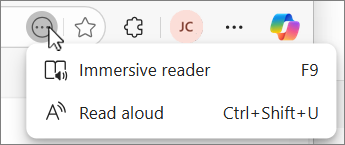
Bên dưới Tùy chọn văn bản, chọn kích cỡ văn bản và thay đổi chủ đề trang thành một trong 23 tùy chọn.
Bạn có thể sử dụng phím tắt sau đây cho Bộ đọc Tập trung:
| Nhấn vào đây | Để thực hiện điều này |
|---|---|
| F9 | Vào hoặc thoát Bộ đọc Tập trung |
Xem Sử dụng Bộ đọc Tập trung trong Microsoft Edge
Nhận mô tả hình ảnh từ Microsoft
Microsoft Edge có thể phát hiện các hình ảnh không được gắn nhãn và tạo mô tả. Bộ đọc màn hình có thể đọc to mô tả hình ảnh bằng tiếng Anh, tiếng Tây Ban Nha, tiếng Nhật, tiếng Bồ Đào Nha và tiếng Trung giản thể.
Để bật tính năng này:
- Đi tới Cài đặt và hơn thế nữa , rồi chọn Cài đặt .
- Chọn Trợ năng , chọn Nhận mô tả hình ảnh cho bộ đọc màn hình rồi chọn Có, tôi đang tham gia.
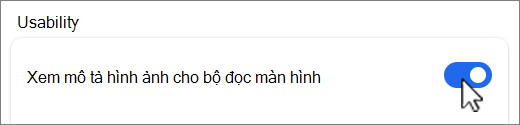
- Khi bật tính năng này, Microsoft Edge sẽ tự động tạo mô tả cho các hình ảnh không được gắn nhãn trên mọi trang web.
Chỉ báo tiêu điểm có khả năng hiển thị cao
Chỉ báo tiêu điểm có khả năng hiển thị cao tạo viền ngoài màu đen và trắng xung quanh một thành phần được tập trung trên trang web. Đại cương sẽ xuất hiện khi bạn chọn một nối kết hoặc khu vực văn bản và khi sử dụng dẫn hướng bàn phím, chẳng hạn như phím Tab.
Để bật tính năng này:
- Đi tới Cài đặt và các mục Càiđặt khác > .
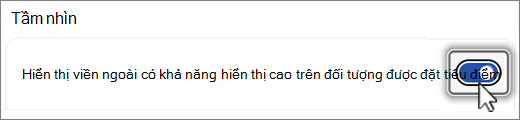
- Chọn Trợ năng và bật Hiển thị viền ngoài có khả năng hiển thị cao trên đối tượng được lấy nét.
- Khi bật tính năng này, viền ngoài màu đen và trắng sẽ xuất hiện trong ba giây xung quanh thành phần được tập trung trên bất kỳ trang web nào.
Sử dụng bàn phím để lướt web
Chỉ sử dụng bàn phím, bạn có thể nhanh chóng di chuyển tiêu điểm qua các ngăn chính của trình duyệt, chẳng hạn như:
- Tab Trình duyệt
- Thanh địa chỉ và tìm kiếm
- Thanh mục yêu thích (nếu có)
- Nội dung trang web
- Một số hộp thoại bật lên
| Nhấn vào đây | Để thực hiện điều này |
|---|---|
| F6 | Di chuyển tiêu điểm đến ngăn trình duyệt tiếp theo |
| Dịch chuyển+F6 | Di chuyển tiêu điểm đến ngăn trình duyệt trước đó |
| Ctrl+F6 | Di chuyển tiêu điểm đến ngăn nội dung web |
Bật duyệt bằng dấu nháy
Để dẫn hướng trang bằng con trỏ văn bản, hãy bật duyệt bằng dấu nháy.
Chỉ bật hoặc tắt duyệt bằng dấu chèn cho phiên hiện tại bằng cách sử dụng phím tắt:
| Nhấn vào đây | Để thực hiện điều này |
|---|---|
| F7 | Bật hoặc tắt duyệt web bằng dấu chèn |
Bật duyệt bằng dấu nháy vô thời hạn:
- Đi tới Cài đặt và hơn thế nữa , rồi chọn Cài đặt .
- Chọn Trợ năng và bật Điều hướng trang bằng con trỏ văn bản.
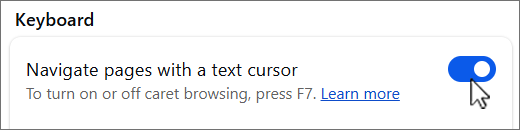
Khi bật duyệt bằng dấu nháy, bạn có thể di chuyển dấu nháy trong một trang web bằng cách sử dụng các phím mũi tên định hướng Lên, Xuống, Trái vàPhải cùng các nút Home, Page Up và Page Down trên bàn phím.
Để chọn văn bản, hình ảnh hoặc các thành phần khác trên trang, nhấn giữ Shift trong khi di chuyển hình mũ.
Ví dụ: để mở menu cho một hình ảnh trên trang:
- Sử dụng các phím mũi tên để di chuyển dấu nháy ngay phía trước hình ảnh.
- Nhấn giữ Shift trong khi di chuyển dấu nháy bằng cách sử dụng phím mũi tên trái hoặc phải để chọn hình ảnh.
- Sau đó, nhấn Shift+,F10 để mở menu cho hình ảnh.
Từ menu này, bạn có thể thực hiện các việc như sao chép hình ảnh vào bảng tạm hoặc thực hiện tìm kiếm trực quan bằng cách sử dụng hình ảnh.
Duyệt tab
Bạn có thể dùng phím Tab để di chuyển nhanh qua các mục trên màn hình, chẳng hạn như:
- Các liên kết là văn bản hoặc hình ảnh
- Trường văn bản trong biểu mẫu trên web
- Thanh địa chỉ và tìm kiếm
- Các nút trên thanh công cụ
- Tab Trình duyệt
| Nhấn vào đây | Để thực hiện điều này |
|---|---|
| Phím Tab | Di chuyển tiêu điểm đến mục tiếp theo |
| Dịch chuyển+Tab | Di chuyển tiêu điểm đến mục trước đó |
Khi di chuyển tiêu điểm đến các tab, menu hoặc danh sách trình duyệt, bạn có thể sử dụng phím Mũi tên lên, xuống, trái và phải để di chuyển tiêu điểm từ mục này sang mục khác.
Bạn cũng có thể sắp xếp lại vị trí của các tab trình duyệt (nếu bạn mở nhiều tab trình duyệt) hoặc các mục trong thanh yêu thích của bạn. Để di chuyển một mục bằng các lệnh bàn phím, bạn phải đặt tiêu điểm trên mục đó.
| Nhấn vào đây | Để thực hiện điều này |
|---|---|
| Alt+Dịch chuyển+Mũi tên trái | Di chuyển mục tiêu điểm sang trái |
| Alt+Shift+ Mũi tên phải | Di chuyển mục tập trung sang phải |
| Alt+Dịch chuyển+Mũi tên lên | Di chuyển mục tiêu điểm lên |
| Alt+Dịch chuyển+Mũi tên xuống | Di chuyển mục tập trung xuống |
Xem các phím tắt khác cho Microsoft Edge
Sử dụng độ tương phản cao để dễ đọc hơn
Chế độ tương phản cao giúp màn hình dễ đọc hơn bằng cách sử dụng nhiều màu khác biệt hơn.
Bật hoặc tắt chế độ tương phản cao bằng phím tắt:
| Nhấn vào đây | Để thực hiện điều này |
|---|---|
| Alt+ tráiShift Trái+Print Screen | Bật hoặc tắt chế độ tương phản cao |
Tùy chỉnh chủ đề có độ tương phản cao trong Windows:
- Trong Windows 11, chọn chủđề Tương phản trợnăng trong>Cài đặt>Bắt đầu>. Chọn một chủ đề từ menu thả xuống, rồi chọn Áp dụng.
- Trong Windows 10, chọnCài đặt>Bắt đầu> Trợnăng> Độtương phản cao. Bên dưới Sử dụng độ tương phản cao, đặt Bật độ tương phản cao thành Bật. Trong Chọn chủ đề, hãy chọn một chủ đề có độ tương phản cao, rồi chọn Áp dụng.
Hỏi trước khi đóng cửa sổ bằng tab
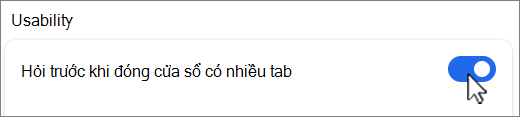
Trong Microsoft Edge, bạn có thể ngăn trình duyệt đóng cửa sổ có nhiều tab đang mở bằng cách yêu cầu xác nhận trước khi thoát.
Để bật tính năng này:
- Đi tới Cài đặt và nhiều hơn nữa>Cài đặt.
- Chọn Trợ năng và bật Hỏi trước khi đóng một cửa sổ với nhiều tab trong Khả năng sử dụng.
- Khi bật tính năng này, Microsoft Edge sẽ yêu cầu xác nhận trước khi đóng một cửa sổ hoặc các cửa sổ với nhiều tab đang mở.
Tùy chỉnh kiểu phụ đề
Làm cho thiết bị của bạn dễ sử dụng hơn mà không cần âm thanh bằng cách hiển thị âm thanh dưới dạng văn bản.
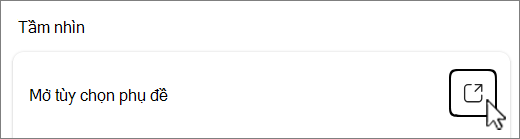
Để truy nhập tùy chọn phụ đề trong Microsoft Edge:
- Đi tới Cài đặt và các mục Càiđặt khác > .
- Chọn Trợ năng và chọn Mở tùy chọn phụ đề.
Để truy nhập tùy chọn phụ đề trong Windows:
- Trong Windows 11, chọn Càiđặt>Bắt đầu> Phụđề
 trợ năng> . Trong Phụ đề, chọn kiểu phụ đề từ menu thả xuống hoặc chọn Chỉnh sửa để tùy chỉnh phụ đề.
- Trong Windows 10, chọnCài đặt>Bắt đầu>Trợ năng>Phụ đề chi tiết . Trong Phụ đề chi tiết, chọn từ các menu thả xuống khác nhau để tùy chỉnh phụ đề.