
Bài viết này dành cho những người sử dụng chương trình đọc màn hình như Trình tường thuật Windows, JAWS hoặc NVDA với các công cụ hoặc tính năng của Windows và các sản phẩm Microsoft 365. Bài viết này là một phần của bộ nội dung trợ giúp & tìm hiểu Trợ năng nơi bạn có thể tìm thêm thông tin trợ năng trên các ứng dụng của chúng tôi. Để được trợ giúp chung, hãy truy cập hỗ trợ của Microsoft.
Sử dụng Excel với bàn phím và bộ đọc màn hình để lọc dữ liệu trong PivotTable. Chúng tôi đã thử nghiệm tính năng này với Trình tường thuật, NVDA và JAWS nhưng tính năng này có thể hoạt động với các bộ đọc màn hình khác miễn là chúng tuân theo các tiêu chuẩn và kỹ thuật trợ năng phổ biến.
Với PivotTable, bạn có thể tạo các bản tóm tắt chi tiết chuyên sâu trong các tập dữ liệu lớn. Để lọc dữ liệu của bạn thậm chí tới một phần nhỏ hơn trong PivotTable, bạn có thể chèn một hoặc nhiều slicer hoặc áp dụng bộ lọc thủ công.
Lưu ý
- Các tính năng mới của Microsoft 365 được phát hành dần cho người đăng ký Microsoft 365, vì vậy ứng dụng của bạn có thể chưa có các tính năng này. Để tìm hiểu cách nhận các tính năng mới nhanh hơn, hãy tham gia chương trình Người dùng nội bộ Office.
- Để tìm hiểu thêm về trình đọc màn hình, hãy đi tới Cách trình đọc màn hình hoạt động với Microsoft 365.
Trong chủ đề này
Lọc dữ liệu bằng slicer
- Trong PivotTable của bạn, hãy chọn ô bất kỳ.
- Nhấn Alt+J, T, rồi S và F. Hộp thoại Chèn Slicer sẽ mở ra.
- Bây giờ bạn có thể chọn các trường mà bạn muốn sử dụng để lọc PivotTable của mình. Để duyệt danh sách trường, sử dụng phím Mũi tên xuống hoặc lên. Để chọn một trường cho PivotTable của bạn, nhấn Phím cách. Excel sẽ chèn một slicer cho mỗi trường đã chọn. Để chèn slicer đã chọn, nhấn Enter.
- Tiêu điểm sẽ di chuyển đến slicer trên cùng trên cùng của trang tính. Để chuyển sang slicer khác, nhấn phím Tab cho đến khi bạn nghe thấy slicer mình muốn. Bạn sẽ nghe thấy tên slicer, theo sau là "Slicer".
- Khi tiêu điểm ở đúng slicer, nhấn phím Tab cho đến khi bạn nghe thấy "Slicer item" (Mục Slicer), theo sau là tên của một mục slicer. Nhấn phím Mũi tên xuống cho đến khi bạn nghe thấy mục slicer mình muốn sử dụng để lọc, rồi nhấn Enter. PivotTable được điều chỉnh theo lựa chọn của bạn.
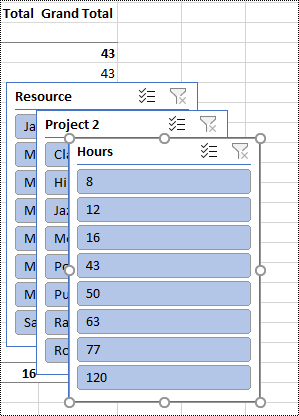
- Để xóa bộ lọc và hiển thị PivotTable chưa được lọc, dẫn hướng đến slicer bạn đã sử dụng để lọc, rồi nhấn Alt+C.
Lọc dữ liệu theo cách thủ công
- Trong PivotTable, dẫn hướng đến tiêu đề cột hoặc hàng mà bạn muốn sử dụng để lọc. Bạn sẽ nghe thấy, ví dụ: "Column label, No filter applied, dropdown button" (Nhãn cột, Nút thả xuống Không áp dụng bộ lọc nào).
- Nhấn Alt+phím Mũi tên xuống để bung rộng menu bộ lọc.
- Nhấn phím Tab cho đến khi bạn nghe thấy: "Manual filter, Select all" (Bộ lọc thủ công, Chọn tất cả). Tiêu điểm nằm trên hộp kiểm (Chọn Tất cả). Nhấn Phím cách để bỏ chọn hộp kiểm.
- Nhấn phím Mũi tên xuống để di chuyển xuống trên danh sách các bộ lọc có sẵn. Để chọn một hoặc nhiều bộ lọc, nhấn Phím cách. Khi bạn đã chọn bộ lọc mình muốn, nhấn Enter để áp dụng bộ lọc. PivotTable được điều chỉnh theo lựa chọn của bạn.
- Để xóa bộ lọc thủ công, dẫn hướng đến tiêu đề cột hoặc hàng dùng để lọc. Bạn sẽ nghe thấy, ví dụ: "Column label, filter applied, dropdown button" (Nhãn cột, bộ lọc được áp dụng, nút thả xuống). Nhấn Alt+phím Mũi tên xuống, rồi nhấn phím Tab cho đến khi bạn nghe thấy "Clear filter" (Xóa bộ lọc), rồi nhấn Phím cách. Bộ lọc sẽ bị loại bỏ và PivotTable chưa được lọc được hiển thị.
Xem thêm
Sử dụng bộ đọc màn hình để nhóm hoặc hủy nhóm dữ liệu trong PivotTable trong Excel
Sử dụng bộ đọc màn hình để tạo biểu đồ và chọn biểu đồ trong Excel
Các tác vụ cơ bản sử dụng bộ đọc màn hình với Excel
Thiết lập thiết bị của bạn để hoạt động với trợ năng trong Microsoft 365
Sử dụng bộ đọc màn hình để khám phá và dẫn hướng trong Excel
Hỗ trợ kỹ thuật dành cho khách hàng là người khuyết tật
Microsoft muốn mang tới trải nghiệm tốt nhất có thể cho mọi khách hàng của mình. Nếu bạn là người khuyết tật hoặc có thắc mắc liên quan đến trợ năng, vui lòng liên hệ với Answer Desk dành cho Người khuyết tật của Microsoft để được hỗ trợ kỹ thuật. Nhóm hỗ trợ Answer Desk dành cho Người khuyết tật được đào tạo để sử dụng rất nhiều công nghệ hỗ trợ phổ biến và có thể hỗ trợ bằng tiếng Anh, tiếng Tây Ban Nha, tiếng Pháp và Ngôn ngữ Ký hiệu Hoa Kỳ. Vui lòng truy nhập site Answer Desk dành cho Người khuyết tật của Microsoft để biết các chi tiết liên hệ cho khu vực của bạn.
Nếu bạn là người dùng chính phủ, thương mại hoặc doanh nghiệp, vui lòng liên hệ với Answer Desk dành cho Người khuyết tật của doanh nghiệp.