

Chủ đề này cung cấp cho bạn hướng dẫn từng bước về cách giúp thư email của bạn dễ truy nhập và mở khóa nội dung của bạn với mọi người, kể cả người khuyết tật.
Ví dụ: bạn sẽ tìm hiểu cách làm việc với Bộ kiểm tra Khả năng trợ năng để giải quyết các sự cố về trợ năng trong khi bạn đang viết thư email. Bạn cũng sẽ tìm hiểu cách thêm văn bản thay thế vào hình ảnh để những người sử dụng bộ đọc màn hình có thể nghe nội dung của hình ảnh. Bạn cũng có thể đọc về cách sử dụng phông chữ, màu và kiểu để tối đa hóa tính bao hàm cho thư email của bạn trước khi gửi đi.
Trong chủ đề này
- Giúp người khuyết tật dễ truy nhập email Outlook trên máy Mac của bạn
- Kiểm tra trợ năng trong khi làm việc trong Outlook
- Tránh sử dụng bảng
- Sử dụng đầu đề và kiểu tích hợp sẵn
- Tạo biểu ngữ đoạn văn
- Thêm văn bản thay thế vào hình ảnh trực quan
- Thêm văn bản siêu kết nối trợ năng và Mách nước
- Sử dụng định dạng phông chữ và màu trợ năng
- Tạo danh sách trợ năng
- Điều chỉnh khoảng cách giữa các câu và đoạn văn
- Yêu cầu email trợ năng
- Kiểm tra khả năng truy cập với Bộ đọc Tập trung
Kiểm tra trợ năng trong khi bạn làm việc trong Outlook for Windows
Bộ kiểm tra Trợ năng là công cụ xem lại nội dung của bạn và gắn cờ các sự cố về trợ năng mà nội dung gặp phải. Bài viết này giải thích lý do tại sao mỗi sự cố lại có thể là vấn đề tiềm ẩn đối với người khuyết tật. Bộ kiểm tra Trợ năng cũng đề xuất cách bạn có thể giải quyết các sự cố xuất hiện.
Trong Outlook mới và Outlook cổ điển, Bộ kiểm tra Trợ năng sẽ tự động chạy trong nền khi bạn đang soạn thảo email. Nếu Bộ kiểm tra Trợ năng phát hiện các vấn đề về trợ năng, một Mẹo Thư sẽ cung cấp một lời nhắc thuận tiện để xem lại và khắc phục sự cố trước khi gửi email của bạn.

Trong Outlook mới và Outlook cổ điển, bạn có thể xác định cách hoạt động của thông báo trợ năng và Bộ kiểm tra trợ năng. ChọnTùy chọn>Tệp>Trợ năng và chọn xem bạn muốn xem thông báo trợ năng thông qua Mẹo Thư trong khi bạn làm việc, trong một số trường hợp nhất định hay chỉ khi bạn khởi chạy Bộ kiểm tra Trợ năng theo cách thủ công.
Tùy chọn mặc định là hiển thị thông báo trợ năng trong một số kịch bản nhất định. Khi phát hiện bất kỳ sự cố trợ năng nào, Mẹo Thư sẽ xuất hiện để hướng dẫn bạn xem lại các đề xuất và khắc phục sự cố.

Các tùy chọn sau đây sẵn dùng:
Hiển thị cảnh báo trợ năng cho tôi trong khi tôi làm việc
Hiển thị cảnh báo trợ năng cho tôi khi:
- Ít nhất một người nhận thích nội dung trợ năng hơn
- Sử dụng nền tối để soạn thư. Nếu bạn đang soạn thảo trong Chủ đề màu đen có bật chế độ tối màu, đây là chế độ mặc định cho chủ đề này, Bộ kiểm tra Trợ năng sẽ chạy nhưng chỉ hiển thị thông báo khi độ tương phản văn bản không đủ. Mọi sự cố khác vẫn sẽ xuất hiện trong ngăn Trợ năng nhưng chúng sẽ không khiến Mẹo Thư xuất hiện.
- Soạn thư cho đông đảo người xem
- Ít nhất một người nhận ở bên ngoài tổ chức của tôi
- Soạn thư có tầm quan trọng cao
Chỉ hiển thị cho tôi cảnh báo trợ năng khi tôi mở bộ kiểm tra trợ năng
Để khởi chạy Bộ kiểm tra Trợ năng theo cách thủ công, hãy chọn Xem lại>Kiểm tra Trợ năng. Ngăn Trợ năng sẽ mở ra, rồi giờ đây bạn có thể xem lại và khắc phục các sự cố về trợ năng. Để biết thêm thông tin, hãy đi đến Cải thiện khả năng truy cập bằng Bộ kiểm tra Trợ năng.
Tránh sử dụng bảng trong Outlook for Windows
Trong Outlook for Windows mới hoặc Outlook for Windows cổ điển, hãy tránh sử dụng bảng nếu có thể và trình bày dữ liệu theo cách khác, chẳng hạn như đoạn văn với đầu đề và biểu ngữ. Bảng có độ rộng cố định có thể khó đọc đối với những người sử dụng Kính lúp, vì những bảng như vậy buộc phải có một kích cỡ cụ thể. Điều này làm cho phông chữ rất nhỏ, buộc người dùng Kính lúp phải cuộn theo chiều ngang, đặc biệt là trên thiết bị di động.
Nếu bạn phải sử dụng bảng, hãy sử dụng các hướng dẫn sau nhằm đảm bảo rằng bảng của bạn có thể truy nhập dễ dàng nhất có thể:
- Tránh bảng có độ rộng cố định.
- Hãy đảm bảo rằng các bảng kết xuất đúng cách trên tất cả các thiết bị, bao gồm cả điện thoại và máy tính bảng.
- Nếu bạn có siêu kết nối trong bảng, hãy chỉnh sửa văn bản liên kết để chúng có ý nghĩa và không bị ngắt giữa câu.
- Hãy đảm bảo email dễ đọc bằng Kính lúp. Gửi bản nháp email cho chính mình và xem trên thiết bị di động để đảm bảo mọi người sẽ không cần cuộn email theo chiều ngang trên điện thoại.
- Sử dụng tiêu đề bảng.
- Kiểm tra khả năng truy nhập bằng Bộ đọc Tập trung.
Sử dụng tiêu đề bảng
Trong Outlook for Windows mới hoặc Outlook for Windows cổ điển, bộ đọc màn hình sẽ duy trì theo dõi vị trí của mình trong bảng bằng cách đếm các ô trong bảng. Nếu bảng được lồng bên trong một bảng khác hoặc nếu một ô bị phối hoặc tách, bộ đọc màn hình sẽ không thể đếm tiếp và không cung cấp được thông tin hữu dụng về bảng sau điểm đó. Các ô trống trong bảng cũng có thể gây hiểu nhầm cho người sử dụng bộ đọc màn hình, khiến họ cho rằng bảng đã kết thúc. Sử dụng cấu trúc bảng đơn giản chỉ dành cho dữ liệu và chỉ rõ thông tin tiêu đề cột. Bộ đọc màn hình cũng sử dụng thông tin tiêu đề để xác định các hàng và cột.
Để đảm bảo bảng không chứa ô tách, ô phối hoặc bảng lồng nhau, hãy sử dụng Bộ kiểm tra Trợ năng.
- Đặt con trỏ ở vị trí bất kỳ trong bảng.
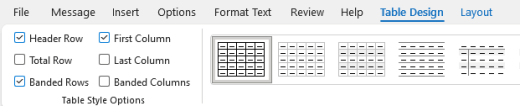
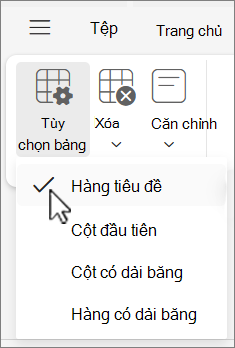
- Trên tab Thiết kế Bảng , trong nhóm Tùy chọn Kiểu Bảng , chọn hộp kiểm Hàng Tiêu đề .
- Nhập đầu đề cột của bạn.
Sử dụng đầu đề và kiểu tích hợp sẵn trong Outlook for Windows
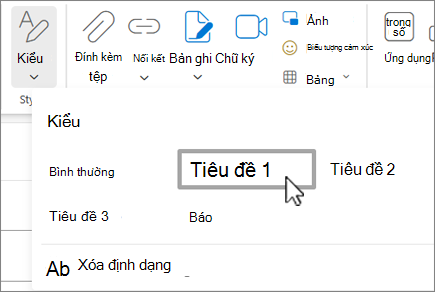
Trong Outlook dành cho Windows mới hoặc Outlook dành cho Windows cổ điển, đầu đề được dùng để được quét, cả bằng hình ảnh lẫn công nghệ hỗ trợ. Tốt nhất là các đầu đề sẽ giải thích nội dung của một phần email. Sử dụng các kiểu đầu đề tích hợp sẵn và tạo văn bản đầu đề mang tính mô tả nhằm giúp người dùng bộ đọc màn hình dễ dàng xác định cấu trúc của thư và dẫn hướng đầu đề.
Sắp xếp các đầu đề theo thứ tự lô-gic được quy định. Ví dụ, sử dụng Đầu đề 1 , rồi đến Đầu đề 2. Sắp xếp thông tin trong email thành các cụm nhỏ. Tốt nhất là mỗi đầu đề chỉ bao gồm một vài đoạn văn.
Để biết hướng dẫn từng bước về cách sử dụng đầu đề và kiểu, hãy đi tới Định dạng thư email bằng Kiểu.
Tạo biểu ngữ đoạn văn trong Outlook for Windows
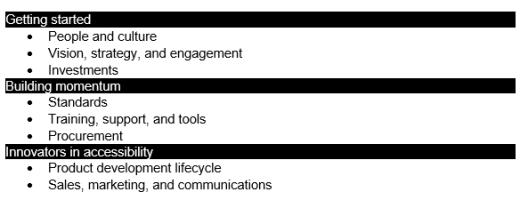
Trong Outlook dành cho Windows mới hoặc Outlook dành cho Windows cổ điển, ngoài việc sử dụng đầu đề để sắp xếp nội dung trong thư email của bạn, bạn còn có thể tạo biểu ngữ đoạn văn. Trong biểu ngữ đoạn văn, khối màu nền sẽ mở rộng ngang qua chiều rộng của thư email và làm nổi bật văn bản bên trong biểu ngữ. Đây là giải pháp thay thế tuyệt vời cho bảng để sắp xếp và tách biệt nội dung.
- Chọn văn bản biểu ngữ của bạn.
- Chọn tab Định dạng Văn bản.
- Trong nhóm Đoạn văn , chọn
 Đổ bóng, rồi chọn màu bạn muốn.
Thêm văn bản thay thế vào hình ảnh trực quan trong Outlook for Windows
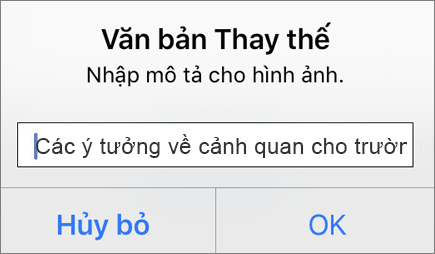
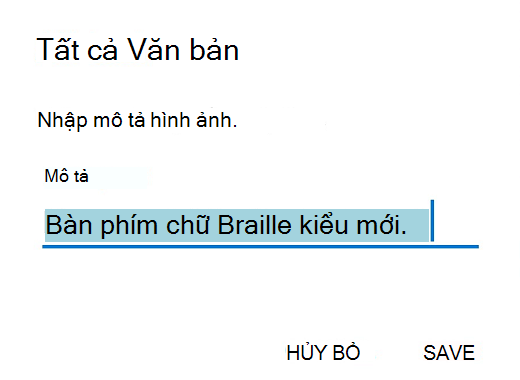
Trong Outlook dành cho Windows mới hoặc Outlook cổ điển dành cho Windows, văn bản thay thế giúp những người không thấy được màn hình hiểu nội dung quan trọng trong hình ảnh, hình, đồ họa SmartArt, biểu đồ và các hình ảnh trực quan khác. Trong văn bản thay thế, mô tả ngắn gọn về hình ảnh và đề cập mục đích của hình ảnh. Bộ đọc màn hình sẽ đọc văn bản để mô tả hình ảnh cho những người dùng không thể nhìn thấy hình ảnh.
Để biết hướng dẫn từng bước về cách thêm văn bản thay thế, hãy đi tới mục Thêm văn bản thay thế vào hình, ảnh, biểu đồ, đồ họa SmartArt hoặc đối tượng khác.
Để biết thêm thông tin về cách viết văn bản thay thế, hãy đi tới Mọi điều bạn cần biết để viết văn bản thay thế hiệu quả. Nội dung trực quan bao gồm ảnh, đồ họa SmartArt, hình, nhóm, biểu đồ, đối tượng nhúng, chữ viết tay và video.
Để tìm văn bản thay thế bị thiếu, hãy sử dụng Bộ kiểm tra Trợ năngtrong Outlook mới hoặc Outlook cổ điển.
Lưu ý
- Đối với nội dung âm thanh và video, ngoài văn bản thay thế còn bao gồm phụ đề chi tiết cho những người khiếm thính hoặc khiếm thính.
- Tránh sử dụng văn bản trong hình ảnh làm phương pháp duy nhất để truyền tải thông tin quan trọng. Nếu bạn phải sử dụng hình ảnh có chứa văn bản, hãy lặp lại văn bản đó trong thư email.
Thêm văn bản siêu kết nối trợ năng và Mách nước trong Outlook for Windows
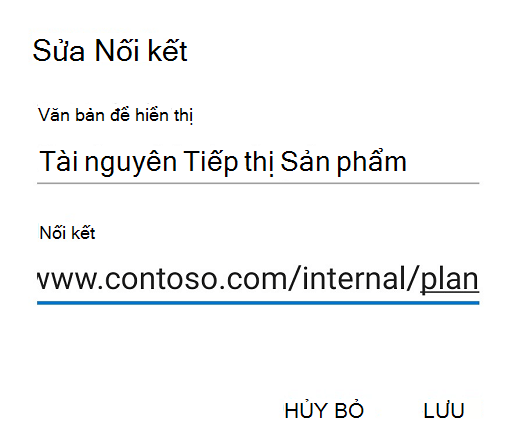
Trong Outlook dành cho Windows mới hoặc Outlook dành cho Windows cổ điển, những người sử dụng bộ đọc màn hình đôi khi nhìn lướt qua danh sách liên kết. Các liên kết cần truyền tải thông tin rõ ràng và chính xác về đích. Ví dụ: tránh sử dụng văn bản liên kết như "Bấm vào đây", "Xem trang này", "Đi tới" hoặc "Tìm hiểu thêm". Thay vào đó, hãy đưa vào toàn bộ tiêu đề trang đích. Bạn cũng có thể thêm Mách nước xuất hiện khi con trỏ di chuột qua văn bản hoặc hình ảnh có chứa siêu kết nối.
Mẹo
Nếu tiêu đề trên trang đích của siêu kết nối cung cấp một bản tóm tắt chính xác nội dung trên trang, hãy dùng bản tóm tắt đó cho văn bản siêu kết nối. Ví dụ: văn bản siêu kết nối này khớp với tiêu đề trên trang đích: Tạo nhiều hơn bằng các mẫu của Microsoft.
Để biết hướng dẫn từng bước về cách tạo siêu kết nối và Mách nước, hãy đi đến mục Tạo hoặc chỉnh sửa siêu kết nối.
Sử dụng định dạng phông và màu trợ năng trong Outlook for Windows
Trong Outlook for Windows mới hoặc Outlook cổ điển for Windows, phông chữ trợ năng sẽ không loại trừ hay làm chậm tốc độ đọc của bất kỳ ai đọc email, kể cả người khiếm thị hoặc khuyết tật đọc hay người khiếm thị. Phông chữ phù hợp sẽ giúp cải thiện tính dễ đọc và dễ đọc của thư email.
Để biết hướng dẫn về cách thay đổi phông chữ mặc định, hãy đi tới mục Thay đổi hoặc đặt phông chữ mặc định trong Outlook.
Sử dụng định dạng phông chữ trợ năng
Để giảm tải khi đọc, hãy chọn phông chữ sans serif quen thuộc, như Arial hoặc Calibri. Tránh sử dụng toàn bộ chữ viết hoa và quá nhiều chữ nghiêng hay gạch chân.
Một người bị khiếm thị có thể bỏ lỡ ý nghĩa được truyền tải bằng những màu đặc biệt. Ví dụ: thêm định dạng gạch dưới cho văn bản siêu kết nối được mã hóa bằng màu để những người mù màu biết rằng văn bản được liên kết, ngay cả khi họ không thể nhìn thấy màu đó. Đối với đầu đề, cân nhắc thêm đậm hoặc sử dụng phông chữ lớn hơn.
- Chọn văn bản của bạn.
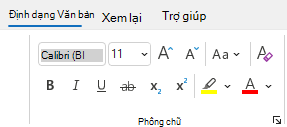
- Chọn tab Định dạng Văn bản.
- Trong nhóm Phông chữ , cung cấp tùy chọn cho loại, kích cỡ, kiểu và màu phông, hãy chọn các lựa chọn định dạng trong Outlook mới hoặc Outlook cổ điển.
Sử dụng màu phông trợ năng
Trong Outlook for Windows mới hoặc Outlook cổ điển for Windows, văn bản trong email của bạn sẽ dễ đọc ở chế độ tương phản cao. Ví dụ: sử dụng màu sáng hoặc bảng phối màu có độ tương phản cao ở các đầu đối lập của phổ màu. Bảng phối màu đen và trắng giúp những người bị mù màu dễ dàng phân biệt văn bản và hình.
Để đảm bảo văn bản hiển thị tốt ở chế độ tương phản cao, sử dụng cài đặt Tự động cho màu phông. Để tìm độ tương phản màu không đủ, hãy sử dụng Bộ kiểm tra Trợ năng.
- Chọn văn bản của bạn.
- Chọn Thư.
- Trong nhóm Phông chữ , chọn
 Màu Phông.
 - Chọn Tự động.

Tạo danh sách trợ năng trong Outlook for Windows
Để giúp bộ đọc màn hình đọc email của bạn dễ dàng hơn, hãy sắp xếp thông tin trong email thành các cụm nhỏ chẳng hạn như danh sách dấu đầu dòng hoặc đánh số.
Để biết hướng dẫn từng bước về cách tạo danh sách, hãy đi đến Thêm danh sách đánh số hoặc dấu đầu dòng vào thư.
Điều chỉnh khoảng cách giữa các câu và đoạn văn trong Outlook cho Windows
Trong Outlook for Windows mới hoặc Outlook for Windows cổ điển, những người mắc chứng khó đọc mô tả họ thấy văn bản "lộn xộn" trên một trang (việc nén một dòng văn bản vào dòng bên dưới). Họ thường thấy văn bản dính vào nhau hoặc bị biến dạng. Để giảm tải khi đọc, bạn có thể tăng khoảng trắng giữa các câu và đoạn văn.
- Chọn văn bản của bạn.
- Chọn tab Định dạng Văn bản.
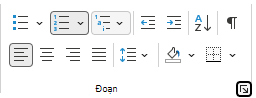
- Trong nhóm Đoạn văn, chọn
 Nút công cụ khởi động Thiết đặt Đoạn văn ở góc dưới bên phải.
- Trên tab Thụt lề và Giãn cách , chọn tùy chọn giãn cách bạn muốn bên dưới Giãn cách , rồi chọn OK.

Yêu cầu email trợ năng trong Outlook cho Windows
Trong Outlook dành cho Windows mới hoặc Outlook dành cho Windows cổ điển, hãy cho những người gửi email cho bạn biết rằng bạn muốn nhận được nội dung trợ năng.
- Để truy nhập chi tiết tài khoản của bạn trên web, trong Outlook, hãy chọnThông tintệp>, rồi trong Thiết đặt Tài khoản, bấm vào nối kết dưới Truy nhập tài khoản này trên web. Outlook trên web sẽ mở trong trình duyệt của bạn.
- Trong Outlook trên web, trên tab Tệp, chọn Cài
 đặt và chọn Trợ năng. trên tab Chung .
 - Để yêu cầu nội dung trợ năng, chọn Yêu cầu người gửi gửi nội dung trợ năng. và đóng cửa sổ Thiết đặt .
Kiểm tra khả năng truy nhập với Bộ đọc Tập trung trong Outlook for Windows
Trong Outlook dành cho Windows mới hoặc Outlook dành cho Windows cổ điển, hãy thử đọc email bằng Bộ đọc Tập trung để kiểm tra âm thanh của email.
- Trong thư email của bạn, trên tab Thư, chọn
 đọc Tập trung.
 - Trên tab Bộ đọc Tập trung, chọn
 Đọc To.
 - Để thoát Bộ đọc Tập trung, hãy chọn
 Đóng Bộ đọc Tập trung.
Xem thêm
Video: Cải thiện tính trợ năng trong email
Cải thiện khả năng truy cập với Bộ kiểm tra trợ năng
Quy tắc đối với Bộ kiểm tra trợ năng
Giúp người khuyết tật dễ truy nhập vào tài liệu Word của bạn
Giúp người khuyết tật dễ truy nhập vào tài liệu Excel của bạn
Giúp bản trình bày PowerPoint của bạn trở nên dễ truy nhập với người khuyết tật





 Cài đặt. Cửa sổ Cài đặt sẽ mở ra.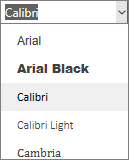


Hỗ trợ kỹ thuật dành cho khách hàng là người khuyết tật
Microsoft muốn mang tới trải nghiệm tốt nhất có thể cho mọi khách hàng của mình. Nếu bạn là người khuyết tật hoặc có câu hỏi liên quan tới trợ năng, vui lòng liên hệ với Answer Desk dành cho Người khuyết tật của Microsoft để được hỗ trợ kỹ thuật. Nhóm hỗ trợ Answer Desk dành cho Người khuyết tật được đào tạo để sử dụng rất nhiều công nghệ hỗ trợ phổ biến và có thể hỗ trợ bằng tiếng Anh, tiếng Tây Ban Nha, tiếng Pháp và Ngôn ngữ Ký hiệu Hoa Kỳ. Vui lòng truy nhập site Answer Desk dành cho Người khuyết tật của Microsoft để biết các chi tiết liên hệ cho khu vực của bạn.
Nếu bạn là người dùng của chính phủ, thương mại hoặc doanh nghiệp, vui lòng liên hệ với Bộ phận Trả lời Người khuyết tật của doanh nghiệp.