
Bật lên phụ đề trong Microsoft Teams cung cấp một cách xem phụ đề linh hoạt hơn bằng cách cho phép bạn mở chúng trong một cửa sổ riêng. Bạn có thể thay đổi kích cỡ và di chuyển phụ đề đến bất kỳ đâu trên màn hình của bạn, theo dõi chúng trong khi ghi chú hoặc sử dụng các ứng dụng khác và luôn xem rõ ràng ngay cả khi màn hình chính của cuộc họp lộn xộn.
Trong bài viết này
Bật phụ đề bật lên trong cuộc gọi
Microsoft Teams mang đến trải nghiệm cuộc họp linh hoạt hơn bằng cách giúp bạn di chuyển và đổi kích cỡ cửa sổ phụ đề độc lập với nội dung cuộc họp chính. Tính năng này giúp bạn luôn tham gia vào cuộc hội thoại mà không bỏ lỡ bất kỳ nội dung được chia sẻ hay nguồn cấp video nào.
Để sử dụng phụ đề bật lên trong cuộc họp, hãy đi tới điều khiển cuộc họp của bạn ở đầu cửa sổ và chọn Tác vụ
 > khácNgôn ngữ và giọng nói>Hiển thị phụ đề trực tiếp.
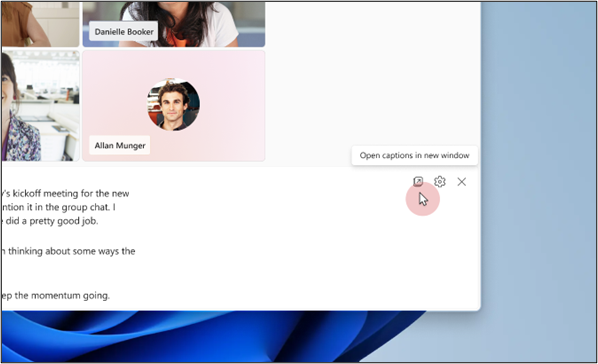
Sau khi bật phụ đề trực tiếp, hãy chọn Mở phụ đề trong cửa sổ mới. Bạn có thể dễ dàng đổi kích cỡ cửa sổ mới bằng cách kéo các cạnh của cửa sổ đó.
Lưu ý
Để khôi phục phụ đề cho cửa sổ cuộc họp, hãy đóng cửa sổ phụ đề bật lên.
Dịch phụ đề bật lên
Phụ đề trực tiếp được hiển thị bằng ngôn ngữ được sử dụng trong cuộc họp hoặc sự kiện. Cập nhật cài đặt phụ đề để dịch chúng sang ngôn ngữ ưa dùng của bạn.
Lưu ý
Phụ đề được dịch trực tiếp trong cuộc họp chỉ có sẵn như một phần của Teams Cao cấp, một giấy phép bổ sung cung cấp các tính năng bổ sung để giúp các cuộc họp Teams trở nên cá nhân hóa, thông minh và an toàn hơn. Để có quyền truy nhập vào Teams Cao cấp, hãy liên hệ với người quản trị CNTT của bạn.
- Trong cửa sổ bật ra phụ đề, chọn Cài đặt
 > phụ đề Càiđặt ngôn ngữ.
 - Đảm bảo ngôn ngữ nói của Cuộc họp được đặt thành ngôn ngữ chính xác.
- Bật công tắc bật tắt Dịch sang .
- Trong menu thả xuống, chọn ngôn ngữ bạn muốn dịch phụ đề.
Tùy chỉnh phụ đề bật lên
Cá nhân hóa phụ đề bật lên để tăng tính dễ đọc và khả năng tiếp cận. Bạn có thể điều chỉnh màu sắc, nền, kích cỡ, độ cao và vị trí phông chữ. Để biết thêm thông tin, hãy đi tới Tùy chỉnh phụ đề.
- Chọn Cài đặt> phụ đềKiểu phụ
 đề .
đề . - Chọn màu phông, màu nền, cỡ phông, chiều cao và vị trí mong muốn để hiển thị văn bản trong thời gian thực.