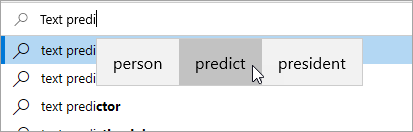
Bật đề xuất văn bản trong Windows để nhanh chóng hoàn thành các từ khó khăn và tiếp tục làm việc hiệu quả. Khi bạn nhập, các đề xuất sẽ xuất hiện phía trên con trỏ của bạn và bạn có thể dễ dàng chọn đề xuất mình muốn. Từ được dự đoán dựa trên chính tả của bạn; khi bạn nhập nhiều chữ cái hơn, các đề xuất mới và chính xác hơn sẽ xuất hiện.
Chọn Bắt
 đầu Cài>
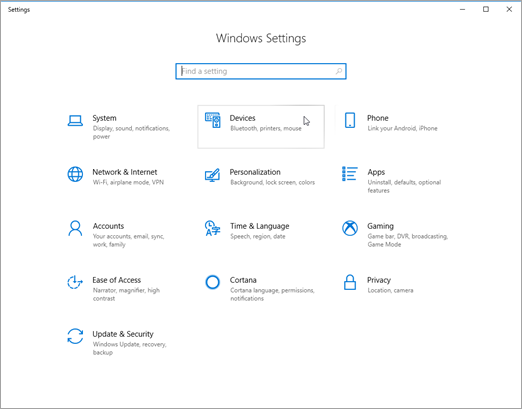
 Cài đặt. Ngoài ra, nhấn phím logo Windows+I để mở cài đặt Windows.
Trong cài đặt Windows, chọn
 Thời gian & ngôn ngữ.
Trong menu Thời gian & ngôn ngữ , chọn
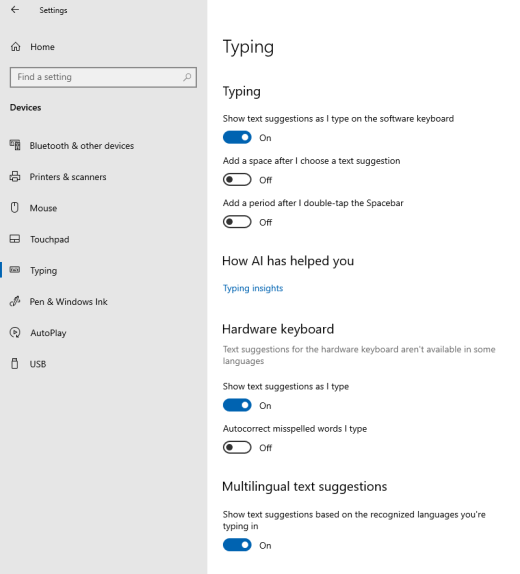
 Typing.
Trong menu Nhập , bật Hiển thị đề xuất văn bản khi nhập trên công tắc bàn phím thực . Điều này cho phép đề xuất văn bản khi bạn đang nhập trên bàn phím thực.

Nếu bạn muốn sử dụng dự đoán văn bản bằng một số ngôn ngữ, hãy bật khóa chuyển Đề xuất văn bản đa ngôn ngữ.
Sau khi cập nhật cài đặt, hãy thử nhập, ví dụ: tin nhắn trò chuyện trong Microsoft Teams, tài liệu trong Word hoặc chú thích cho bài đăng blog trong trình duyệt web của bạn. Từ được đề xuất sẽ xuất hiện khi bạn nhập.

Để chèn đề xuất, hãy thực hiện một trong các thao tác sau:
- Chọn bàn phím đó bằng chuột hoặc bằng cảm ứng (nếu PC của bạn hỗ trợ).
- Nhấn phím Mũi tên lên, sử dụng các phím Mũi tên trái và phải để dẫn hướng đến đề xuất bạn muốn, rồi nhấn Enter để chọn.
Để bỏ qua các đề xuất mà không chèn bất kỳ đề xuất nào, hãy bấm vào bên ngoài cửa sổ đề xuất hoặc nhấn Esc.