
Đây có phải là lần đầu tiên bạn thiết lập tính năng điều khiển bằng mắt không? Hãy xem Bắt đầu với điều khiển bằng mắt trong Windows để được trợ giúp về điều đó. Và nếu bạn gặp bất kỳ sự cố nào, hãy xem hướng dẫn khắc phục sự cố điều khiển bằng mắt để được hỗ trợ thêm.
Thông tin chung
Bật điều khiển bằng mắt
Chọn Bắt đầu  và đi tới Cài đặt>, Tương tác Trợ năng>, Điều>khiển bằng mắt và bật công tắc Điều khiển bằng mắt .
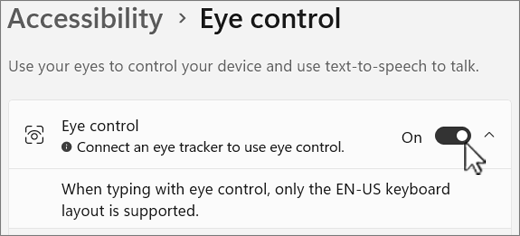
Khi bạn bật điều khiển bằng mắt, launchpad sẽ xuất hiện trên màn hình.
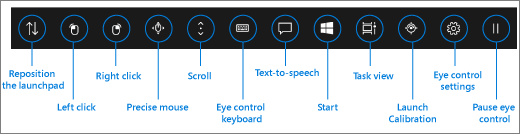
Sử dụng launchpad
Để chọn một nút trên launchpad, hãy nhìn lâu vào nút đó cho đến khi nút đó kích hoạt. Nhìn lâu là hành động nhìn vào một phần cố định trên màn hình và duy trì hành động này trong một khoảng thời gian cụ thể. Khoảng thời gian đó được gọi là thời gian nhìn lâu.
Các nút trên launchpad cho phép bạn:
- Di chuyển launchpad lên đầu hoặc xuống dưới cùng của màn hình.
- Điều khiển con trỏ chuột, bao gồm cả các nút để chọn các nút chuột phải và trái.
- Điều khiển bánh xe cuộn chuột để di chuyển qua trang web hoặc ứng dụng.
- Nhập bằng cách sử dụng bàn phím điều khiển bằng mắt.
- Sử dụng tính năng văn bản sang tiếng nói (TTS) của điều khiển bằng mắt để nhập từ trên màn hình và đọc to từ đó.
- Truy cập nhanh vào menu Bắt đầu, Chế độ xem tác vụ, hiệu chỉnh thiết bị theo dõi mắt và cài đặt điều khiển bằng mắt.
- Tạm dừng điều khiển bằng mắt nếu bạn đang làm gì đó như đang xem phim và không muốn chuyển động mắt của bạn vô tình chọn các nút trên launchpad.
Điều khiển chuột
Để điều khiển chuột một cách chính xác, hãy tập trung vào nút Chuột chính xác trên launchpad. Sau đó nhìn vào vị trí mà bạn muốn đặt con trỏ trên màn hình.
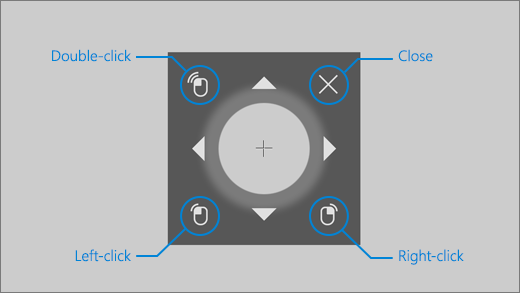
Chuột điều khiển bằng mắt cho phép bạn tinh chỉnh vị trí của con trỏ chuột, rồi bấm chuột phải, bấm chuột trái hoặc bấm đúp chuột.
Bạn cũng có thể điều khiển chuột trực tiếp hơn bằng cách tập trung vào các nút Bấm chuột trái hoặc bấm chuột phải trên launchpad, rồi đặt mắt trên màn hình nơi bạn muốn thực hiện thao tác chuột.
Để hủy bỏ tương tác chuột sau khi chọn, hãy rời mắt khỏi màn hình để trở về launchpad.
Cuộn qua các trang web và ứng dụng
Để cuộn qua các trang web và ứng dụng, hãy nhìn lâu vào nút Cuộn trên launchpad. Sau đó nhìn vào vị trí mà bạn muốn đặt con trỏ trên màn hình. Bạn có thể nhìn lâu vào nút lên, xuống, trái hoặc phải để cuộn theo hướng đó. Bạn càng tập trung vào bất kỳ nút nào trong số này, bạn cuộn càng nhanh.
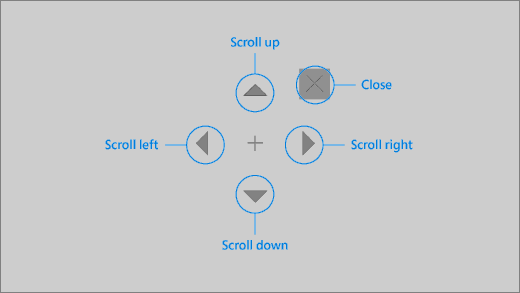
Để hủy bỏ tương tác chuột sau khi chọn, hãy rời mắt khỏi màn hình để trở về launchpad.
Nhập bằng cách sử dụng bàn phím điều khiển bằng mắt
Để mở và nhập bằng bàn phím này, trước tiên hãy di chuyển con trỏ đến trường có thể chỉnh sửa văn bản, nhìn lâu vào nút bàn phím  trên launchpad, sau đó nhìn lâu vào các ký tự bạn muốn nhập.
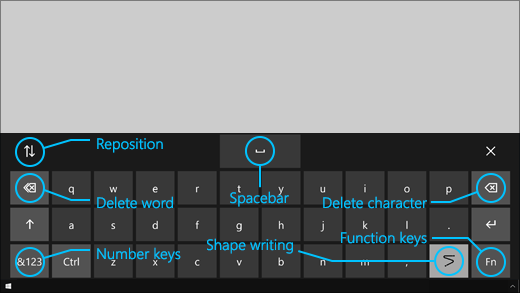
Bàn phím điều khiển bằng mắt có các nút cho phép bạn đổi vị trí bàn phím cũng như xóa các từ và ký tự. Bàn phím này cũng có phím để bật/tắt tính năng tạo hình chữ viết và phím cách.
Khi bạn nhìn lâu vào từng ký tự, đề xuất văn bản sẽ xuất hiện ở đầu bàn phím. Nhìn lâu vào một từ để chọn từ đó.
Để nhập số và ký hiệu, hãy chọn phím &123. Để nhập các phím khác, hãy chọn phím Fn.
Lưu ý
Điều khiển bằng mắt chỉ hỗ trợ bố cục bàn phím tiếng Anh-Mỹ.
Sử dụng tính năng tạo hình chữ viết
Nhập các từ nhanh hơn bằng tạo hình chữ viết. Chữ viết hình cho phép bạn định hình các từ bằng cách tập trung vào chữ cái đầu tiên và chữ cái cuối cùng của một từ, liếc qua các chữ cái ở giữa, rồi tập trung vào chữ cái cuối cùng. Nếu kết quả dự đoán không chính xác, bạn có thể chọn một dự đoán khác.
Để bật tính năng viết hình dạng, hãy tập trung vào nút Cài đặt điều khiển bằng mắt trên bệ khởi động. Sau đó, nhấn nút bật tắt Viết hình dạng để bật tính năng này. Khi đã bật tạo hình chữ viết, bạn có thể bật tắt chức năng này bằng nút tạo hình chữ viết trên bàn phím.
Thay đổi cài đặt điều khiển bằng mắt
Điều khiển bằng mắt có các cài đặt khác nhau để giúp đáp ứng nhu cầu của bạn. Để thay đổi các cài đặt này, hãy nhìn lâu vào nút Cài đặt điều khiển bằng mắt trên launchpad. Bạn có thể thay đổi các cài đặt sau:
- Nhập thời gian nhìn lâu. Đặt thời gian nhìn lâu cho chữ cái, số và ký hiệu.
- Thời gian dừng chung. Đặt thời gian dừng cho các phím chức năng, dự đoán từ và điều khiển con trỏ chuột.
- Tạo hình chữ viết. Bật và tắt tạo hình chữ viết.
- Nhìn vào con trỏ. Bật con trỏ cho biết vị trí mà mắt bạn đang nhìn vào khi nhìn lâu vào các tính năng điều khiển bằng mắt, chẳng hạn như launchpad.
Nói chuyện với những người xung quanh bạn bằng tính năng văn bản sang tiếng nói
Tính năng văn bản sang tiếng nói (TTS) cho phép bạn sử dụng máy tính để nói chuyện thay cho bạn. Bạn nhập các từ hoặc câu muốn nói, sau đó sử dụng máy tính để đọc to.
Lưu ý
Tính năng TTS trong launchpad chỉ hỗ trợ đầy đủ bàn phím tiếng Anh Mỹ. Nếu máy tính của bạn đang dùng bàn phím không được hỗ trợ, tính năng TTS hiển thị bàn phím tiếng Anh Mỹ.
Nhập và phát một câu
Trên launchpad điều khiển bằng mắt, hãy nhìn lâu vào nút Văn bản sang tiếng nói để mở cửa sổ TTS.
Nhập câu mà bạn muốn nói bằng cách nhìn lâu vào ký tự trên bàn phím ở phần dưới cùng của cửa sổ. Câu mà bạn viết sẽ hiển thị trong trường nhập phía trên bàn phím.
Để phát câu, hãy tập trung vào nút Phát ở phía bên trái của trường nhập.
Câu mà bạn nhập sẽ tự động được lưu trữ để sử dụng sau. Để truy nhập các câu bạn đã nhập trước đó, hãy dừng vào nút Lên hoặc Xuống ở bên phải của trường nhập.
Lưu ý
Nếu bạn cần phải nhìn lâu vào một nút hai lần liên tiếp (để di chuyển nhiều bước trong danh sách các câu được lưu trữ), hãy nhìn lâu vào nút đó cho đến khi nút đó kích hoạt, sau đó nhanh chóng nhìn sang hướng khác rồi nhìn lâu vào nút đó một lần nữa. Nếu bạn tiếp tục nhìn lâu vào cùng một nút ngay cả sau khi nút đó kích hoạt thì nút đó sẽ không kích hoạt lại.
Để đóng cửa sổ TTS, hãy nhìn lâu vào nút X ở góc trên cùng bên phải của cửa sổ.
Phát và chỉnh sửa cụm từ nhanh
Cụm từ nhanh là các cụm từ được xác định trước (chẳng hạn như "Có" hoặc "Xin chào") được hiển thị ở đầu cửa sổ TTS.
Để sử dụng một cụm từ nhanh, hãy nhìn lâu vào cụm từ đó. Máy tính sẽ đọc to ngay cụm từ đó.
Để chỉnh sửa bộ sưu tập cụm từ nhanh của bạn:
Tập trung vào nút Chỉnh sửa ở góc trên cùng bên trái của cửa sổ. Chế độ chỉnh sửa sẽ kích hoạt và nút này sẽ chuyển thành màu xanh lam.
Nhìn nhanh vào cụm từ nhanh mà bạn muốn sửa đổi. Cụm từ nhanh được chọn sẽ hiển thị trong trường nhập ở giữa cửa sổ.
Sử dụng bàn phím ở dưới cùng của cửa sổ để sửa đổi cụm từ nhanh.
Lưu ý
Nếu bạn cần phải nhìn lâu vào một nút hai lần liên tiếp (ví dụ: để xóa ký tự), hãy nhìn lâu vào nút đó cho đến khi nút đó kích hoạt, sau đó nhanh chóng nhìn sang hướng khác rồi nhìn lâu vào nút đó một lần nữa. Nếu bạn tiếp tục nhìn lâu vào cùng một nút ngay cả sau khi nút đó kích hoạt thì nút đó sẽ không kích hoạt lại.
Để kiểm tra phát âm của cụm từ, hãy tập trung vào nút Phát ở bên trái của trường nhập.
Để lưu các thay đổi và tắt chế độ chỉnh sửa, hãy dừng lại trên nút Chỉnh sửa ở góc trên cùng bên trái của cửa sổ. Nút chuyển sang màu xám.
Gửi và đọc email bằng Thư dành cho Windows
Tạo và gửi email
Bạn có thể dễ dàng viết và gửi email từ Thư dành cho Windows bằng cách sử dụng công cụ theo dõi mắt.
Trên launchpad, tập trung vào nút Bấm chuột trái cho đến khi nút kích hoạt, sau đó đặt mắt vào nút Thư mới hoặc biểu tượng + ở phía trên cùng bên trái màn hình. Ngăn soạn thư sẽ xuất hiện ở bên phải.
Xác định người nhận, chủ đề và nội dung thư trong email:
Trên launchpad, tập trung vào nút Bấm chuột trái cho đến khi nút kích hoạt, sau đó dán mắt vào trường bạn muốn nhập văn bản.
Mẹo
Nếu bạn gặp khó khăn khi muốn bấm chính xác vào trường hoặc nút, hãy sử dụng Chuột chính xác để điều khiển chuột với độ chính xác cao hơn. Nhìn lâu vào nút Chuột chính xác trên launchpad, sau đó nhìn vào vị trí mà bạn muốn đặt con trỏ trên màn hình. Sau đó, bạn có thể tinh chỉnh vị trí này bằng cách nhìn lâu vào hành động Bấm chuột trái ở dưới cùng bên trái của con trỏ Chuột chính xác.
Để nhập văn bản, hãy kích hoạt bàn phím. Trên launchpad, hãy nhìn lâu vào nút Bàn phím điều khiển bằng mắt cho đến khi nút đó kích hoạt. Nhập bằng cách nhìn lâu vào ký tự trong bàn phím ở cuối màn hình.
Để đóng bàn phím, nhấn phím X ở góc trên bên phải bàn phím trên màn hình.
Khi bạn đã sẵn sàng gửi email, trên launchpad, nhấn nút Bấm chuột trái cho đến khi nút kích hoạt, rồi đặt mắt vào nút Gửi ở phía trên cùng bên phải của màn hình.
Đọc và trả lời email
Bạn có thể đọc và trả lời email bằng cách sử dụng bộ theo dõi mắt.
Để cuộn trong danh sách thư:
- Trên launchpad, nhìn vào nút Cuộn , sau đó đặt mắt vào danh sách thư. Con trỏ cuộn sẽ xuất hiện.
- Nhìn lâu vào mũi tên lên và xuống trên con trỏ để cuộn danh sách thư theo hướng đó.
- Để đóng con trỏ cuộn, dừng lại trên X ở góc trên bên phải của con trỏ.
Để mở một email:
- Trên launchpad, dừng lại trên nút Bấm chuột trái cho đến khi nút kích hoạt.
- Nhìn vào email mà bạn muốn đọc. Email này sẽ mở trong ngăn đọc.
Để cuộn trong email:
- Trên launchpad, dừng lại trên nút Cuộn , sau đó đặt mắt vào nội dung thư email.
- Nhìn lâu vào mũi tên lên và xuống trên con trỏ để cuộn màn hình theo hướng đó.
- Để đóng con trỏ cuộn, dừng lại trên X ở góc trên bên phải của con trỏ.
Để trả lời email:
- Trên launchpad, dừng lại trên nút Bấm chuột trái cho đến khi nút kích hoạt.
- Đặt mắt trên nút Trả lời ở đầu màn hình.
Mẹo
Nếu bạn cần bấm vào thứ gì đó gần phía dưới hoặc trên cùng của màn hình, bạn có thể sử dụng nút Định vị lại launchpad để di chuyển launchpad xuống dưới cùng hoặc trên cùng. Điều này làm giảm khoảng cách bạn phải di chuyển ánh mắt sau khi tập trung vào các nút Bấm chuột trái hoặc bấm chuột phải .
Duyệt web bằng Microsoft Edge
Để duyệt web bằng cách sử dụng bộ theo dõi mắt:
Trên launchpad, tập trung vào nút Bấm chuột trái cho đến khi nút kích hoạt, sau đó đặt mắt vào trường địa chỉ trong trình duyệt của bạn.
Trên launchpad, tập trung vào nút Bàn phím cho đến khi nó kích hoạt, sau đó nhập URL của trang web bằng bàn phím điều khiển bằng mắt.
Để cuộn trên một trang web:
- Trên launchpad, hãy nhìn lâu vào nút Cuộn, sau đó nhìn vào nội dung của trang web. Con trỏ cuộn sẽ xuất hiện.
- Nhìn lâu vào mũi tên lên và xuống trên con trỏ để cuộn màn hình theo hướng đó.
- Để đóng con trỏ cuộn, dừng lại trên X ở góc trên bên phải của con trỏ.
Để bấm vào một liên kết trên trang web, trên launchpad, nhấn chuột trái vào nút đó cho đến khi nút kích hoạt, rồi đặt mắt vào liên kết bạn muốn bấm.
Mẹo
- Nếu bạn đang gặp sự cố khi bấm vào một liên kết, hãy thử sử dụng chế độ Chuột chính xác trong bộ khởi động điều khiển bằng mắt. Nhìn lâu vào nút Chuột chính xác trên bộ khởi động, sau đó nhìn vào liên kết mà bạn muốn bấm. Con trỏ chuột chính xác xuất hiện ở vị trí mà bạn đang nhìn vào. Nếu cần thiết, bạn có thể nhìn lâu vào nút Mũi tên để tinh chỉnh vị trí của dấu chữ thập qua liên kết. Sau đó, nhấn chuột trái vào nút Bấm chuột trái trên con trỏ để bấm vào liên kết.
- Nếu bạn có thể sử dụng bàn phím của thiết bị ở một số khả năng nào đó và đang sử dụng phần mềm Theo dõi mắt Tobii, bạn có thể nhấp vào liên kết dễ dàng hơn bằng cách bật chức năng Warp trên chính. Để bật tính năng đó:
- Mở Theo dõi mắt Tobii, đi tới Chuột Tương tác>.
- Bấm vào Warp trên phím và chọn phím mà bạn muốn sử dụng trên bàn phím.
- Bật hộp kiểm Thực hiện bấm khi thả phím .
- Bây giờ, bạn hãy nhìn vào một liên kết hoặc tùy chọn điều khiển khác rồi nhấn phím đã chọn để di chuyển con trỏ đến vị trí đó và bấm vào nội dung đó.
Mẹo nhanh để duyệt web
Trên một số trang web, launchpad hoặc bàn phím điều khiển bằng mắt có thể che phủ các liên kết hoặc các phần của giao diện người dùng. Để giải quyết vấn đề này, hãy cuộn trang web hoặc nhấn mạnh vào nút Đổi vị trí trên launchpad để di chuyển sang phía đối diện của màn hình.
Để dễ dàng bấm vào liên kết trên trang web, bạn có thể sử dụng lệnh thu phóng trong Microsoft Edge. Mở bàn phím điều khiển bằng mắt và nhìn lâu vào phím &123 để truy cập số và ký tự đặc biệt. Sau đó dừng lại trên phím Ctrl để kích hoạt, rồi cuối cùng dừng vào phím + (dấu cộng) để phóng to. Để thu nhỏ trở lại, nhấn mạnh vào phím Ctrl để kích hoạt, rồi nhấn phím - (trừ).
Hãy cẩn thận khi sử dụng bàn phím điều khiển bằng mắt để nhập mật khẩu cho một trang web, vì bạn không thể nhìn thấy các ký tự mình đã nhập. Để biết thêm thông tin, hãy xem hướng dẫn khắc phục sự cố điều khiển bằng mắt.