

Có khó nhìn văn bản hoặc ứng dụng trên màn hình máy tính của bạn không? Có nhiều cách đơn giản để giúp bạn xem dễ hơn trên Windows.
Phóng to văn bản trên màn hình
Nếu kích cỡ văn bản cảm thấy quá nhỏ khi dẫn hướng qua Windows, bạn có thể phóng to văn bản. Điều này ảnh hưởng đến thanh tiêu đề, menu và văn bản biểu tượng chẳng hạn.
Để đi tới cài đặt Trợ năng trên máy tính, nhấn phím logo Windows+U hoặc chọn Bắt đầu
 >Trợ năng càiđặt
 >.
>.
Chọn Kích cỡ văn bản.
Kéo con trượt Kích cỡ văn bản sang phải để tăng kích cỡ của văn bản mẫu.
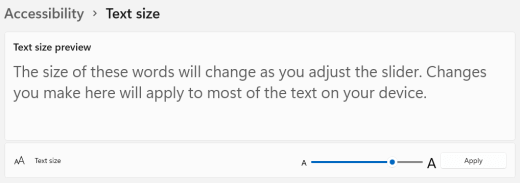
Khi bạn đã hài lòng với kích cỡ văn bản, hãy chọn Áp dụng. Windows tăng kích thước của tất cả văn bản.
Phóng to hình ảnh và ứng dụng trên màn hình của bạn
Ngoài kích cỡ văn bản, bạn cũng có thể phóng to mọi thứ khác trên màn hình, bao gồm hình ảnh và ứng dụng.
Để mở Cài đặt trên máy tính, nhấn tổ hợp phím logo Windows + I hoặc chọn Bắt đầu
>Cài đặt .Chọn Màn hình.
Bên dưới bố trí & co giãn, bung rộng menu Tỷ lệ và chọn tùy chọn bạn muốn.
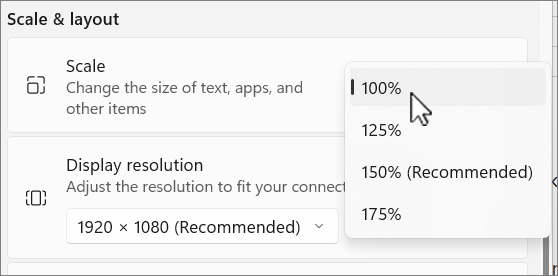
Bạn có thể cần đăng xuất và đăng nhập lại để một số thay đổi có hiệu lực trên một số ứng dụng nhất định nhưng điều này áp dụng cho hầu hết mọi việc ngay lập tức.

