Nếu bạn muốn làm cho màn hình của bạn dễ nhìn hơn, Windows cung cấp nhiều tính năng và tùy chọn có thể giúp bạn. Dưới đây là một vài đề xuất.
Điều chỉnh kích cỡ và màu sắc
Để điều chỉnh kích cỡ của văn bản, ứng dụng và các mục khác, chọn nút Bắt đầu , sau đó chọn Cài đặt>Trợ năng Kích>cỡ văn bản. Sử dụng con trượt bên cạnh Kích cỡ văn bản để chỉ phóng to văn bản trên màn hình.
Để tăng tỷ lệ mọi thứ trên màn hình của bạn, chọn nút Bắt đầu, sau đó chọn Cài đặt Hiển>thị hệthống> và thay đổi menu thả xuống Co giãn, chọn giá trị thành tỷ lệ phần trăm lớn hơn.
Lưu ý
Bạn có thể tạo tỷ lệ tùy chỉnh trong phần cài đặt, nhưng chúng tôi không khuyên dùng. Để tùy chỉnh tỷ lệ, hãy mở rộng cài đặt Tỷ lệ và nhập kích thước co giãn tùy chỉnh trong khoảng từ 100% đến 500%.
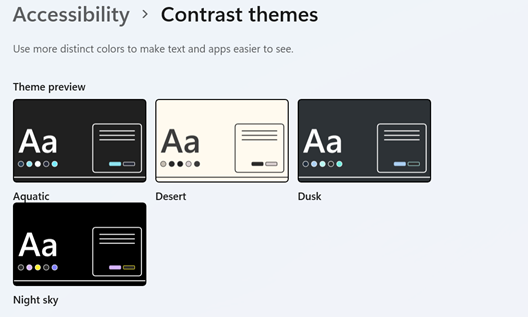
Nếu không có đủ độ tương phản giữa các yếu tố trên màn hình của bạn, hãy thử sử dụng chủ đề có độ tương phản cao. Chọn nút Bắt đầu , sau đó chọn Cài đặt>Trợ năng Chủ>đề tương phản, chọn một trong các tùy chọn trong menu thả xuống bên cạnh Chủ đề tương phản, rồi chọn Áp dụng. Bạn có thể chọn giữa Bầu trời, Sa mạc, Hoàng hôn và Bầu trời đêm.
Biết nơi bạn đang trỏ
Làm cho chuột dễ nhìn hơn bằng cách thay đổi màu sắc và kích cỡ con trỏ chuột. Chọn nút Bắt đầu , sau đó chọn Cài đặt>Trợ năng Con>trỏ chuột & cảm ứng và chọn các tùy chọn phù hợp nhất với bạn.

Bằng cách thêm vệt con trỏ, bạn có thể thấy vị trí chuột đang di chuyển trên màn hình. Chọn nút Bắt đầu , sau đó chọn Cài đặt>Trợ năng Con>trỏ chuột & cảm ứng và bật vệt con trỏ chuột.
Windows cũng có thể hiển thị phản hồi trực quan khi bạn chạm vào màn hình. Chọn nút Bắt đầu , sau đó chọn Cài đặt>Trợ năng Con>trỏ chuột & cảm ứng và bật Chỉ báo cảm ứng.
Để thấy vòng tròn chỉ báo cảm ứng rõ ràng hơn, hãy bung rộng cài đặt Chỉ báo cảm ứng , rồi chọn hộp kiểm Làm cho vòng tròn tối hơn và lớn hơn .
Phóng to màn hình của bạn
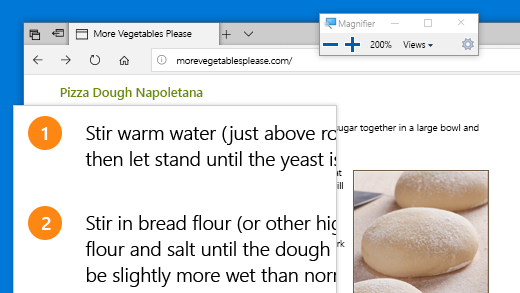
Kính lúp sẽ phóng to một phần hoặc tất cả màn hình của bạn để bạn có thể xem chữ và hình ảnh lớn hơn. Để mở Kính lúp nhanh, hãy nhấn phím logo  Windows + Dấu cộng(+). Khi Kính lúp đang mở, sử dụng phím logo Windows+dấu cộng (+) hoặc phím logo Windows+dấu trừ (-) để phóng to hoặc thu nhỏ. Để chuyển đổi giữa mức phóng đại đã đặt và mức phóng đại 1x, hãy sử dụng Ctrl Alt++,dấu trừ (-). Để đóng Kính lúp, nhấn phím logo Windows+Esc.

Để tìm hiểu thêm về Kính lúp, hãy xem Sử dụng Kính lúp để xem các mục trên màn hình.
Áp dụng các bộ lọc màu
Giúp hình ảnh, văn bản và màu sắc dễ nhìn hơn bằng bộ lọc màu cho màn hình. Bộ lọc màu thay đổi bảng màu trên màn hình và có thể giúp bạn phân biệt các nội dung chỉ khác nhau về màu sắc.
Để áp dụng bộ lọc màu, chọn nút Bắt đầu, sau đó chọn Cài đặt> Bộlọc màu trợnăng>, đặt Bộ lọc màu thành Bật và chọn các tùy chọn phù hợp nhất với bạn.
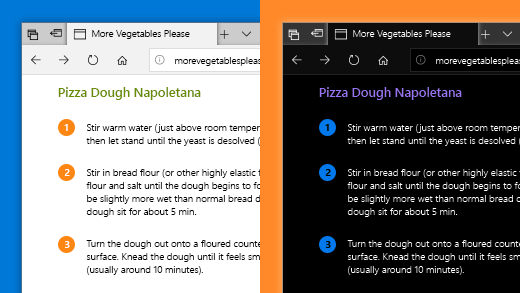
- Để bật và tắt bộ lọc màu một cách nhanh chóng, hãy chọn nút Bắt đầu, sau đó chọn Cài đặt> Bộlọc màu trợnăng> và đặt Phím tắt cho bộ lọc màu thành Bật. Sau đó, nhấn phím logo Windows+Ctrl+C để bật và tắt chúng.
Để tìm hiểu thêm về bộ lọc màu, hãy đọc Sử dụng bộ lọc màu trong Windows.
Sử dụng Trình tường thuật để điều hướng PC của bạn
Trình tường thuật là bộ đọc màn hình tích hợp trong Windows có thể đọc to nội dung trên màn hình, do đó bạn có thể sử dụng thông tin đó để điều hướng PC của mình. Để khởi động hoặc dừng Trình tường thuật, nhấn phím logo Windows+Ctrl+Enter.
Để biết thêm thông tin về cách sử dụng Trình tường thuật, hãy xem Hướng dẫn đầy đủ về Trình tường thuật.
 >Hiển thị
 dễ truy nhập
 >. Sử dụng thanh trượt bên dưới Phóng to văn bản để chỉ phóng to văn bản trên màn hình. Hoặc chọn một tùy chọn từ menu thả xuống trong Phóng to mọi thứ để thay đổi kích thước của tất cả nội dung trên màn hình của bạn.
 cao và bật nút bật/tắt trong Bật độ tương phản cao.
 chuột và chọn các tùy chọn phù hợp nhất với bạn.
 >bị
>bị >Các tùy chọn chuột bổ sung. Trong cửa sổ Thuộc tính Chuột, chọn tab Tùy chọn Con trỏ, sau đó chọn Hiển thị vệt con trỏ.