

Âm thanh năng lượng thấp Bluetooth (LE Audio) là một công nghệ mới để phát trực tuyến âm thanh qua Bluetooth. Tính năng này cho phép PC và thiết bị âm thanh của bạn chạy lâu hơn sau một lần sạc, với chất lượng âm thanh cao hơn và độ trễ giảm.
LE Audio cũng bổ sung hỗ trợ cho các thiết bị trợ thính (máy trợ thính, ốc tai điện tử, v.v.). Khả năng kết nối và phát trực tuyến đến các thiết bị trợ thính không khả dụng trên các PC chỉ hỗ trợ Bluetooth Classic Audio.
Các tính năng của thiết bị trợ thính LE Audio trong Windows
PC chạy Windows 11 có hỗ trợ LE Audio có thể kết nối trực tiếp với thiết bị trợ thính LE Audio, cho phép chúng trực tiếp truyền phát phương tiện và cuộc gọi âm thanh đến thiết bị trợ thính.
Bắt đầu từ Windows 11, phiên bản 24H2, bạn có thể điều chỉnh các cài đặt âm thanh trước và âm lượng xung quanh do bạn hoặc nhà thính học đặt cấu hình từ Cài đặt hoặc Cài đặt nhanh. Các nút điều khiển này cho phép bạn nhanh chóng điều chỉnh hoạt động của thiết bị trợ thính cho phù hợp với các môi trường khác nhau.
Ngoài ra, giờ đây bạn có thể xem các chi tiết quan trọng cho các thiết bị Bluetooth được kết nối, chẳng hạn như thời lượng pin và trạng thái kết nối. Để sử dụng tính năng này, hãy làm theo các bước sau:
Điều hướng đến Cài đặt>Thiết bị> & Bluetooth hoặc sử dụng phím tắt sau:
Lưu ý
Các tùy chọn âm lượng đặt sẵn và môi trường xung quanh cũng như tính khả dụng sẽ khác nhau tùy theo kiểu máy và cấu hình của thiết bị trợ thính.
Khả năng tương thích của PC chạy Windows với thiết bị trợ thính Bluetooth LE Audio
Để sử dụng thiết bị trợ thính với PC chạy Windows 11, LE Audio cần được hỗ trợ trên cả PC và thiết bị trợ thính của bạn. Bluetooth LE Audio được xây dựng dựa trên công nghệ Bluetooth LE, nhưng không phải tất cả các PC hoặc thiết bị trợ thính hỗ trợ Bluetooth LE đều hỗ trợ LE Audio. Các công nghệ độc quyền như thiết bị trợ thính ASHA (Phát trực tuyến âm thanh cho máy trợ thính) và MFi (Made for iPhone) không dựa trên LE Audio, ngay cả khi chúng được tiếp thị là sử dụng Bluetooth LE.
Thiết bị trợ thính hỗ trợ LE Audio bắt đầu gia nhập thị trường vào đầu năm 2024. Để xác định xem thiết bị trợ thính có hỗ trợ LE Audio hay không, hãy xem lại thông số kỹ thuật của nhà sản xuất để tìm kiếm hỗ trợ Bluetooth LE Audio hoặc liên hệ với nhà sản xuất thiết bị.
Không phải tất cả PC chạy Windows 11 đều hỗ trợ LE Audio, ngay cả khi PC được tiếp thị là hỗ trợ Bluetooth LE. Các PC Windows có hỗ trợ Bluetooth LE Audio phần lớn bắt đầu gia nhập thị trường vào năm 2024, mặc dù một số mẫu năm 2023 cũng hỗ trợ nó.
Để sử dụng thiết bị trợ thính LE Audio, PC của bạn phải:
- Đang chạy Windows 11
- Đã tích hợp hỗ trợ Bluetooth LE từ nhà máy
- Có trình điều khiển hệ thống con âm thanh và Bluetooth hỗ trợ LE Audio do nhà sản xuất cung cấp
Lưu ý
Cần có Windows 11 phiên bản 24H2 trở lên để điều chỉnh các cài đặt âm thanh có sẵn và âm lượng xung quanh.
Tìm hiểu thêm về cách kiểm tra xem PC chạy Windows của bạn có hỗ trợ LE Audio hay không.
Ghép nối thiết bị trợ thính với PC chạy Windows 11
Bạn có thể ghép nối thiết bị bằng cách sử dụng Cài đặt Nhanh hoặc nếu được hỗ trợ, bạn có thể ghép nối thiết bị của mình với tính năng Ghép nối Swift (Ghép nối nhanh).
Ghép nối với Cài đặt nhanh
- Trên PC, hãy chọn biểu tượng Mạng, Âm thanh hoặc Pin (


 ) bên cạnh thời gian và ngày tháng ở bên phải thanh tác vụ.
 - Chọn Quản lý thiết bị
 Bluetooth trong ô Bluetooth
 trong hộp thả xuống Cài đặt nhanh.
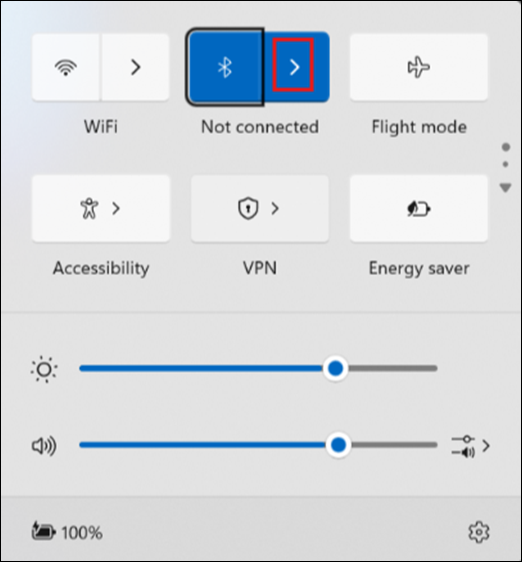
- Bật thiết bị trợ thính LE Audio của bạn và đặt thiết bị ở chế độ có thể phát hiện. Nếu bạn không chắc chắn cách bật nguồn thiết bị trợ thính và đặt thiết bị trợ thính có thể phát hiện được, hãy tham khảo hướng dẫn đi kèm với thiết bị hoặc kiểm tra với chuyên gia thính học đã giúp bạn thiết lập chúng.
- Chọn thiết bị trợ thính của bạn khi thiết bị xuất hiện trong Thiết bị mới.
Ghép nối với Swift Pair
Ghép nối Swift trong Windows 11 cho phép bạn nhanh chóng ghép nối thiết bị Bluetooth được hỗ trợ với PC. Nếu thiết bị trợ thính Bluetooth LE Audio hỗ trợ tính năng Ghép nối Swift thì bạn sẽ nhận được thông báo khi thiết bị ở gần. Bạn hãy chuyển thiết bị sang chế độ ghép nối để PC có thể phát hiện ra thiết bị.
Bật thiết bị trợ thính LE Audio của bạn và đặt thiết bị ở chế độ có thể phát hiện. Nếu bạn không chắc chắn cách bật nguồn thiết bị trợ thính và đặt thiết bị trợ thính có thể phát hiện được, hãy tham khảo hướng dẫn đi kèm với thiết bị hoặc kiểm tra với chuyên gia thính học đã giúp bạn thiết lập chúng.
Nếu đây là lần đầu tiên bạn sử dụng tính năng Ghép nối Swift, hãy chọn Có khi được hỏi liệu bạn có muốn nhận thông báo và sử dụng tính năng Ghép nối Swift hay không.
Khi một thông báo xuất hiện cho biết đã tìm thấy thiết bị Bluetooth mới, hãy chọn Kết nối.
Nếu có nhiều thiết bị trợ thính, bạn có thể cần kết nối với từng thiết bị. Sau khi kết nối được thiết lập với thiết bị trợ thính đầu tiên, bạn có thể thấy thông báo có nội dung "Chúng tôi đã tìm thấy máy trợ thính khác. Kết nối ngay?" Chọn Kết nối để kết nối với thiết bị trợ thính khác. Sau khi cả hai được ghép nối, bạn sẽ thấy thiết bị trợ thính của mình xuất hiện trong danh sách bên dưới Thiết bị của bạn.
Lưu ý
Ghép nối với thiết bị trợ thính có thể mất tối đa vài giây. Không phải tất cả các thiết bị đều hỗ trợ tính năng Ghép nối Swift (Ghép nối nhanh).
Nếu bạn gặp sự cố khi ghép nối thiết bị trợ thính, vui lòng xem Ghép nối thiết bị Bluetooth trong Windows.
Thiết bị trợ thính được ghép nối thường sẽ tự động kết nối với PC khi PC được bật. Để biết thông tin về cách kết nối thủ công với thiết bị trợ thính đã ghép nối, hãy xem phần tiếp theo.
Kết nối với thiết bị trợ thính của bạn
Sau khi thiết bị trợ thính của bạn được ghép nối với PC chạy Windows 11, bạn có thể kết nối với thiết bị đó theo hai cách:
- Thiết bị trợ thính có thể tự động kết nối với PC khi PC được bật.
- Bạn có thể kết nối thủ công với thiết bị trợ thính thông qua Cài đặt Windows hoặc UI Cài đặt nhanh.
Để kết nối bằng cách sử dụng Cài đặt Nhanh:
- Chọn biểu tượngMạng, Âm thanh hoặc Pin ( ) bên cạnh thời gian và ngày tháng ở bên phải thanh tác vụ.
- Chọn Quản lý thiết bị Bluetooth trong ô Bluetooth trong hộp thả xuống Cài đặt nhanh.
- Chọn thiết bị trợ thính từ danh sách các thiết bị đã ghép nối để kết nối.
Điều chỉnh cài đặt thiết bị trợ thính trên Windows
Bắt đầu từ Windows 11, phiên bản 24H2, khách hàng có thể điều chỉnh các cài đặt âm thanh trước và cài đặt âm thanh xung quanh do họ hoặc nhà thính học của họ đặt cấu hình trực tiếp từ Cài đặt hoặc Giao diện người dùng Cài đặt nhanh trong Windows.
Điều chỉnh các cài đặt âm thanh trước và âm lượng xung quanh
Chọn biểu tượng
Mạng, Âm thanh hoặc Pin ( ) bên cạnh thời gian và ngày tháng ở bên phải thanh tác vụ.Chọn Quản lý thiết bị
Bluetooth trong ô Bluetooth trong hộp thả xuống Cài đặt nhanh.Kết nối thiết bị trợ thính của bạn.
Chọn thiết bị trợ thính của bạn từ danh sách thiết bị đã ghép nối.
Chọn Thuộc tính
 .
.Điều chỉnh âm thanh cài sẵn và âm lượng xung quanh nếu cần.
Lưu ý
Cài đặt trước âm thanh và khả năng điều khiển âm thanh xung quanh sẽ khác nhau tùy theo kiểu máy trợ thính.