Hỗ trợ đọc và viết bằng cách sử dụng Bộ đọc Tập trung để tùy chỉnh cách xuất hiện của tài liệu Word trong khi bạn đọc và chỉnh sửa. Bộ đọc Tập trung cung cấp các tùy chọn cho trải nghiệm thoải mái và dễ xử lý bằng cách cho phép bạn nghe văn bản được đọc to hoặc điều chỉnh cách văn bản xuất hiện bằng cách sửa đổi giãn cách, màu sắc và nhiều hơn nữa.
Bạn đang tìm kiếm thêm tùy chọn để Nghe tài liệu Word của mình? Hãy xem qua Nghe tài liệu Word của bạn để biết thêm thông tin.
Chọn phiên bản Word bạn đang sử dụng bên dưới:
Mẹo: Video không phải bằng ngôn ngữ của bạn? Hãy thử chọn Nút Phụ đề Chi tiết
Trong chủ đề này
Sử dụng Bộ đọc Tập trung trong Word trên máy tính
- Mở tài liệu Word của bạn.
- Chọn tab Xem, sau đó chọn Bộ đọc Tập trung
 . Bộ đọc Tập trung sẽ khởi chạy trải nghiệm toàn màn hình.
- Chọn các tùy chọn Bộ đọc Tập trung phù hợp với bạn từ dải băng.
- Sau khi bạn bấm vào tài liệu Word để đọc hoặc chỉnh sửa, dải băng Bộ đọc Tập trung sẽ thu nhỏ cực tiểu. Để hiển thị dải băng để bạn có thể thay đổi cài đặt Bộ đọc Tập trung hoặc đóng Bộ đọc Tập trung, hãy chọn nút Đóng Bộ đọc Tập trung.

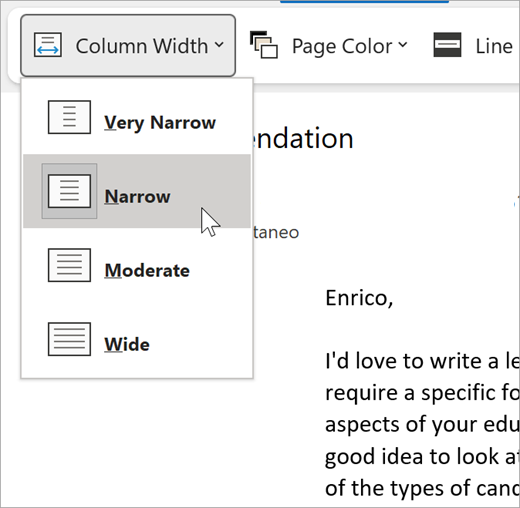
Độ rộng Cột thay đổi độ dài của dòng nhằm cải thiện sự tập trung và khả năng hiểu.
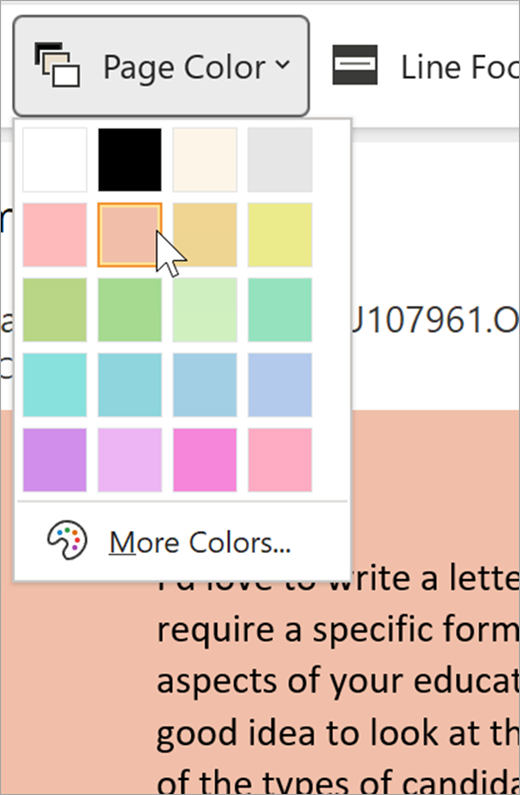
Màu Trang có thể giúp dễ đọc lướt văn bản để mắt đỡ mỏi hơn.
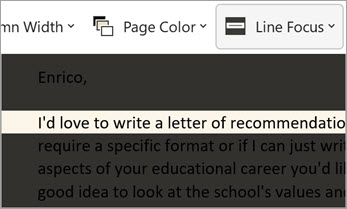
Trọng tâm Dòng loại bỏ các phiền nhiễu để bạn có thể di chuyển qua từng dòng tài liệu. Điều chỉnh trọng tâm để xem một, ba hoặc năm dòng cùng lúc.
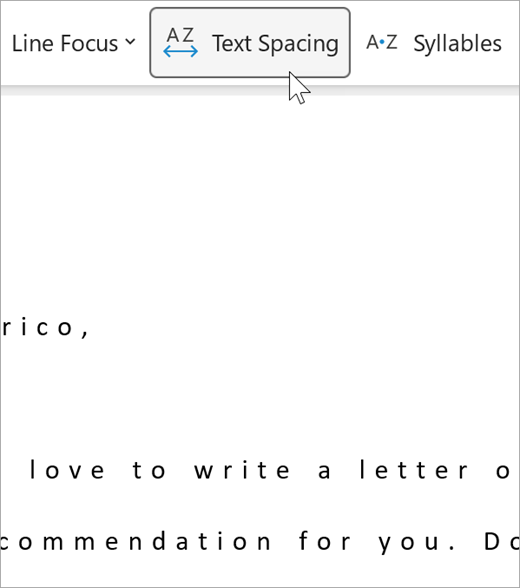
Giãn cách Văn bản làm tăng giãn cách giữa các từ, ký tự và dòng.
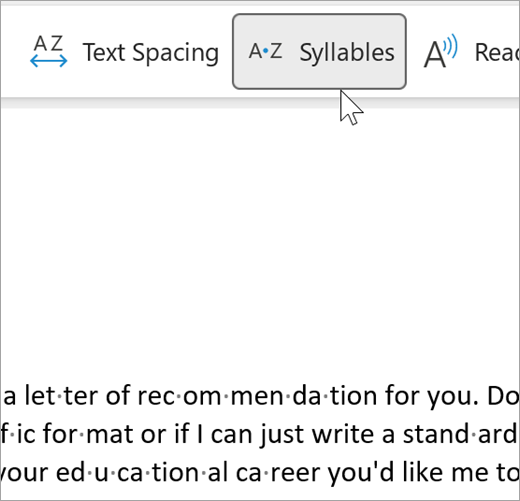
Âm tiết hiển thị các dấu ngắt giữa các âm tiết, nhằm cải thiện việc nhận diện và phát âm từ.
Mục Đọc To sẽ tô sáng từng từ khi đọc tài liệu cho bạn.
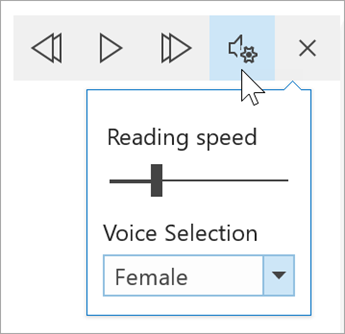
Chọn biểu tượng Cài đặt , sau đó:
Kéo nút điều khiển Tốc độ đọc để điều chỉnh tốc độ đọc. Di chuyển sang phải để tăng tốc độ và di chuyển sang trái để giảm tốc độ. Nhấn Phát để nghe các tốc độ khác nhau.
Sử dụng menu thả xuống Chọn giọng nói để chọn các giọng nói khác nhau cho người đọc. Chọn giọng nói, rồi nhấn Phát để nghe giọng nói đó.
Chọn X để đóng phần Đọc To
Mẹo
Truy cập trực tiếp vào Đọc To bằng cách bấm chuột phải vào vị trí bất kỳ trong tài liệu của bạn và chọn Đọc To.
Thiết đặt Ngôn ngữ
Để thay đổi ngôn ngữ cho trình đọc chân thực, hãy chọn Xem lại, Ngôn ngữ, sau đó Ngôn ngữ và chọn Đặt ngôn ngữ soát lỗi. Bạn có thể chọn ngôn ngữ từ đó.
Các tài nguyên bổ sung:
Đóng Bộ đọc Tập trung
Chọn tab Xem, sau đó chọn Bộ đọc Tập trung, sau đó chọn Đóng Bộ đọc Tập trung.
Phím tắt cho tính năng Đọc To
Bắt đầu hoặc thoát Đọc To: Ctrl+Alt+Phím cách
Tạm dừng hoặc phát Đọc To: Ctrl+Phím cách
Tăng tốc độ đọc: Alt+Mũi tên phải
Làm chậm tốc độ đọc: Alt+Mũi tên trái
Đọc đoạn trước đó: Ctrl+Mũi tên phải
Đọc đoạn tiếp theo: Ctrl+Mũi tên trái
Sử dụng Bộ đọc Tập trung trong Word for macOS
Đi tới Xem Công>cụ Học tập, rồi chọn tùy chọn của bạn:
Độ rộng Cột thay đổi độ dài của dòng nhằm cải thiện sự tập trung và khả năng hiểu.
Màu Trang có thể giúp dễ đọc lướt văn bản để mắt đỡ mỏi hơn.
Giãn cách Văn bản tăng giãn cách giữa các từ, ký tự và dòng.
Âm tiết hiển thị các dấu ngắt giữa các âm tiết, nhằm cải thiện việc nhận diện và phát âm từ.
Đọc To giúp bạn nghe tài liệu của mình khi từng từ được tô sáng.
Lưu ý
Sử dụng các điều khiển phát lại để bắt đầu và dừng tường thuật, để thay đổi tốc độ đọc và chuyển đổi giữa các giọng đọc.
Trong chủ đề này
Sử dụng Bộ đọc Tập trung trong Word trên web
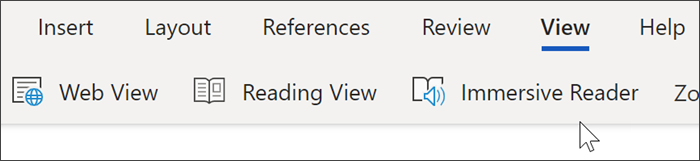
- Chọn Dạng xem, sau đó chọn Trình đọc chân thực. Tài liệu của bạn sẽ mở ra ở định dạng toàn màn hình.
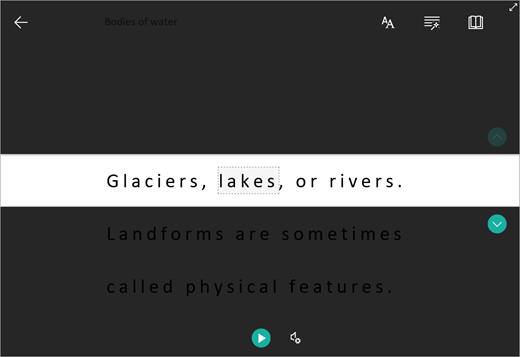
Sử dụng Bộ đọc Tập trung
Sau khi tài liệu của bạn mở ra trong Bộ đọc Tập trung, bạn có thể thực hiện một hoặc nhiều thao tác sau đây, tùy thuộc vào cách bạn muốn tập trung vào nội dung trong tài liệu:
- Để nghe các đoạn văn được đọc cho bạn, hãy chọn nút Phát .
- Để nghe từ một điểm nhất định trên trang của bạn, hãy chọn từ đó.
Tùy chọn Giọng nói
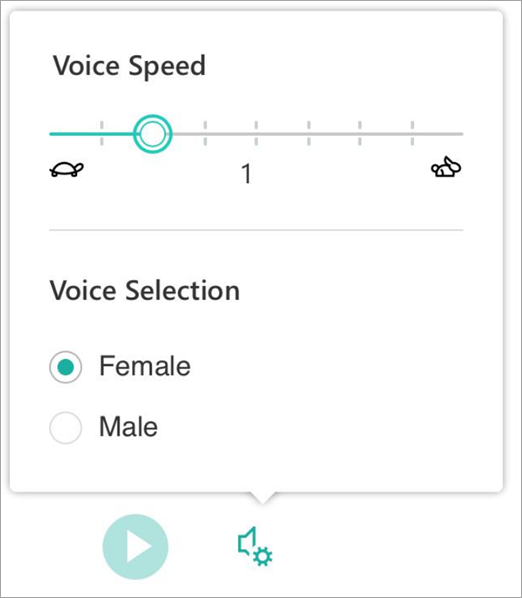
Chọn biểu tượng bánh răng để mở Cài đặt giọng nói.
Con trượt Tốc độ Thoại kiểm soát tốc độ phát lại của trình đọc.
- Chọn Tốc độ giọng nói, sau đó kéo điều khiển sang phải hoặc trái. Di chuyển sang phải để tăng tốc độ và di chuyển sang trái để giảm tốc độ.
- Chọn giọng nam hoặcnữ ưa thích của bạn.
- Nhấn Phát để nghe các tốc độ và giọng nói khác nhau.
Tùy chọn văn bản
Bạn có thể thay đổi diện mạo của tài liệu bằng cách sử dụng Tùy chọn văn bản. Các lựa chọn trong tùy chọn văn bản có thể giúp loại bỏ sự xao nhãng trực quan và cải thiện tính dễ đọc của văn bản.
Menu Tùy chọn Văn bản cho phép bạn:
- Thay đổi kích cỡ văn bản
- Giảm tình trạng chen chúc giữa các chữ cái
- Thay đổi phông chữ
- Thay đổi màu nền
Từ Loại
Từ Loại kiểm soát ngữ pháp, tô sáng và giúp người đọc hiểu các câu phức tạp.
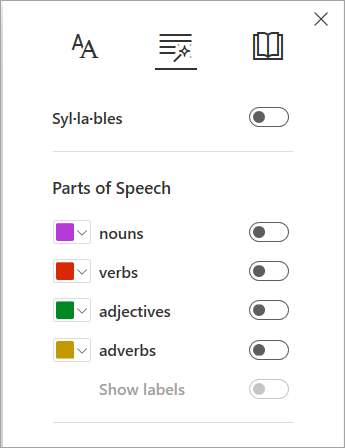
- Để sử dụng, chọn Từ Loại (trông giống như ba cuốn sách).
- Chọn nội dung cần tô sáng:
-
Syl·la·bles tách từ bằng cách hiển thị các chấm nhỏ giữa các âm tiết.
- Bên dưới Từ Loại, bật Danh từ, Động từ hoặc Tính từ để tô sáng từng danh từ, động từ hoặc tính từ trên trang bằng màu tương ứng với màu của nhãn.
Tùy chọn đọc
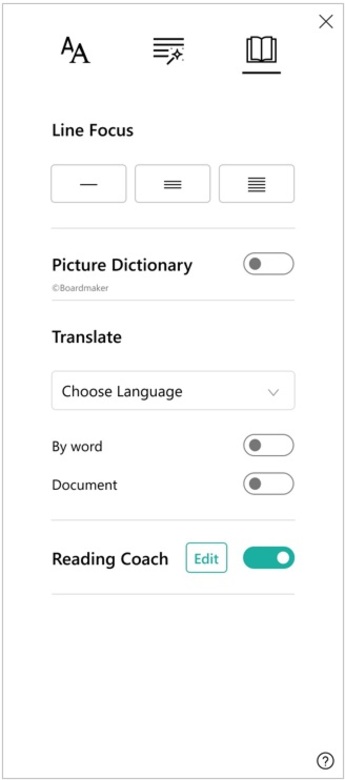
- Line Focus cho phép người đọc thu hẹp trọng tâm của trải nghiệm đọc bằng cách tô sáng các tập hợp một, ba hoặc năm dòng trong tài liệu họ đã chọn trong Bộ đọc Tập trung.
-
Picture Dictionary cung cấp cho bạn khả năng bấm vào bất kỳ từ đơn nào và xem hỗ trợ trực quan. Bạn cũng có thể nghe thấy từ này được đọc to.

- Tính năng Dịch cho phép bạn xem một từ đã chọn hoặc toàn bộ tài liệu bằng ngôn ngữ ưa dùng của bạn.

-
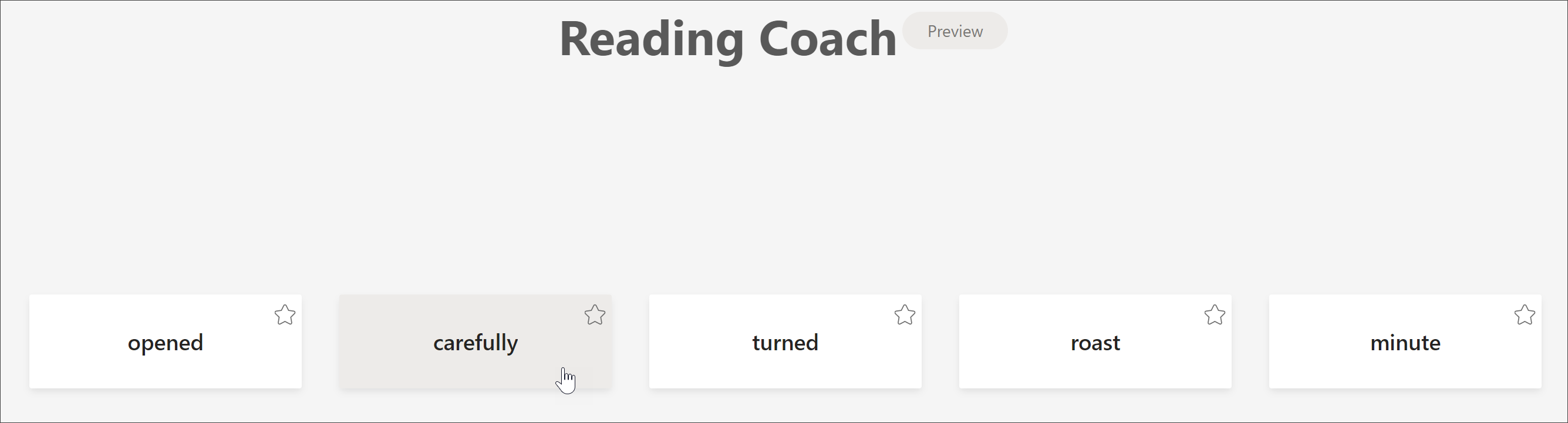
Huấn luyện viên đọc cho phép bạn thực hành đọc to, cung cấp báo cáo về tốc độ và độ chính xác đọc của bạn, sau đó xác định năm từ bạn gặp khó khăn nhất và cung cấp cơ hội hỗ trợ để thực hành lại các từ.
Sử dụng nút chuyển đổi để điều chỉnh tùy chọn đọc của bạn.

Phím tắt cho Bộ đọc Tập trung
Sử dụng phím tắt để dẫn hướng.
-
Mũi tên lên/xuống cuộn theo từng dòng
-
Page Up/Page Down sẽ cuộn theo từng màn hình
-
Mũi tên trái/phải đi đến trang trước/tiếp theo trong Sổ tay OneNote của bạn
- Phím Esc sẽ đóng bộ đọc hoặc menu
-
Tab chuyển đến điều khiển tiếp theo trong cài đặt Bộ đọc Tập trung
-
Phím cách sẽ chọn công cụ hiện tại
Đóng Bộ đọc Tập trung
Chọn mũi tên quay lại hoặc nhấn vào Esc trên bàn phím để thoát khỏi Bộ đọc Tập trung.

Quan trọng
Để bảo vệ tính bảo mật cho tài liệu của bạn, Bộ đọc Tập trung không khả dụng cho các tài liệu được bảo vệ trong Word cho web. Tuy nhiên, để cải thiện tính dễ đọc cho tài liệu được bảo vệ, bạn có thể thử:
- Mở tài liệu trong ứng dụng Word trên máy tính để sử dụng Bộ đọc Tập trung cho các tài liệu được bảo vệ.
- Đánh giá nhãn bảo mật của tài liệu và cập nhật nếu cần thiết.
- Điều chỉnh kiểu phông, giãn cách hoặc chủ đề theo cách thủ công.
Dùng thử Bộ đọc Tập trung trong Word
Hỗ trợ đọc và viết bằng cách sử dụng Bộ đọc Tập trung để tùy chỉnh cách xuất hiện của tài liệu Word trong khi bạn đọc và chỉnh sửa. Hãy thử ngay hôm nay trong Word cho web.
Sử dụng Bộ đọc Tập trung trong Word for iPad
Một số công cụ Bộ đọc Tập trung có sẵn trong Word for iPad. Để bật Bộ đọc Tập trung trong khi đọc hoặc chỉnh sửa tài liệu Word:
- Chọn Xem

2. Chọn Bộ đọc Tập trung

3. Chọn từ các công cụ sau để giúp tài liệu của bạn thoải mái hơn khi đọc và chỉnh sửa.
- Chọn Độ rộng Cột để thay đổi độ dài dòng. Điều này có thể cải thiện sự tập trung và khả năng hiểu.
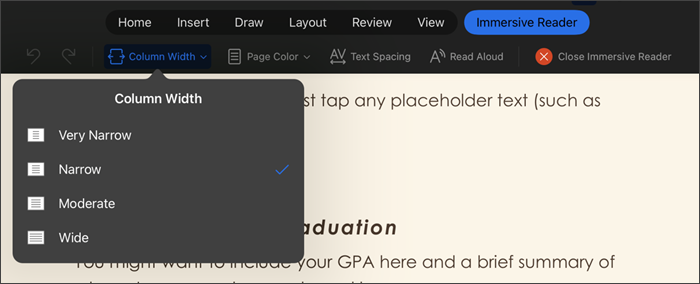

- Chọn Giãn cách Văn bản để tăng khoảng cách giữa các ký tự.

- Chọn Đóng Bộ đọc Tập trung để đóng trải nghiệm hỗ trợ và quay lại tài liệu Word như đã được định dạng.
Hỗ trợ ngôn ngữ
Ngôn ngữ và sản phẩm được hỗ trợ bởi Bộ đọc Tập trung