

Nếu bạn đăng nhập vào Windows bằng mật khẩu tài khoản Microsoft
Đặt lại mật khẩu tài khoản Microsoft đã quên khi bạn không đăng nhập vào Windows
Nếu bạn quên mật khẩu tài khoản Microsoft và cần đặt lại mật khẩu, các tùy chọn của bạn là:
- Ở màn hình đăng nhập, chọn Tôi quên mật khẩu.
- Ở màn hình đăng nhập, chọn Tùy chọn đăng nhập rồi chọn Đăng nhập web. Làm theo lời nhắc để đăng nhập, sau đó chọn Quên mật khẩu.
- Từ trình duyệt bất kỳ, hãy đi tới Đặt lại mật khẩu.
Thay đổi mật khẩu tài khoản Microsoft đã biết khi bạn đã đăng nhập vào Windows
Bạn có thể sử dụng ứng dụng Cài đặt để thay đổi mật khẩu của mình.
Trong
 ứng dụng Cài đặt trên thiết bị Windows của bạn, hãy chọn Tài khoản>Tùy chọn đăng nhập hoặc sử dụng phím tắt sau:
ChọnThay đổimật khẩu>, rồi làm theo hướng dẫn. Bạn sẽ cần nhập mật khẩu cũ của mình để tạo mật khẩu mới
- Nếu bạn quên mật khẩu, hãy chọn Quên mật khẩu hiện tại của tôi và làm theo hướng dẫn để xác minh tài khoản của bạn và tạo mật khẩu mới.
Nếu bạn đăng nhập vào Windows bằng mã PIN
Thay đổi mật khẩu tài khoản Microsoft đã biết khi bạn đã đăng nhập vào Windows
Bạn có thể sử dụng ứng dụng Cài đặt
Nếu bạn quên mật khẩu tài khoản Microsoft nhưng biết mã PIN của mình, bạn có thể sử dụng ứng dụng Cài đặt để thay đổi mật khẩu của mình.
Trong
ứng dụng Cài đặt trên thiết bị Windows của bạn, hãy chọn Tài khoản>Tùy chọn đăng nhập hoặc sử dụng phím tắt sau:ChọnThay đổimật khẩu>, rồi làm theo hướng dẫn. Bạn sẽ cần nhập mật khẩu cũ của mình để tạo mật khẩu mới
- Nếu bạn quên mật khẩu, hãy chọn Quên mật khẩu hiện tại của tôi và làm theo hướng dẫn để xác minh tài khoản của bạn và tạo mật khẩu mới.
Thay đổi hoặc đặt lại mật khẩu Tài khoản cục bộ của bạn trong Windows
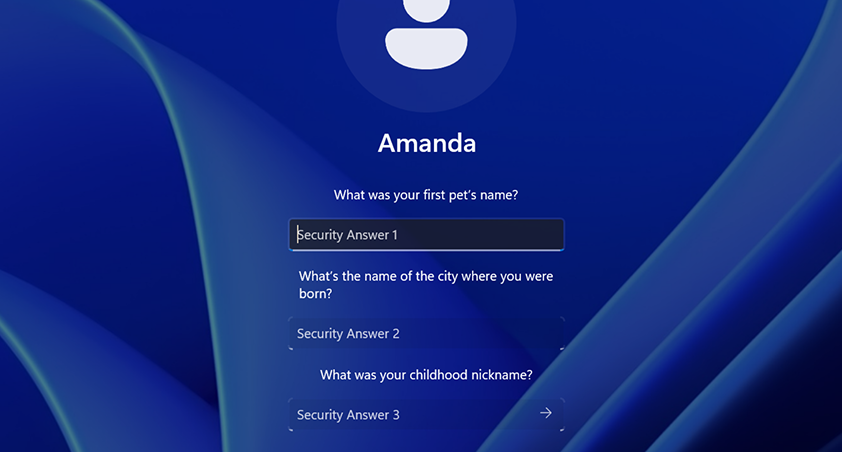
Nếu bạn quên mật khẩu và cần đặt lại mật khẩu, bạn có thể làm vậy từ màn hình đăng nhập Windows. Bạn sẽ cần khóa PC của mình khi đã sẵn sàng làm theo các bước dưới đây.
- Chọn mũi tên
 bên cạnh trường văn bản mật khẩu.

- Chọn OK, rồi Đặt lại mật khẩu.
- Trả lời câu hỏi bảo mật mà bạn đã đặt cấu hình khi tạo tài khoản.
Bạn cần thêm trợ giúp?
Quan trọng
Tài khoản Microsoft, hệ điều hành Windows và các sản phẩm khác của Microsoft bao gồm mật khẩu để giúp bảo mật thông tin của bạn. Bài viết này cung cấp một số tùy chọn mà bạn có thể sử dụng để đặt lại hoặc khôi phục mật khẩu nếu bạn quên. Nếu các tùy chọn này không hiệu quả, bộ phận hỗ trợ của Microsoft không thể giúp bạn truy xuất hoặc tránh mật khẩu bị mất hoặc quên.
Bạn không thể đăng nhập?
Nếu bạn không thể đăng nhập vào tài khoản Microsoft của mình, hầu hết các sự cố có thể được xác định bằng công cụ trợ giúp đăng nhập của chúng tôi.
Liên hệ với Bộ phận hỗ trợ
Để được hỗ trợ kỹ thuật, hãy đi tới Liên hệ với bộ phận Hỗ trợ của Microsoft, nhập sự cố của bạn và chọn Nhận trợ giúp. Nếu bạn vẫn cần được trợ giúp, hãy chọn mục Liên hệ với bộ phận hỗ trợ để được chuyển tới tùy chọn hỗ trợ phù hợp nhất.
Quan trọng
Để bảo vệ tài khoản và nội dung của bạn, nhân viên hỗ trợ của chúng tôi không được phép gửi liên kết đặt lại mật khẩu hoặc truy nhập và thay đổi thông tin tài khoản.