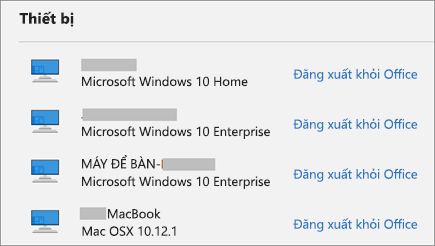
Việc đăng xuất khỏi ứng dụng Microsoft 365 hoặc Office cho phép bạn ngắt kết nối ứng dụng khỏi các dịch vụ như OneDrive, loại bỏ cài đặt của bạn và xóa danh sách các tài liệu thường được sử dụng. Bạn có thể đăng xuất khỏi Microsoft 365 hoặc Office từ bên trong bất kỳ ứng dụng Microsoft 365 hoặc Office nào. Bạn cũng có thể sử dụng trình duyệt web để đăng xuất khỏi Microsoft 365 hoặc Office từ xa.
Lưu ý
- Nếu bạn đang sử dụng Microsoft 365, bạn nên duy trì trạng thái đăng nhập để Office luôn được kích hoạt. Nếu bạn đăng xuất, Office sẽ nhắc bạn đăng nhập lại. Để tìm hiểu thêm, hãy xem điều gì sẽ xảy ra khi bạn đăng xuất khỏi Office.
- Việc đăng xuất khỏi ứng dụng Office không ảnh hưởng đến ứng dụng Đồng bộ OneDrive trên máy tính hoặc thiết bị di động của bạn. Để đăng xuất khỏi OneDrive, hãy đọc mục Cách loại bỏ tài khoản trong OneDrive.
Từ Microsoft 365 hoặc Office cho PC
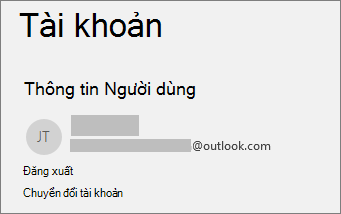
- Trong bất kỳ ứng dụng Microsoft 365 hoặc Office nào, hãy đi tới Tài>khoản Tệp (hoặc Tài khoản Office trong Outlook) >Đăng xuất.
- Đóng tất cả các ứng dụng Microsoft 365 hoặc Office.
Từ Microsoft 365 hoặc Office cho Mac
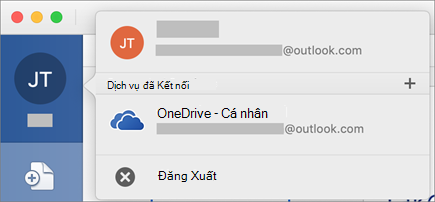
- Trong bất kỳ ứng dụng Microsoft 365 hoặc Office nào, hãy chọn tên của ứng dụng Microsoft 365 hoặc Office ở menu trên cùng.
- Chọn Đăng xuất.
- Thoát khỏi mọi ứng dụng Microsoft 365 hoặc Office.
Trên Microsoft 365 hoặc Office Online
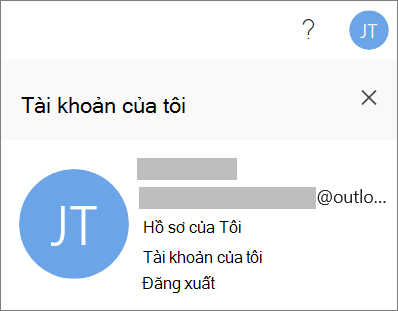
- Chọn ảnh hoặc tên viết tắt của bạn.
- Chọn Đăng xuất.
Trên ứng dụng Microsoft 365 hoặc Office dành cho thiết bị di động
Cho iPhone và iPad:
- Trong ứng dụng Microsoft 365 hoặc Office bất kỳ, nhấn Vào Tài khoản> , nhấn vào tài khoản bạn đang sử dụng.
- Gõ nhẹ đăng xuất>đăng xuất một lần nữa để xác nhận.
- Đóng tất cả các ứng dụng Microsoft 365 hoặc Office.

Cho Android hoặc Chromebook:
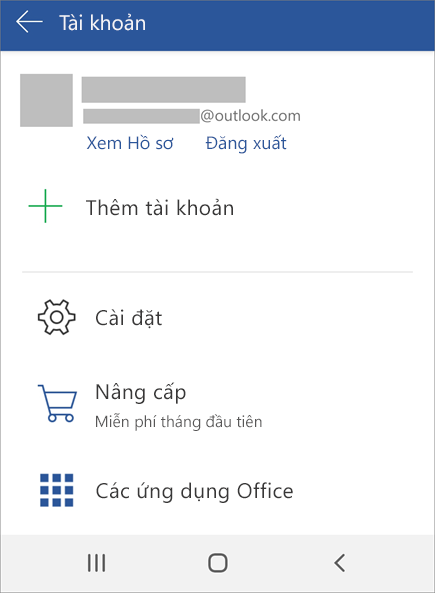
- Trong ứng dụng Microsoft 365 hoặc Office bất kỳ, từ màn hình Gần đây , nhấn vào biểu tượng người.
- Chạm vào tên của bạn (đừng chạm vào Xem Hồ sơ)
- Gõ nhẹ đăng xuất>đăng xuất một lần nữa để xác nhận.
- Đóng tất cả các ứng dụng Microsoft 365 hoặc Office.
Từ trình duyệt web bất kỳ
Nếu bạn không có quyền truy cập PC hoặc máy Mac mà bạn đã đăng nhập, bạn có thể đăng xuất từ xa thông qua trình duyệt web. Có thể mất tới 72 giờ để Microsoft 365 hoặc Office phát hiện ra rằng bạn đã đăng xuất.
- Từ bất kỳ thiết bị nào, hãy truy cập tài khoản Microsoft, trang Cài đặt và đăng nhập bằng tài khoản Microsoft của bạn, nếu được nhắc.
- Bên dưới Thiết bị, xác định vị trí thiết bị mà bạn muốn đăng xuất khỏi Microsoft 365 hoặc Office.
- Chọn Đăng xuất khỏi Microsoft 365 hoặc Office.