
Lưu ý
Tổ chức của bạn phải bật Clipchamp để xem và sử dụng "Tạo video" trong Copilot Create.
Clipchamp cho phép người dùng thương mại (những người truy nhập Clipchamp bằng tài khoản EntraID) có gói Microsoft 365 và quyền truy nhập vào Copilot Chat để tạo video.
Chỉ những người dùng trong các tổ chức nơi người quản trị của họ bật Clipchamp mới thấy tùy chọn "Tạo video" trong Copilot Create.
Với Copilot, người dùng có thể mô tả video họ muốn bằng cách nhập yêu cầu trong trung tâm Tạo của Copilot. Người dùng cũng có thể sử dụng tính năng 'Tạo video' ngay trong ứng dụng biên tập video Clipchamp.
Sau đó, tính năng này sẽ sử dụng yêu cầu để tạo kịch bản, tạo câu chuyện bằng giọng nói do AI tạo ra và biên soạn cảnh quay chuyên nghiệp để soạn video cho người dùng trong Clipchamp.
Video có thể được chỉnh sửa thêm (thay đổi kịch bản, thay đổi giọng nói, hoán đổi kho lưu trữ với nội dung đa phương tiện của người dùng) bằng toàn bộ các công cụ chỉnh sửa video hiện có trong Clipchamp.
Cách tạo video trong Copilot
Bắt đầu từ hub Tạo
- Mở trung tâm Tạo từ trong Copilot. Đây là một trong những tùy chọn trong menu bên trái khi khởi chạy ứng dụng Copilot trong Windows hoặc khi truy nhập m365.cloud.microsoft trong trình duyệt. Các trình duyệt được hỗ trợ để tạo video trong Copilot là Edge, Chrome, Safari. Tìm hiểu thêm về cách sử dụng tính năng Tạo trong Microsoft Copilot.
- Nhấp vào hộp mô tả và nhập yêu cầu của bạn hoặc sử dụng một trong các yêu cầu được đề xuất để bắt đầu quá trình tạo video của bạn.
- Nếu bạn muốn nội dung của video đến từ bộ trang chiếu PowerPoint mà bạn đã tạo, hãy thêm tệp PowerPoint. Hãy lưu ý phần về nhãn nhạy cảm bên dưới.
- Chọn mũi tên để gửi yêu cầu sau khi bạn hài lòng. Chờ khoảng 30 giây để tạo video cho bạn.
- Sau khi tạo, bạn có thể xem lại bản thảo trong dòng. Phát để xem trước video của bạn.
- Nếu bạn muốn thay đổi video đã nháp, hãy chọn nút mở bằng Clipchamp. Ngoài ra, bạn có thể nhắc lại và tạo một phiên bản khác cho video nháp của mình. Một video mới sẽ được tạo lại cho bạn bên dưới video hiện tại.
- Khi mở video trong trình chỉnh sửa video Clipchamp, bạn có thể cá nhân hóa và chỉnh sửa thêm các phần của video bằng công cụ biên tập của Clipchamp.
- Nhấp vào nút xuất ở đầu trang và video của bạn sẽ sẵn sàng để dễ dàng chia sẻ.
Bắt đầu từ Clipchamp
- Mở trình biên tập video Clipchamp và đăng nhập bằng tài khoản Microsoft cơ quan có gói Microsoft 365 có quyền truy cập vào Copilot Chat.
- Tạo video mới.
- Bạn sẽ thấy panel Tạo video. Nhập yêu cầu của riêng bạn hoặc chọn yêu cầu được đề xuất để bắt đầu và tùy chỉnh yêu cầu nếu cần.
- Chọn mũi tên để gửi yêu cầu sau khi bạn hài lòng. Chờ từ 30 giây đến một phút để tạo video cho bạn.
- Sau khi được tạo, dòng thời gian sẽ được điền nội dung video. Phát để xem trước video của bạn.
- Để thay đổi giọng điệu kịch bản hoặc tạo video mới, hãy sử dụng bảng điều khiển bên cạnh bản xem trước để chỉnh sửa yêu cầu hoặc chọn giọng điệu chuyên nghiệp hoặc thoải mái. Một video mới sẽ được tạo và thay thế video hiện tại. Nếu bạn muốn quay lại, chỉ cần bấm vào nút hoàn tác.
- Bạn có thể chỉnh sửa thêm video của mình bằng các công cụ biên tập tích hợp sẵn của Clipchamp.
- Khi bạn đã sẵn sàng lưu và chia sẻ, hãy nhấp vào nút Xuất ở trên cùng—video của bạn sẽ được kết xuất dưới dạng tệp MP4 để dễ dàng chia sẻ.
Tạo video từ tệp PowerPoint có áp dụng nhãn nhạy cảm
Tôi có thể chuyển đổi tệp PowerPoint được gắn nhãn thành video không?
Có, mặc dù tính năng này không khả dụng trong các bản phát hành trước của tính năng tạo video trong Copilot, nhưng giờ đây khả thi. Điều này đồng nghĩa với việc cả tệp PowerPoint không có nhãn và tệp có nhãn nhạy cảmkhông được bảo vệ đều có thể được chuyển đổi thành video.
Làm thế nào để tôi xác định được các nhãn được bảo vệ và không được bảo vệ?
Cách đơn giản nhất để xác định nhãn không được bảo vệ là tìm biểu tượng khóa phủ lên khiên của nhãn. Người quản trị Microsoft 365 cho tổ chức của bạn xác định cấu trúc phân cấp nhãn nhạy cảm của riêng họ, nhưng các biểu tượng luôn khớp với cấp độ bảo vệ của nhãn đã cho.
Ví dụ: nhãn Chung sau đây không được bảo vệ.
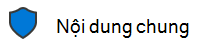
Trong khi nhãn Chỉ Người nhận bao gồm biểu tượng khóa trên tấm khiên, giúp xác định nó là một nhãn được bảo vệ.

Điều gì sẽ xảy ra nếu tôi tìm cách chuyển đổi một tệp PowerPoint được bảo vệ thành video?
Hệ thống không cho phép tải lên các tệp PowerPoint được bảo vệ. Trong trường hợp này, bạn nhận được một thông báo lỗi cho biết các tệp có nhãn nhạy cảm được bảo vệ không được hỗ trợ.
Nhãn được bảo vệ có được hỗ trợ trong tương lai không?
Chúng tôi đang làm việc để tăng dần hỗ trợ cho các nhãn được bảo vệ trong các bản phát hành tương lai.
Tôi cần đi đâu để tạo video từ tệp PowerPoint?
Mở trung tâm Tạo từ trong Copilot. Đây là một trong những tùy chọn trong menu bên trái khi khởi chạy ứng dụng Copilot trong Windows hoặc khi truy nhập m365.cloud.microsoft trong trình duyệt - các trình duyệt được hỗ trợ để tạo video trong Copilot là Edge, Chrome, Safari.
Để có nội dung của video đến từ bộ trang chiếu PowerPoint bạn đã tạo, hãy thêm tệp PowerPoint thông qua ô bên dưới trường văn bản trò chuyện.
Câu hỏi thường gặp
'Tạo video' có tác dụng gì?
Trong trung tâm Tạo, người dùng có thể yêu cầu Copilot "tạo video về...", rồi tính năng này sẽ tạo kịch bản video, rồi lấy cảnh quay chuyên nghiệp (từ thư viện nội bộ chuyên nghiệp) cho video đó. Trong Clipchamp, người dùng có thể sử dụng tính năng 'Tạo video' để làm tương tự. Chúng tôi sẽ tạo một dự án video Clipchamp và hiển thị nội tuyến. Sau đó, người dùng có thể xem trước dự án video trong Clipchamp.
AI sẽ xem xét yêu cầu của người dùng, xác định mẫu phù hợp nhất và sau đó sử dụng AI để tạo kịch bản video. Sự kết hợp giữa AI và tìm kiếm ngữ nghĩa được sử dụng để tìm ra cảnh quay chuyên nghiệp phù hợp nhất để đi kèm với kịch bản video.
Làm thế nào để tôi truy nhập vào Hub Tạo?
Tính năng tạo video, được hỗ trợ bởi Clipchamp trong Trung tâm Tạo hiện chỉ dành cho người dùng thương mại (Entra ID) có gói Microsoft 365 và quyền truy nhập vào Copilot Chat. Tổ chức của bạn phải bật Clipchamp để xem và sử dụng 'Tạo video' trong Copilot Create hub.
Tôi có cần trả tiền để tạo video trong Copilot không?
Bạn có thể truy nhập tính năng tạo video với tư cách là người dùng thương mại (Entra ID) với gói Microsoft 365 và quyền truy cập vào Copilot Chat.
Tôi có tài liệu muốn Copilot chuyển đổi thành video, tôi có thể làm điều đó bằng cách nào?
Khả năng tạo video của Copilot hiện hỗ trợ tạo video từ các bộ trang chiếu PowerPoint. Công cụ này không hỗ trợ tạo video từ các loại tài liệu khác. Ngoài ra, hãy xem mục về nhãn nhạy cảm dưới đây.
Quá trình tạo video trong Copilot có tạo pixel, hình ảnh hoặc video clip trong quá trình biên soạn không?
Không có hoạt động tạo pixel, hình ảnh hoặc video clip trong quá trình tạo bố cục. Chúng tôi hiểu tầm quan trọng của việc giải quyết các mối lo ngại xung quanh nội dung hình ảnh và video tạo sinh. Khả năng hiện tại của chúng tôi tập trung vào việc tận dụng nội dung chuyên nghiệp chất lượng cao để sáng tác video.
Những yếu tố vận hành và cài đặt nào cho phép sử dụng hiệu quả và có trách nhiệm trong việc tạo video bằng Copilot?
Mọi video được tạo bởi tính năng tạo video sẽ được lưu vào OneDrive công ty của người dùng trong một thư mục có tên là Clipchamp. Mặc dù tệp dự án video nhìn chung nhỏ (nội dung được liên kết chứ không nhúng) nhưng dung lượng lưu trữ OneDrive của người dùng không được đầy.
Phần nào của video tạo bằng chức năng Copilot do AI tạo?
Đầu ra dự án video Clipchamp có thể bao gồm các thành phần do AI tạo ra sau:
- Tiêu đề, nội dung văn bản, script
- Tường thuật âm thanh chuyển văn bản thành giọng nói
Dự án video Clipchamp đầu ra có thể bao gồm các thành phần không phải do AI tạo ra sau:
- Video và đồ họa chuyên nghiệp
- Cấu trúc và các thành phần dự án
Tôi có thể tạo video bằng các ngôn ngữ khác nhau hoặc định dạng được bản địa hóa không?
Bạn có thể tạo video bằng nhiều ngôn ngữ khác nhau hoặc định dạng bản địa hóa. Chỉ cần nhập yêu cầu bằng ngôn ngữ bạn muốn và chúng tôi sẽ tạo đầu ra video được bản địa hóa. Điều này có nghĩa là văn bản, giọng lồng tiếng và hình ảnh sẽ phù hợp với ngôn ngữ và ngữ cảnh mà bạn cung cấp, đảm bảo trải nghiệm chân thực và phù hợp với khu vực.
Có thể tắt tính năng tạo video trong Trung tâm Tạo ở cấp độ đối tượng thuê hoặc cấp người dùng không?
Không phải lúc này. Người dùng sẽ phải truy nhập trung tâm Tạo trong Copilot để sử dụng và kích hoạt quy trình này hoặc sử dụng trong giao diện người dùng của trình biên tập video Clipchamp. Tính năng này không sẵn có trong Copilot chính cho trò chuyện công việc hoặc ở nơi khác.