

Quan trọng
Thông tin trong bài viết này áp dụng cho trình chỉnh sửa video Clipchamp dành cho tài khoản cá nhân. Trong phiên bản cơ quan và trường học của Clipchamp, các tài nguyên phương tiện là một phần của dự án chỉnh sửa sẽ được lưu trong OneDrive/SharePoint.
Tính năng sao lưu nội dung là gì?
Theo mặc định, Clipchamp truy cập các tệp phương tiện bạn thêm vào dự án của mình trực tiếp từ máy tính của bạn và xử lý chúng một cách cục bộ.
Tính năng Sao lưu Nội dung của chúng tôi cung cấp cho bạn tùy chọn tự động sao lưu các tệp này vào bộ lưu trữ trực tuyến an toàn của chúng tôi.
Tại sao Sao lưu Nội dung lại hữu ích?
Bật sao lưu nội dung có một số lợi ích, bao gồm:
- Không có nguy cơ mất tệp/dự án của bạn. Nếu các tệp phương tiện gốc trên máy tính của bạn bị mất, được chỉnh sửa hoặc bị xóa, bạn vẫn có thể truy cập và làm việc với dự án của mình nếu bạn đã bật tính năng sao lưu nội dung.
- Không liên kết lại. Khi làm việc với các dự án Clipchamp mà không bật tính năng sao lưu, đôi khi bạn sẽ được yêu cầu liên kết lại các tệp phương tiện gốc từ máy tính. Khi đã bật sao lưu nội dung, bạn không cần phải lo lắng về việc liên kết lại.
- Truy nhập chỉnh sửa dự án từ bất kỳ máy tính nào. Thay vì phải di chuyển thủ công các tệp phương tiện và liên kết lại các tệp đó trên máy tính mới, bạn sẽ có thể đăng nhập vào tài khoản Clipchamp của mình trên bất kỳ máy tính nào và tiếp tục chỉnh sửa ngay lập tức.
Tôi có phải sử dụng Sao lưu Nội dung để lưu dự án của mình không?
Không. Nếu bạn chọn không sử dụng tính năng sao lưu nội dung, các chỉnh sửa của bạn vẫn sẽ được lưu và bạn vẫn có thể làm việc trên dự án của mình khi quay lại sau này.
Tuy nhiên, bạn phải giữ tất cả các tệp phương tiện gốc (các tệp video, hình ảnh và âm thanh bạn đã thêm vào dự án của mình) trên máy tính của mình phòng khi bạn phải liên kết lại chúng. Nếu bạn xóa hoặc thay đổi chúng và tệp của bạn không được sao lưu vào đám mây, Clipchamp sẽ không có cách nào để khôi phục chúng.
Bạn cũng sẽ không thể làm việc trên các dự án của mình trên các máy tính khác, trừ khi bạn mang theo các tệp phương tiện (như trên thanh USB) và liên kết lại chúng theo cách thủ công.
Cách sao lưu nội dung trong một dự án
1. Nâng cấp lên gói có tích hợp tính năng
Gói Cao cấp trả phí của Clipchamp bao gồm tính năng sao lưu nội dung, vì vậy nếu bạn chưa sử dụng gói này, hãy nhấp vào nút Nâng cấp ở góc trên bên phải của trình chỉnh sửa và làm theo lời nhắc trong suốt quá trình thanh toán.
2. Chọn biểu tượng đám mây trong dự án
Bên cạnh tiêu đề dự án ở trên cùng bên trái, bạn sẽ thấy biểu tượng đám mây với một đường xuyên qua. Điều này có nghĩa là tệp của bạn trong dự án này hiện không được sao lưu.
3. Bật sao lưu nội dung
Bấm vào biểu tượng đám mây có một đường xuyên qua. Trong menu thả xuống xuất hiện, chọn Bật sao lưu nội dung.
4. Chờ tệp của bạn được sao lưu
Tệp của bạn sẽ bắt đầu tải lên. Bạn có thể tiếp tục chỉnh sửa trong khi điều này xảy ra, nhưng đừng đóng dự án hoặc tab trình duyệt mà Clipchamp đang mở.
Để xem tiến trình tải lên, hãy bấm vào biểu tượng đám mây.
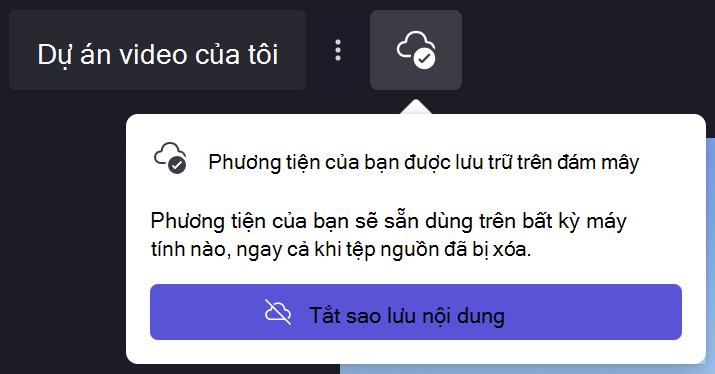
Khi tệp của bạn đã tải lên xong, bạn sẽ thấy biểu tượng đám mây với dấu kiểm. Điều này có nghĩa là bạn có thể rời khỏi dự án hoặc đóng trình soạn thảo hoặc trình duyệt khi biết rằng tệp của mình được sao lưu an toàn trên đám mây.
Lưu ý
Tệp của bạn sẽ chỉ được lưu trữ cho dự án mà bạn đã bật sao lưu nội dung. Để lưu trữ tệp trong các dự án khác, bạn sẽ cần mở các dự án đó và bật tính năng theo quy trình tương tự như trên.
Cách tắt Sao lưu Nội dung
Để tắt tính năng sao lưu nội dung trong một dự án, hãy chọn biểu tượng đám mây bên cạnh trường tên dự án, rồi chọn Tắt lưu trữ đám mây.
Bạn sẽ được yêu cầu xác nhận bạn muốn dừng sao lưu nội dung của mình. Bấm vào loại bỏ bản sao lưu tệp.
Bạn sẽ thấy thông báo rằng bạn có một số ngày nhất định để đảo ngược quyết định này – trong thời gian đó tệp của bạn vẫn sẽ được lưu trữ và bạn có thể khôi phục chúng. Sau thời gian này, các bản sao lưu trực tuyến sẽ bị xóa và bạn sẽ cần dựa vào việc liên kết lại các tệp phương tiện gốc cục bộ của mình để tiếp tục làm việc trong các dự án chỉnh sửa của mình.