
Khi đăng nhập vào trình chỉnh sửa video Clipchamp trong trình duyệt, một số người dùng có thể nhìn thấy một phiên bản của thông báo này:
"Chúng tôi đã phát hiện phần cứng của bạn hiện không được Clipchamp hỗ trợ. Để có trải nghiệm tốt nhất có thể, hãy thử cập nhật hệ điều hành hoặc trình duyệt internet của bạn lên phiên bản mới nhất."
Nếu bạn thấy nút này, trước tiên hãy đảm bảo rằng bạn:
- Đang làm việc trên máy tính để bàn hoặc máy tính xách tay, không phải máy tính bảng hay điện thoại thông minh
- Nếu đang làm việc trong trình duyệt, bạn đang sử dụng Microsoft Edge hoặc Google Chrome
- Đã cập nhật Chrome hoặc Edge lên phiên bản mới nhất
- Đã cập nhật hệ điều hành của bạn
Bảo mật web nâng cao trong Edge
Ngoài ra, nếu bạn đang truy nhập Clipchamp trong Edge, hãy kiểm tra xem Bảo mật bổ sung có được bật cho Clipchamp không.
Nếu thanh địa chỉ được bật, bạn sẽ thấy biểu tượng này hoặc biểu tượng khóa trên thanh địa chỉ:

Tính năng này hữu ích trên một số trang web, tuy nhiên trong một số trường hợp, nó cũng có thể vượt quá mục tiêu và chặn các công nghệ web hợp pháp mà trình chỉnh sửa của chúng tôi cần để hoạt động đúng cách.
Chúng tôi khuyên bạn nên thêm app.clipchamp.com vào danh sách cho phép trong Edge nếu bạn đang sử dụng trình chỉnh sửa video Clipchamp dành cho tài khoản cá nhân.
Nếu bạn đang sử dụng phiên bản cơ quan hoặc trường học của Clipchamp, địa chỉ web sẽ không app.clipchamp.com và phụ thuộc vào địa chỉ SharePoint hoặc OneDrive của tổ chức hoặc tổ chức giáo dục của bạn, chẳng hạn như https://contoso.sharepoint.com/. Kiểm tra xem Edge của bạn đã bật tính năng Bảo mật bổ sung cho trò chuyện đó chưa. Nếu vậy, bạn cũng nên thử các bước sau.
Bấm vào Bảo mật được thêm hoặc biểu tượng khóa ở bên trái của trường địa chỉ trình duyệt và tìm dòng ngăn chặn Theo dõi cho trang web này :
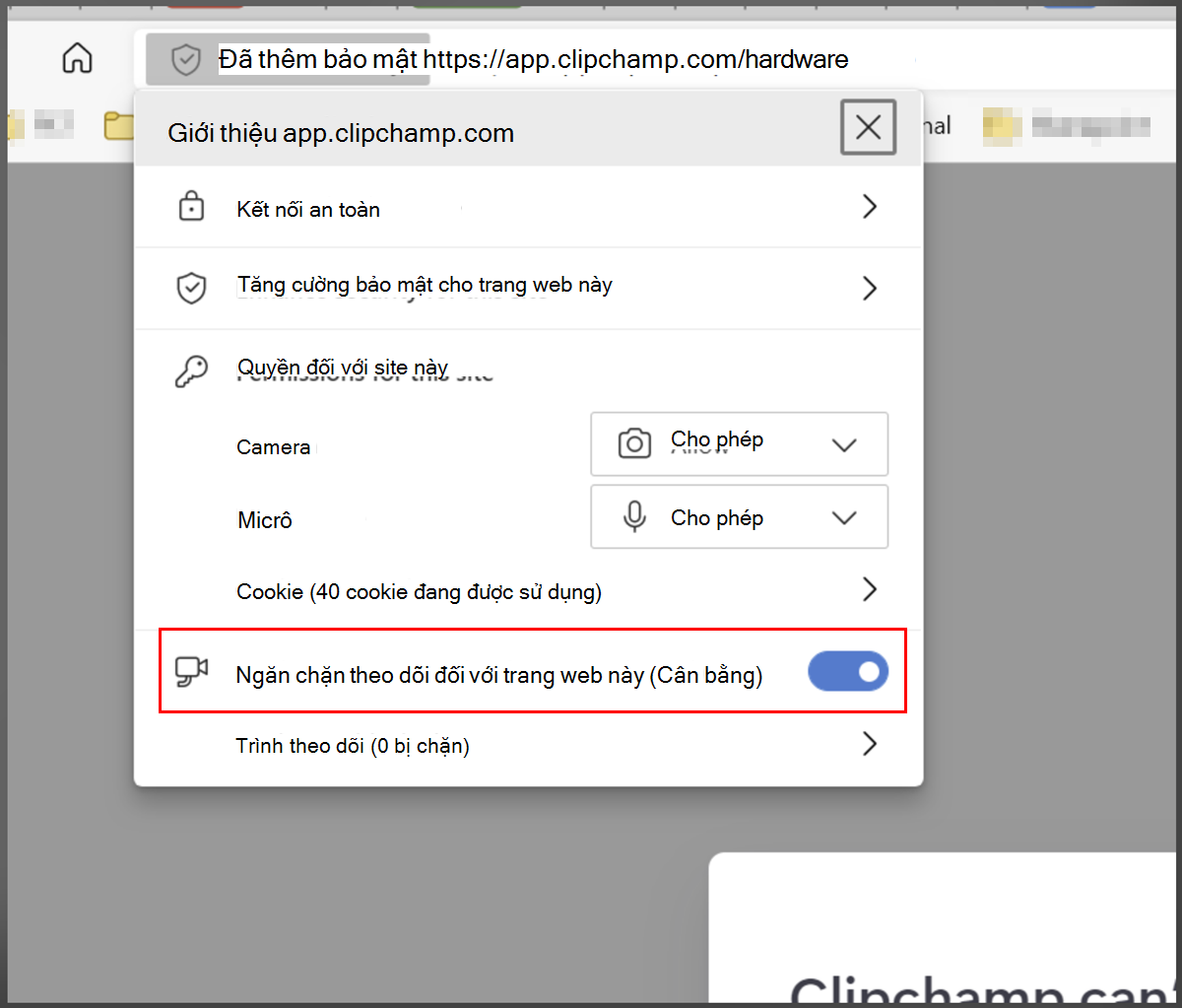
Sau đó, tắt tính năng ngăn chặn theo dõi:

Sau đó, tải lại trang và kiểm tra xem Clipchamp hiện có hoạt động như dự kiến hay không.

Để xem danh sách các trang web được phép và quản lý chúng, hãy đi tới edge://settings/privacy/trackingPreventionExceptions
Kiểm tra tiện ích mở rộng của trình duyệt
Một số tiện ích mở rộng của trình duyệt có thể chặn các thành phần trên trang web, chẳng hạn như app.clipchamp.com bắt buộc để trình chỉnh sửa video tải đúng cách. Nếu bạn đã cài đặt bất kỳ tiện ích mở rộng nào trên Chrome hoặc Edge, hãy kiểm tra xem việc tắt chúng hoặc thêm địa chỉ web Clipchamp vào danh sách cho phép có cho phép tải nội dung không.
Đối với phiên bản cá nhân của Clipchamp, địa chỉ để thêm vào danh sách cho phép là https://app.clipchamp.com/.
Ví Clipchamp cho tài khoản cơ quan hoặc trường học, địa chỉ để thêm vào danh sách cho phép là URL SharePoint hoặc OneDrive của tổ chức, chẳng hạn như https://contoso.sharepoint.com/.
Kiểm tra yêu cầu phần cứng
Nếu các bước trên không giúp ích được thì có thể máy tính của bạn không đáp ứng được yêu cầu phần cứng để đảm bảo Clipchamp hoạt động như mong đợi. Bộ nhớ/RAM sẵn dùng của bạn phải ít nhất là 8 GB (16 GB trở lên sẽ tốt hơn) và máy của bạn phải là máy tính 64 bit chạy hệ điều hành 64 bit và phiên bản Edge hoặc Chrome 64 bit.
Cạc đồ họa là một yếu tố quan trọng khác và nên là một mẫu gần đây. Điều này rất quan trọng vì việc chỉnh sửa video phải sử dụng cường độ điện toán, sử dụng cả CPU và GPU và có thể khiến các thiết bị cũ đến giới hạn của chúng.
Bạn cũng nên có đủ dung lượng trống trên ổ đĩa trong máy tính, đây là dung lượng cần thiết cho các tệp tạm thời và dung lượng trong giai đoạn xử lý và xuất video. Dung lượng trống sẵn có phải lớn hơn kích thước tệp video bạn đang sử dụng trong dự án của mình.
Nếu bạn đang làm việc với một máy tính cũ không đáp ứng các yêu cầu này, trình soạn thảo có thể vẫn hoạt động. Tuy nhiên, hãy nhớ rằng bạn có thể gặp phải các sự cố như hiệu năng chậm, đơ và sập, đồng thời sẽ có trải nghiệm tốt hơn trên máy tính khác.
Hãy dùng thử ứng dụng Clipchamp trên máy tính cho Windows
Nếu bạn đang sử dụng Windows, hãy xem liệu ứng dụng trên máy tính của Clipchamp có khởi chạy thành công trên máy tính của bạn hay không thay vì truy cập trình chỉnh sửa video trong trình duyệt. Trên Windows 11, khởi chạy ứng dụng thông qua trường tìm kiếm trong thanh tác vụ hoặc tìm ứng dụng trong Tất cả ứng dụng.
Trên Windows 10 và 11, bạn cũng có thể cài đặt ứng dụng từ Microsoft Store.
Nếu ứng dụng trên máy tính đã sẵn có trên thiết bị của bạn nhưng đã không được mở trong một thời gian, có thể bạn sẽ phải cập nhật ứng dụng lên phiên bản mới nhất trước khi ứng dụng khởi động.
Trình duyệt dũng cảm
Đối với bất kỳ ai truy nhập Clipchamp trong trình duyệt Brave (trình duyệt này sẽ hoạt động vì trình duyệt này cũng dựa trên Chromium như Chrome và Edge), bạn có thể thấy thông báo lỗi về "phần cứng không được hỗ trợ hoặc phiên bản Chrome lỗi thời" do tính năng chống dấu vân tay trong Brave Shields.
Trong trường hợp này, bạn có thể thử làm như sau:
- Bấm vào biểu tượng hình sư tử ở bên phải thanh địa chỉ.
- Tạm thời cho phép lấy dấu vân tay trong Clipchamp.
Khắc phục sự cố bổ sung
Nếu sự cố vẫn tiếp diễn, có thể do trình duyệt của bạn tự động vô hiệu hóa một số trình điều khiển cạc đồ họa có thể khiến trình điều khiển không ổn định. Ví dụ: Chrome không cho phép một số đồ họa Intel HD tích hợp khởi tạo WebGL, đây là yêu cầu để sử dụng Clipchamp.
Để giải quyết vấn đề này, bạn có thể thử bật cờ #ignore-gpu-blocklist trong Chrome, cờ này sẽ cho phép sử dụng tất cả các trình điều khiển đồ họa (GPU).
Cảnh báo: Hãy lưu ý rằng, tùy thuộc vào sự cố trình điều khiển, việc thay đổi cài đặt này có thể khiến Chrome bị lỗi hoặc hoạt động lạ.
Để thử tùy chọn này, hãy đi đến chrome://flags/#ignore-gpu-blocklist trong tab mới, và bên cạnh Ghi đè danh sách kết xuất phần mềm, chọn Đã bật, sau đó khởi chạy lại Chrome:
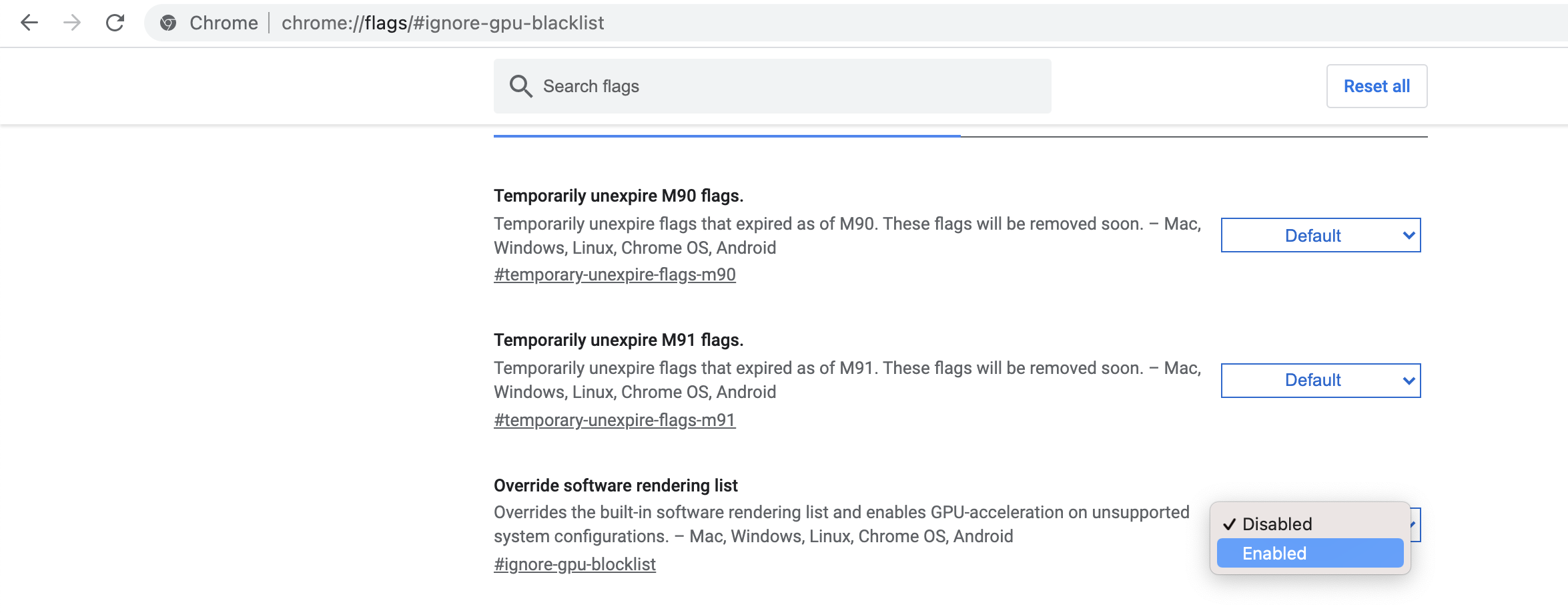
Thao tác này sẽ vô hiệu hóa danh sách chặn và có thể cho phép truy cập vào Clipchamp. Nếu bạn nhận thấy sự cố sau khi bật cờ, bạn có thể tắt nó một lần nữa.
Để biết thêm mẹo giúp đảm bảo cài đặt máy tính và trình duyệt của bạn được tối ưu hóa để có trải nghiệm tốt nhất với trình biên tập video của chúng tôi, hãy xem: Đảm bảo Clipchamp hoạt động tốt cho bạn.