Bảo vệ các thiết bị chạy Android, iPhone, máy Mac và Windows của bạn khỏi các mối đe dọa bằng cách cài đặt Microsoft Defender. Tải xuống Microsoft Defender trên thiết bị của bạn bằng cách:
Chúng tôi khuyến khích bạn cài đặt Microsoft Defender trên ít nhất năm thiết bị mỗi người.
Mở https://aka.ms/AndroidDefender (hoặc quét mã QR bên dưới) trên thiết bị Android của bạn để đi tới Microsoft Defender trong Cửa hàng Google Play.
Lưu ý
Nếu thiết bị của bạn có cả Hồ sơ cá nhân và Hồ sơ công việc, thì bạn cần cài đặt ứng dụng trong Hồ sơ cá nhân.

Làm theo các bước cài đặt trên trang Play Store .
Sau khi cài đặt, hãy đăng nhập bằng tài khoản Microsoft cá nhân (chẳng hạn như @outlook.com, @hotmail.comhoặc được @live.com) liên kết với đăng ký Microsoft 365 của bạn.
Khi bạn đăng nhập lần đầu vào Microsoft Defender trên Android, chúng tôi sẽ hướng dẫn bạn qua một vài bước đơn giản, bắt đầu bằng việc thiết lập bảo vệ web. Trong quá trình này, chúng tôi sẽ yêu cầu bạn cấp cho Bộ bảo vệ quyền thực hiện hai việc sau: chạy ngầm và sử dụng Dịch vụ Trợ năng.
Chạy trong nền
Một công cụ bảo mật chỉ hoạt động đôi khi lại không hiệu quả bằng. Bạn muốn Microsoft Defender luôn theo dõi bạn, bảo vệ bạn khỏi các trang web độc hại mà bạn không mong đợi. Để làm điều đó, Bộ bảo vệ cần quyền để chạy trong nền.
Dịch vụ trợ năng
Để đảm bảo trang web bạn sắp truy cập không được biết là nguy hiểm, Defender cần phải biết địa chỉ. Để thực hiện việc đó trên Android, chúng tôi sử dụng Dịch vụ Trợ năng để đọc gần như theo đúng nghĩa đen địa chỉ từ trình duyệt của bạn.
Quan trọng
Mỗi lần, chỉ một ứng dụng có thể được cấp quyền sử dụng Dịch vụ Trợ năng. Nếu bạn cấp quyền đó cho một ứng dụng khác, tính năng bảo vệ web trong Bộ bảo vệ sẽ bị tắt.
Sau khi thiết lập bảo vệ web, chúng tôi sẽ thiết lập tính năng bảo vệ chống phần mềm độc hại. Để thực hiện điều này, chúng tôi cần yêu cầu thêm một số quyền.
Truy nhập lưu trữ thiết bị
Microsoft Defender quét các ứng dụng và tệp trên thiết bị của bạn để theo dõi các mối đe dọa có thể xảy ra. Để làm điều đó, tập lệnh cần phải có khả năng truy nhập vào các tệp đó. Chúng tôi chỉ sử dụng quyền đó để tìm kiếm các ứng dụng độc hại, một quá trình diễn ra hoàn toàn trên thiết bị của bạn. Không thông tin nào về các ứng dụng hoặc tệp của bạn sẽ được gửi đến Microsoft.
Gửi thông báo
Nếu muốn Microsoft Defender cho bạn biết nếu chúng tôi tìm thấy mối đe dọa, bạn sẽ cần cho phép chúng tôi gửi thông báo trên thiết bị của bạn.
Chạy trong nền
Lưu ý
Nếu bạn đã cho phép Microsoft Defender chạy trong nền để bảo vệ web, bạn sẽ không được yêu cầu cấp quyền này nữa.
Bảo vệ thiết bị là một công việc toàn thời gian, nhưng có thể bạn muốn sử dụng thiết bị của mình cho những hoạt động khác, như nhắn tin, chơi trò chơi, làm việc và giải trí. Bằng cách cho phép Microsoft Defender chạy trong nền, bạn cho phép chúng tôi giúp giữ cho bạn an toàn hơn mọi lúc.
Hãy cùng kết thúc bằng cách quét
Cuối cùng, Microsoft Defender sẽ chạy lần quét đầu tiên thiết bị của bạn để xem liệu có mối đe dọa nào trên thiết bị hay không. Quá trình quét này thường chỉ mất một hoặc hai phút.
Nếu lần quét đầu tiên đó tìm thấy bất kỳ mối đe dọa nào, Microsoft Defender sẽ thông báo cho bạn và giúp bạn loại bỏ chúng.
- Mở https://aka.ms/iosDefender (hoặc quét mã QR bên dưới) trên thiết bị iOS của bạn để đi tới Microsoft Defender trong App Store Apple và làm theo các bước cài đặt.

- Sau khi cài đặt, hãy đăng nhập bằng tài khoản Microsoft cá nhân (chẳng hạn như @outlook.com, @hotmail.comhoặc được @live.com) liên kết với đăng ký Microsoft 365 của bạn.
Khi bạn đăng nhập lần đầu vào Microsoft Defender trên iOS, chúng tôi sẽ hướng dẫn bạn một vài bước đơn giản để thiết lập bảo vệ mạng. Trong quá trình này, chúng tôi sẽ yêu cầu bạn cấp cho Bộ bảo vệ quyền thực hiện hai việc sau: thiết lập mạng riêng ảo cục bộ (VPN) và cho phép thông báo.
VPN cục bộ?
Do các cài đặt bảo mật tích hợp sẵn trong iOS, các ứng dụng khác không thể xem địa chỉ (URL) mà một ứng dụng đang cố gắng mở, bao gồm cả những địa chỉ đang được mở trong trình duyệt web. Để đảm bảo trang web bạn sắp truy cập không được biết là nguy hiểm, Defender cần phải xem địa chỉ.
Để làm điều đó, chúng tôi thiết lập một VPN cục bộ. Nó được gọi là VPN cục bộ vì nó không bao giờ rời khỏi thiết bị của bạn—nó chỉ là một kết nối giữa trình duyệt và Microsoft Defender đang chạy trên thiết bị của bạn.
Khi bạn bấm vào một liên kết, trình duyệt sẽ gửi địa chỉ bạn đang truy nhập thông qua VPN cục bộ đó đến Defender. Defender kiểm tra địa chỉ và sau đó (giả sử địa chỉ đó tốt) cho phép trình duyệt mở trang web đó. Toàn bộ sự việc xảy ra nhanh đến mức bạn thậm chí sẽ không nhận thấy.
Cho phép thông báo
Nếu site được phát hiện là độc hại, thì đó là nơi thông báo sẽ đến. Chúng tôi chặn quyền truy cập vào trang web, nhưng iOS sẽ không cho phép chúng tôi thông báo cho bạn về sự cố trong trình duyệt, vì vậy thay vào đó, chúng tôi gửi cho bạn thông báo cho bạn biết rằng trang web bạn đang cố truy cập là nguy hiểm. Từ thông báo đó, bạn có thể đóng tab trình duyệt và duy trì an toàn. Hoặc nếu bạn hoàn toàn chắc chắn rằng site đó an toàn, bạn vẫn có thể chọn tiếp tục truy nhập site.
Quan trọng
Bạn có thể chọn không cho phép thông báo và tính năng bảo vệ web sẽ vẫn hoạt động, nhưng bạn sẽ không nhận được thông báo rằng chính Bộ bảo vệ đã chặn trang web mà bạn đang cố gắng truy cập.
Khi bạn cài đặt các ứng dụng Microsoft 365 trên thiết bị Windows của mình, ứng dụng Microsoft Defender sẽ tự động được cài đặt cho bạn cùng với các ứng dụng khác. Nếu bạn đã cài đặt các ứng dụng Microsoft 365 trước khi Defender được phát hành và bạn vẫn có đăng ký Microsoft 365 Family hoặc Personal hiện hoạt, thì ứng dụng Defender đã tự động được thêm vào thiết bị Windows của bạn như một phần của bản cập nhật.
Quan trọng
Ngay cả khi đã được cài đặt, Microsoft Defender vẫn chưa được kích hoạt cho đến khi bạn đăng nhập vào ứng dụng.
Chỉ cần khởi chạy nó từ menu Bắt đầu (hoặc nhấp vào nút bên dưới) và đăng nhập bằng tài khoản Microsoft cá nhân mà bạn sử dụng cho Microsoft 365.
Nếu thiết bị Windows của bạn được thiết lập cho đăng nhập một lần (SSO), ứng dụng Microsoft Defender sẽ đăng nhập bạn vào mà không yêu cầu bạn nhập tên người dùng và mật khẩu mỗi lần bạn sử dụng ứng dụng. Ứng dụng Microsoft Defender cũng đăng nhập bạn mà không yêu cầu bạn khởi chạy nếu Microsoft Defender Antivirus là phần mềm diệt vi-rút chính của bạn. Tìm hiểu thêm về cách có thể sử dụng tài khoản Microsoft hoặc tài khoản cơ quan hoặc trường học mà bạn sử dụng để đăng nhập vào Windows để đăng nhập vào các ứng dụng khác trên thiết bị của bạn tại aka.ms/sso-info. Để ngăn SSO, hãy đăng xuất hoặc gỡ cài đặt ứng dụng Microsoft Defender.
Nếu bạn chưa có gói đăng ký Microsoft 365 hiện hoạt
- Mở https://aka.ms/WindowsDefender để đi tới Microsoft Defender trong Microsoft Store, rồi chọn Cài đặt.
- Sau khi cài đặt, hãy đăng nhập bằng tài khoản Microsoft cá nhân (chẳng hạn như @outlook.com, @hotmail.com, hoặc .@live.com)
Để gỡ cài đặt Bộ bảo vệ
Tìm Microsoft Defender trên menu Bắt đầu, bấm chuột phải vào và chọn Gỡ cài đặt.
Nếu bạn gỡ cài đặt ứng dụng, ứng dụng sẽ không được cài đặt lại tự động. Bạn có thể cài đặt lại phiên bản đó theo cách thủ công bằng cách đi tới https://aka.ms/WindowsDefender , rồi chọn Cài đặt.
Lưu ý
Microsoft Defender trên máy Mac yêu cầu macOS 10.14 trở lên.
- Mở https://aka.ms/MacDefender trên thiết bị của bạn để tải xuống WDAV. Tệp cài đặt PKG.
- Mở tệp gói WDAV trên máy Mac của bạn và làm theo các bước cài đặt.
- Sau khi cài đặt, hãy đăng nhập bằng tài khoản Microsoft cá nhân (chẳng hạn như @outlook.com, @hotmail.comhoặc được @live.com) liên kết với đăng ký Microsoft 365 của bạn.
Khi bạn đăng nhập lần đầu vào Microsoft Defender trên máy Mac, chúng tôi sẽ hướng dẫn bạn qua một vài bước đơn giản để thiết lập bảo vệ chống phần mềm độc hại trên thiết bị của bạn.
Trong quá trình này, chúng tôi cần bạn cấp cho Microsoft Defender một vài quyền để nó có thể bảo vệ bạn.
Truy nhập hệ thống
Để bắt đầu, chúng tôi sẽ yêu cầu bạn mở cài đặt bảo mật, sau đó làm theo các bước sau:
1. Chọn khóa móc ở dưới cùng bên trái để bạn có thể thực hiện các thay đổi. Bạn sẽ được nhắc nhập mật khẩu hoặc xác thực khác.
2. Bạn sẽ thấy lời nhắc cho biết Một số phần mềm hệ thống yêu cầu bạn chú ý trước khi có thể sử dụng. Chọn nút Chi tiết .

3. Nếu bạn thấy hộp thoại yêu cầu bạn chọn Microsoft Defender và Microsoft Defender Extension, hãy chọn cả hai, rồi chọn OK.
Lưu ý
Nếu bạn đang sử dụng macOS Catalina (10.15), bạn có thể chỉ thấy nút Cho phép chứ không phải Chi tiết.
Sau khi hoàn tất, hãy chọn khóa móc lại để ngăn các thay đổi khác.
Truy nhập tệp
Tiếp theo, chúng tôi sẽ cần quyền để truy nhập vào tệp của bạn. Microsoft Defender quét các ứng dụng và tệp để tìm kiếm mối đe dọa và chỉ có thể thực hiện điều đó nếu nó có quyền truy cập vào các tệp đó. Chúng tôi sẽ yêu cầu bạn chọn Mở Cài đặt Quyền riêng tư, sau đó làm theo các bước sau:
1. Chọn Quyền truy nhập Đĩa Đầy đủ.
2. Chọn Microsoft Defender và (nếu bạn thấy ứng dụng này) Microsoft Defender Extension.
Hãy cùng kết thúc bằng cách quét
Cuối cùng, Microsoft Defender sẽ chạy lần quét đầu tiên thiết bị của bạn để xem liệu có bất kỳ mối đe dọa nào trên thiết bị hay không. Quá trình quét có thể mất một lúc—tùy thuộc vào tốc độ của thiết bị và số lượng ứng dụng bạn có—nhưng bạn có thể tiếp tục sử dụng máy tính trong khi quá trình quét chạy trong nền.
Nếu lần quét đầu tiên đó tìm thấy bất kỳ mối đe dọa nào, Microsoft Defender sẽ thông báo cho bạn và giúp bạn loại bỏ chúng.
Mẹo
Nếu Microsoft Defender được cài đặt và chạy thành công, bạn sẽ thấy biểu tượng của Microsoft Defender trên thanh tiêu đề gần đồng hồ ở trên cùng bên phải.
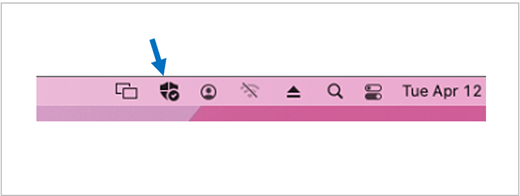
Nếu bạn đã tham gia gói đăng ký Microsoft 365 Family, bước cuối cùng là quyết định xem bạn có muốn chia sẻ trạng thái bảo mật của mình với những người tổ chức gia đình hay không. Người tổ chức gia đình là người thiết lập đăng ký Microsoft 365 Family và bất kỳ thành viên gia đình nào khác mà người đó đã chọn làm người tổ chức gia đình.
Bằng cách chia sẻ trạng thái bảo mật của mình, bạn giúp người tổ chức gia đình dễ dàng giữ an toàn cho thiết bị và danh tính của bạn. Thao tác này chỉ chia sẻ thông tin giám sát mối đe dọa bảo mật và danh tính từ Bộ bảo vệ, không chia sẻ bất kỳ thông tin nào khác về thiết bị hoặc bất kỳ tệp cá nhân nào của bạn. Để biết thêm thông tin, hãy xem mục Bảo vệ cả gia đình bằng Microsoft Defender.
Sau khi quá trình đó hoàn tất, chúng tôi sẽ đưa bạn đến bảng điều khiển Microsoft Defender của bạn và sau đó bạn đã sẵn sàng.



 Sao chép liên kết