

Tiện ích bổ sung là công cụ đơn giản giúp tùy chỉnh trải nghiệm trình duyệt của bạn và cung cấp cho bạn nhiều quyền kiểm soát hơn. Dưới đây là cách thêm, tắt và xóa chúng trong Microsoft Edge  .
.
Tìm và thêm một phần mở rộng vào Microsoft Edge
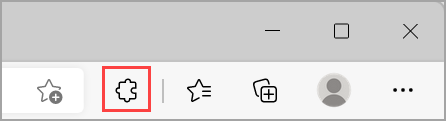
Trong Microsoft Edge, chọn Phần mở rộng, nằm ở bên phải thanh địa chỉ trình duyệt của bạn.
Lưu ý
Nếu bạn không thấy Tiện ích mở rộng ở bên phải thanh địa chỉ trình duyệt của mình, hãy chọn Cài đặt và các tiệních mở rộng khác
 >.
>.Chọn Tải phần mở rộng cho Microsoft Edge.
Tìm phần mở rộng bạn muốn thêm và chọn Tải.
Tại dấu nhắc hiển thị các quyền mà phần mở rộng yêu cầu, hãy xem xét cẩn thận các quyền, rồi chọn Thêm phần mở rộng nếu bạn muốn tiếp tục.
Bạn sẽ thấy lời nhắc cuối cùng xác nhận phần mở rộng đã được thêm.
Thêm một phần mở rộng vào Microsoft Edge từ Cửa hàng Chrome Trực tuyến
Bạn cũng có thể sử dụng các phần mở rộng được thiết kế cho Google Chrome trong Microsoft Edge.
- Trong Microsoft Edge, đi đến Cửa hàng Chrome Trực tuyến.
- Tìm kiếm phần mở rộng bạn muốn và mở trang chi tiết sản phẩm của phần mở rộng đó bằng cách chọn ô của phần mở rộng đó.
- Chọn nút Tải phần mở rộng trên biểu ngữ ở đầu trang hoặc nút Tải trên trang.
- Nếu bạn chưa cho phép phần mở rộng từ cửa hàng khác, bạn có thể sẽ nhìn thấy một hộp thoại Cho phép phần mở rộng từ cửa hàng khác. Chọn Cho phép.
- Tại dấu nhắc hiển thị các quyền mà phần mở rộng yêu cầu, hãy xem xét cẩn thận các quyền, rồi chọn Thêm phần mở rộng nếu bạn muốn tiếp tục.
- Bạn sẽ thấy lời nhắc cuối cùng xác nhận phần mở rộng đã được thêm.
Tắt phần mở rộng trong Microsoft Edge
- Trong Microsoft Edge, chọn Phần mở rộng nằm ở bên phải thanh địa chỉ trình duyệt của bạn, sau đó chọn Quản lý phần mở rộng.
- Chọn nút bật tắt bên cạnh phần mở rộng mà bạn muốn tắt.
Xóa phần mở rộng khỏi Microsoft Edge
Để xóa bất kỳ phần mở rộng nào, hãy chọn một trong các phương pháp sau:
- Trong Microsoft Edge, chọn và giữ (hoặc nhấp chuột phải) vào biểu tượng của tiện ích mở rộng mà bạn muốn xóa (ở bên phải thanh địa chỉ trình duyệt của bạn). Chọn Loại bỏ khỏi Microsoft Edge>.
- Ở bên phải thanh địa chỉ trình duyệt của bạn, chọn Tiện ích mở rộng và chọn Hành động khác bên cạnh tiện ích mở rộng bạn muốn xóa. Sau đó, chọn Loại bỏ khỏi Microsoft Edge>.
Báo cáo vi phạm
Nếu bạn phát hiện nội dung nào đó trên trang web phần bổ trợ của Bổ trợ Microsoft Edge vi phạm chính sách phần bổ trợ của Bổ trợ Microsoft Edge, chứa phần mềm độc hại, vi phạm bản quyền hoặc lạm dụng hoặc xúc phạm, hãy cho chúng tôi biết.
- Đăng nhập vào trang web Phần bổ trợ của Microsoft Edge.
- Chọn phần mở rộng mà bạn muốn báo cáo.
- Ở bên phải của cửa sổ mở ra, chọn Báo cáo vi phạm.
- Điền vào biểu mẫu và chọn Gửi.
Để lại xếp hạng hoặc phản hồi
Để để lại xếp hạng hoặc phản hồi, hãy mở một phần mở rộng trong trang web Phần bổ trợ của Microsoft Edge và chọn Thêm bài đánh giá.