

Tóm tắt
Bài viết này giải thích cách thay đổi quyền truy nhập trang web cho phần mở rộng trong Microsoft Edge. Tìm hiểu cách quản lý quyền của phần mở rộng, kiểm soát những trang web mà phần mở rộng có thể truy cập và giới hạn quyền truy cập phần mở rộng vào các trang cụ thể hoặc tất cả các trang web. Bài viết này cũng đề cập đến cách thay đổi, xem lại và quản lý các quyền của phần mở rộng site để cải thiện bảo mật, quyền riêng tư và hiệu suất của trình duyệt trong Microsoft Edge.
Thay đổi quyền truy nhập site cho một phần mở rộng
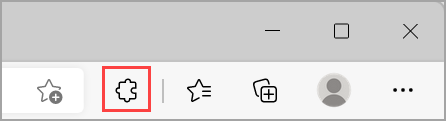
Trong Microsoft Edge, chọn Phần mở rộng, nằm ở bên phải thanh địa chỉ trình duyệt của bạn.
Lưu ý
Nếu bạn không thấy Tiện ích mở rộng ở bên phải thanh địa chỉ trình duyệt của mình, hãy chọn Cài đặt và các tiệních mở rộng khác
 >.
>.Đối với phần mở rộng bạn muốn thay đổi quyền truy nhập site, hãy chọn ... Thêm hành động và di chuột đến Điều này có thể đọc và thay đổi dữ liệu site.
Chọn quyền truy nhập bắt buộc cho phần mở rộng đã chọn:
- Khi bạn bấm vào phần mở rộng: Cài đặt này chỉ cho phép phần mở rộng truy nhập site hiện tại trong tab hoặc cửa sổ đang mở khi bạn chọn phần mở rộng đó. Nếu bạn đóng tab hoặc cửa sổ, bạn sẽ phải bấm vào phần mở rộng để bật lại.
- Trên [trang web hiện tại]: Cho phép phần mở rộng tự động đọc và thay đổi dữ liệu trên trang hiện tại.
- Trên tất cả các site: Cho phép phần mở rộng tự động đọc và thay đổi dữ liệu trên tất cả các site.
Quản lý cài đặt truy nhập trang web cho tiện ích bổ sung
Trong Microsoft Edge, chọn Phần mở rộng, nằm ở bên phải thanh địa chỉ trình duyệt của bạn.
Chọn Quản lý phần mở rộng.
Chọn Chi tiết hiển thị bên dưới tiện ích mở rộng.
Bên dưới mục Truy nhập site , quản lý truy nhập bằng các tùy chọn sẵn có:
- Chọn Tự động cho phép truy nhập trên các site sau đây để cho phép phần mở rộng truy nhập vào các site được hỗ trợ.
- Chọn Cho phép trong InPrivate để kiểm soát xem tiện ích mở rộng có thể chạy ở chế độ InPrivate hay không.
- Chọn Cho phép truy nhập vào URL tệp để cho phép hoặc chặn truy nhập vào URL tệp cục bộ.