

Microsoft Edge  cung cấp hai chế độ duyệt tùy chọn—Cân bằng và Nghiêm ngặt—nhằm tăng cường bảo mật nhằm cung cấp cho bạn thêm một lớp bảo vệ khi duyệt web và các trang web lạ.
Lưu ý
Nếu bạn là người quản trị CNTT và cần thêm thông tin về tính năng cũng như chính sách của tính năng, hãy xem Duyệt web an toàn hơn với Microsoft Edge.
Bảo mật nâng cao trong Microsoft Edge là gì?
Bảo mật nâng cao trong Microsoft Edge giúp bảo vệ khỏi các lỗ hổng liên quan đến bộ nhớ bằng cách tắt biên dịch JavaScript theo thời gian (JIT) và bật các biện pháp bảo vệ hệ điều hành bổ sung cho trình duyệt. Những biện pháp bảo vệ này bao gồm Bảo vệ ngăn xếp thực thi phần cứng và Bảo vệ mã tùy ý (ACG). Với các biện pháp bảo vệ này, Microsoft Edge giúp giảm nguy cơ bị tấn công bằng cách tự động áp dụng các cài đặt bảo mật nghiêm ngặt hơn trên các trang web không quen thuộc trong khi điều chỉnh cho phù hợp với thói quen duyệt web của bạn theo thời gian.
Bạn có thể thấy bảo mật nâng cao được bật theo mặc định do liên tục phát triển và thử nghiệm trong Microsoft Edge. Nếu bạn muốn tắt tính năng bảo mật, hãy tham khảo phần Có gì mới trong cài đặt bảo mật của Microsoft Edge.
Có hai tùy chọn sẵn dùng cho tính năng này
Khi bật bảo mật nâng cao, bạn có thể chọn từ hai cấp độ bảo mật duyệt web: Cân bằng và Nghiêm ngặt. Các site có thể được thêm vào danh sách ngoại lệ để bật hoặc tắt tính năng theo mặc định.
| Tắt (Mặc định) | Tính năng bị tắt. |
|---|---|
| Cân bằng (Được đề xuất) | Microsoft Edge áp dụng các biện pháp bảo vệ bảo mật bổ sung cho các trang web bạn không truy cập thường xuyên hoặc bạn không biết. Các trang web bạn thường xuyên duyệt sẽ bị loại bỏ. Hầu hết các site sẽ hoạt động như mong đợi. |
| Nghiêm ngặt | Microsoft Edge áp dụng các biện pháp bảo vệ bảo mật bổ sung cho tất cả các trang web được truy cập theo mặc định. Chế độ nghiêm ngặt có thể ảnh hưởng đến khả năng hoàn thành các tác vụ bình thường trên web của bạn vì một số phần của trang web có thể không hoạt động như mong đợi. |
Lưu ý
Một số phần của trang web bạn truy cập có thể không hoạt động do vấn đề về tính tương thích khi bật tính năng này. Chế độ nghiêm ngặt không được khuyến nghị cho hầu hết người dùng vì chế độ này sẽ yêu cầu một số mức cấu hình để hoàn thành các tác vụ hàng ngày.
Điều gì sẽ xảy ra khi bật bảo mật nâng cao
Khi bật tính năng này, bạn sẽ thấy Bảo mật được thêm vào bên trái thanh địa chỉ của trình duyệt. Điều này cho biết rằng Microsoft Edge đang áp dụng bảo mật nâng cao cho trang web cụ thể này.
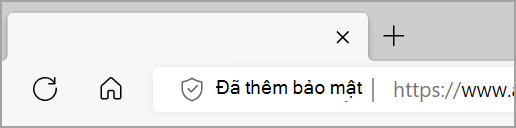
Để bật hoặc tắt bảo mật nâng cao từ một website cụ thể:
- Chọn Bảo mật được thêm để xem thông tin site.
- Chọn Nâng cao bảo mật cho site này và Bật hoặc Tắt nút chuyển đổi Sử dụng bảo mật nâng cao cho site này.
Nếu bạn tắt bảo mật nâng cao, Microsoft Edge sẽ tự động thêm trang web đó vào danh sách các ngoại lệ của trang web.
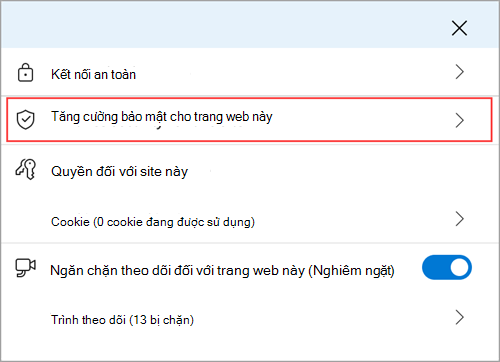
Chọn mức tăng cường bảo mật của bạn
Chọn mức bảo mật được thêm vào ưa thích của bạn bằng các bước sau:
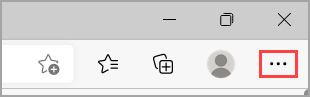
Trong Microsoft Edge, đi tới Cài đặt và hơn thế nữa
 .
.
Chọn Cài đặt
 >Quyền riêng tư, tìm kiếm và dịch vụ.
Chọn Bảo mật, xác nhận rằng Nâng cao bảo mật trên webđang Bật.
Chọn chế độ duyệt phù hợp với bạn.
Đặt ngoại lệ cho các cải tiến bảo mật
Trong cả hai chế độ bảo mật nâng cao, bạn có thể đặt tính năng này thành luôn bật hoặc tắt cho các trang web trong danh sách ngoại lệ của mình.
Để thêm site vào danh sách ngoại lệ:
Trong Microsoft Edge, chọn Cài đặt và hơn thế nữa
>Cài đặt>Quyền riêng tư, tìm kiếm và bảomật dịch vụ>.Xác nhận rằng Bật Tăng cường bảo mật trên web.
Bên dưới Nâng cao bảo mật của bạn trên web, hãy chọn Tùy chọn site để tăng cường bảo mật và tùy thuộc vào danh sách bạn muốn quản lý, thực hiện một trong các thao tác sau:
- Để loại bỏ lớp bảo vệ bổ sung khỏi các trang web cụ thể, hãy đi tới Không bao giờ sử dụng bảo mật nâng cao cho những trang web này, sau đó chọn Thêm trang web.
- Để áp dụng thêm một lớp bảo vệ cho các site cụ thể, hãy đi đến Luôn sử dụng bảo mật nâng cao cho những site này, sau đó chọn Thêm site.
Nhập URL đầy đủ, rồi chọn Thêm.
Để sửa hoặc loại bỏ một site khỏi danh sách ngoại lệ:
Trong Microsoft Edge, chọn Cài đặt và hơn thế nữa
>Cài đặt>Quyền riêng tư, tìm kiếm và bảomật dịch vụ>.Xác nhận rằng Bật Tăng cường bảo mật trên web.
Trong Nâng cao bảo mật trên web, chọn Tùy chọn site để tăng cường bảo mật.
Bên cạnh trang web bạn muốn quản lý, hãy chọn Hành động
khác , sau đó chọn một trong các hành động sau:- Chọn Chỉnh sửa
 để cập nhật URL site, sau đó chọn Lưu.
 - Chọn Loại bỏ để
 loại bỏ site khỏi danh sách ngoại lệ đó.
- Chọn Chỉnh sửa