Tóm tắt
Các tính năng của Microsoft Edge nhằm mục đích giúp mọi người dễ truy nhập và toàn diện trang web hơn. Chế độ đọc cho phép người dùng vào bề mặt đọc tập trung bằng cách loại bỏ những phiền nhiễu khỏi các trang web được hỗ trợ bằng các công cụ hữu ích như Đọc to, Dịch, Tóm tắt và Copilot, tất cả ở một nơi dễ dàng. Bài viết này giải thích cách bật chế độ Đọc, sử dụng Đọc To, dịch các trang web và truy cập nhiều tính năng chế độ Đọc khác trong Microsoft Edge.
Chế độ đọc trong Microsoft Edge đơn giản hóa cách bố trí trang web, loại bỏ sự lộn xộn và giúp bạn tùy chỉnh trải nghiệm đọc của mình. Ngoài ra còn có nhiều công cụ học tập và trợ năng tuyệt vời trong chế độ Đọc có thể giúp cải thiện khả năng đọc hiểu và nâng cao khả năng học tập.
Trong bài viết này:
Bật chế độ Đọc
Việc vào chế độ Đọc sẽ đơn giản hóa trang bạn đang xem bằng cách ẩn cửa sổ bật lên và nút gây mất tập trung, chỉ để lại cho bạn các phần quan trọng: nội dung văn bản và trực quan. Sau khi bạn vào chế độ Đọc, hãy bắt đầu sử dụng các công cụ như Đọc to, Dịch vàChat với Copilot.
Để vào chế độ Đọc:
- Chọn dấu ba chấm (
 ) ở góc trên bên phải của thanh công cụ>, Cài đặt
 >, Hình thức>,Thanh công cụ.
 - Bật chế độ Đọc.
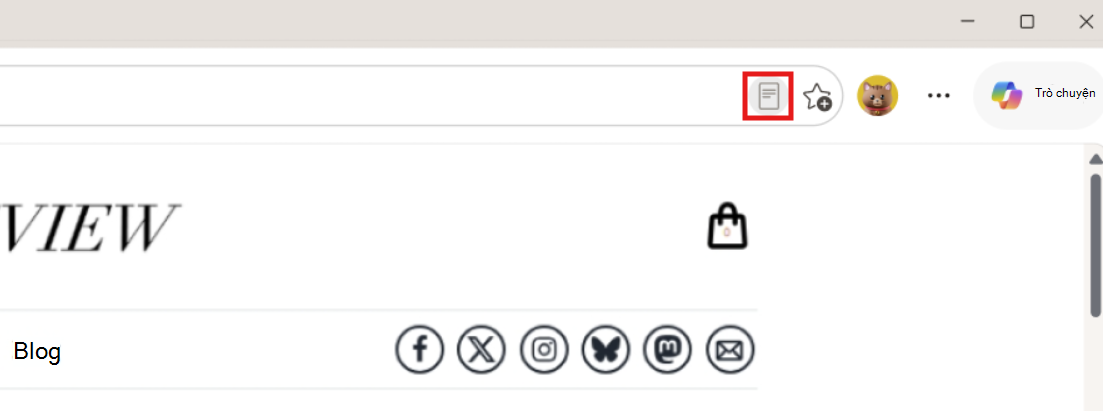
- Sau khi bật, chế độ Đọc sẽ xuất hiện trên các trang được hỗ trợ trong thanh địa chỉ của bạn.
Mẹo
Bạn cũng có thể nhấn F9 để truy cập chế độ Đọc trên các trang web được hỗ trợ hoặc nếu bạn muốn sử dụng chế độ này cho một phần của trang web, hãy chọn văn bản, bấm chuột phải và chọn Mở phần chọn trong chế độ Đọc.
Truy nhập Các tính năng của chế độ đọc
Đọc to
Đọc to là một công cụ đơn giản nhưng mạnh mẽ để đọc văn bản của trang web bằng âm thanh. Để có trải nghiệm rảnh tay, hãy bật Đọc to trong thanh công cụ chế độ Đọc để nghe nội dung được nói bằng giọng nói tự nhiên. Bạn có thể điều khiển phát lại, điều chỉnh tốc độ giọng nói và theo dõi khi bạn đọc hoặc nghe. Giờ đây, công cụ này tích hợp Copilot, vì vậy bạn cũng có thể đặt câu hỏi và tương tác với nội dung bằng giọng nói của mình. Để thử tính năng Đọc to tương tác, hãy đảm bảo micrô của bạn được bật và âm lượng được bật.
Để truy nhập Đọc to:
Chọn chế độ Đọc trong thanh địa chỉ hoặc sử dụng phím tắt F9.
Chọn Đọc to trên thanh công cụ của chế độ Đọc.
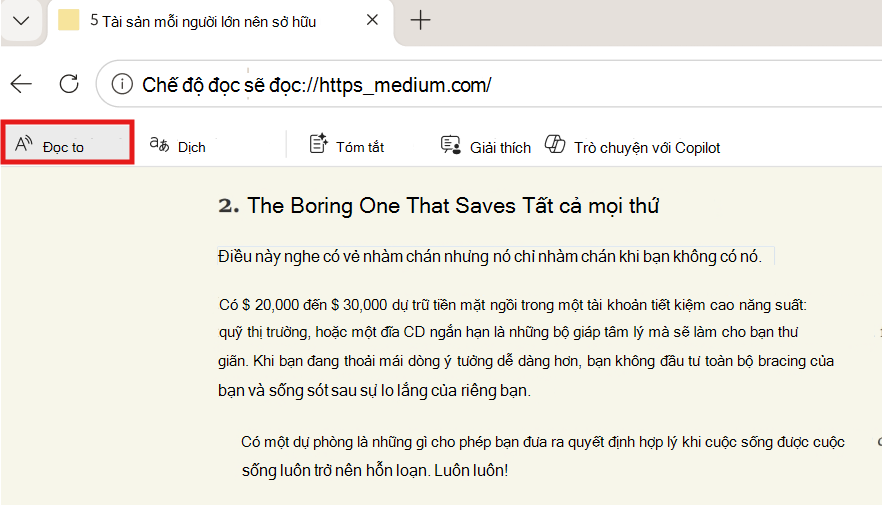
Thanh công cụ dải băng sẽ xuất hiện ở đầu trang sau khi bạn bắt đầu Đọc To. Thanh công cụ bao gồm các nút phát âm thanh, chuyển đến đoạn văn tiếp theo hoặc trước đó và điều chỉnh các tùy chọn Giọng nói.
Tùy chọn giọng nói cho phép bạn thay đổi giọng nói của người đọc và làm chậm hoặc tăng tốc độ đọc của họ.
Để ngừng nghe, chọn nút Tạm dừng hoặc X để đóng Đọc to.
Mẹo
Một cách khác để truy nhập Đọc To là chọn dấu ba chấm ( ) ở góc trên bên phải của thanh công cụ > Các công cụ> khácĐọc to.
Dịch
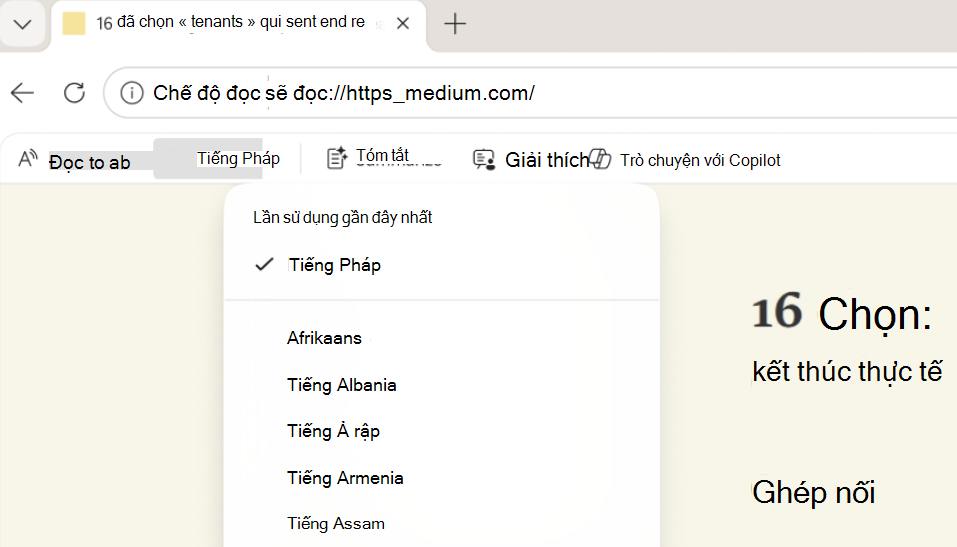
Bạn có thể dịch toàn bộ trang web sang một ngôn ngữ khác. Chọn Dịch trong thanh công cụ chế độ đọc và chọn ngôn ngữ của bạn từ hơn 70 tùy chọn.
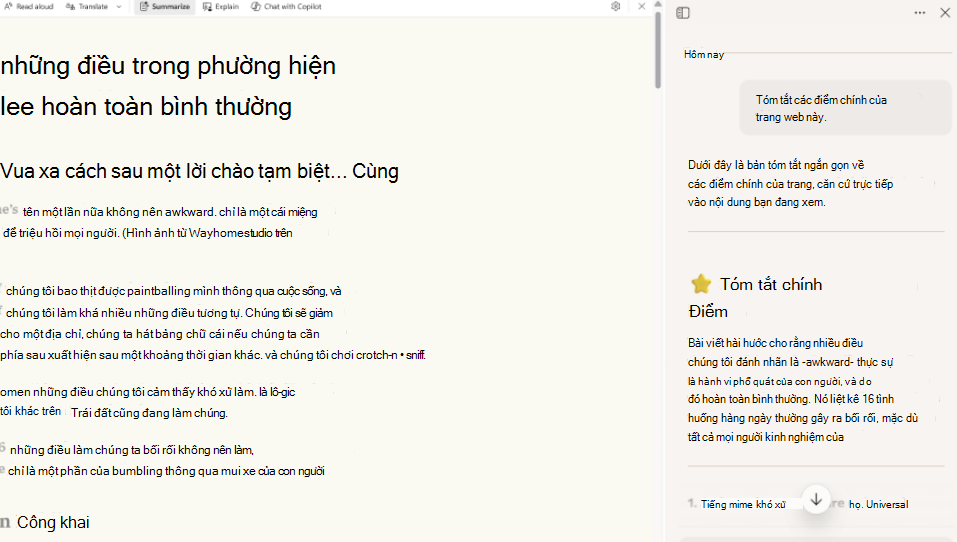
Tóm tắt
Nếu bạn muốn xem tóm tắt nội dung, hãy chọn Tóm tắt trong thanh công cụ chế độ đọc để xem tổng quan nhanh. Copilot sẽ mở trong ngăn bên và tạo một bản tóm tắt ngắn gọn về trang web hoặc tài liệu hỗ trợ mà bạn đang xem.
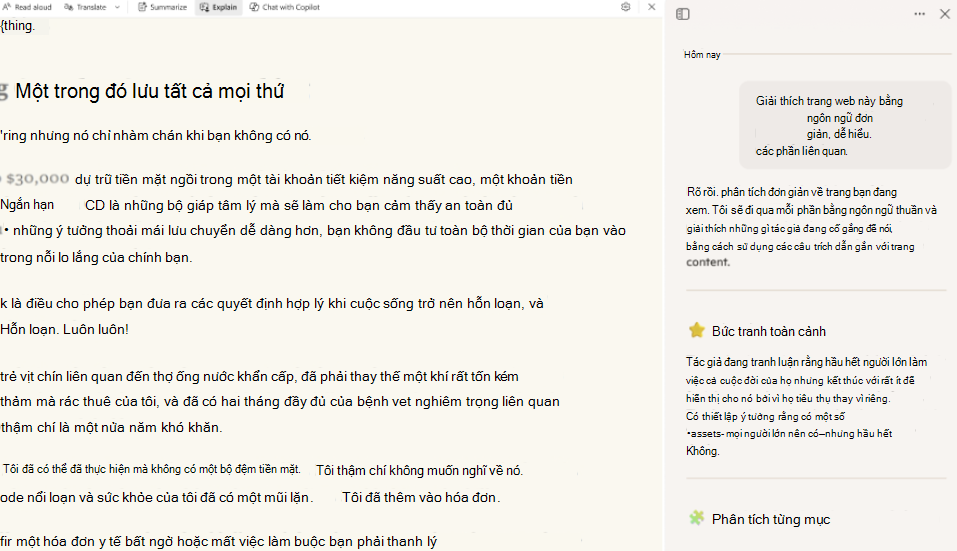
Giải thích
Để giúp hiểu các thuật ngữ phức tạp, hãy chọn Giải thích trong thanh công cụ của chế độ Đọc. Copilot sẽ mở ra ở ngăn bên và chia nhỏ các ý chính thành ngôn ngữ đơn giản hơn, dễ hiểu hơn để bạn có thể tiếp tục học hỏi và tiến về phía trước.
Bạn cũng có thể bắt đầu cuộc trò chuyện với Copilot về nội dung bạn đang xem ngay từ chế độ Đọc bằng cách chọn Chat with Copilot.
Trải nghiệm tùy chỉnh chế độ đọc
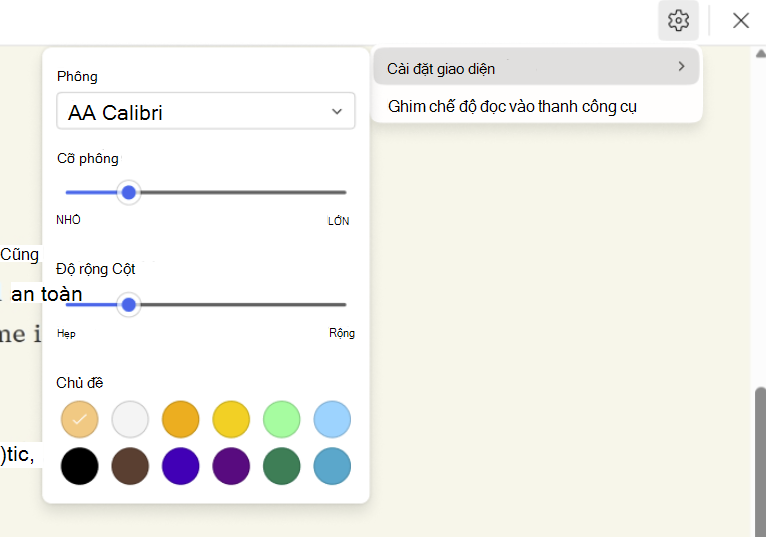
Nếu bạn muốn tùy chỉnh trải nghiệm Chế độ đọc của mình, hãy chọn trong số nhiều tùy chọn phông chữ và màu sắc như Phông chữ, Cỡ phông vàChủ đề.
Phông chữ: Chọn phông chữ theo lựa chọn của bạn để có trải nghiệm đọc được cá nhân hóa hơn.
Cỡ phông: Di chuyển thanh trượt sang phải để làm cho văn bản lớn hơn; Di chuyển sang trái để làm cho văn bản nhỏ hơn.
Độ rộng cột: Điều chỉnh độ rộng trải rộng của cột văn bản trang.
Chủ đề: Chọn từ nhiều chủ đề trang và tùy chọn màu sắc, bao gồm các chủ đề lấy cảm hứng từ Bộ lọc quang phổ Irlen dành cho người mắc Hội chứng Irlen.
Để tùy chỉnh chế độ đọc:
Chọn biểu tượng Thiết đặt trên thanh công cụ chế độ Đọc, rồi chọn thiết đặt Hình thức.
Chọn phông chữ, điều chỉnh cỡ phông ( nhỏ đến lớn), đặt Độ rộng cột (hẹp đến rộng) và chọn một Chủ đề để thay đổi nền và giao diện tổng thể của trang.