
Thêm học sinh vào nhóm lớp mà bạn đã tạo. Bạn cũng sẽ có thể chọn liệu họ có nhận được các bài tập trước đó trong lớp hay không. Nếu bạn gặp sự cố trong việc thêm học viên vào lớp, hãy kiểm tra với người Quản trị CNTT của bạn để đảm bảo rằng bạn có quyền phù hợp.
Mẹo
Nếu Quản trị viên CNTT của bạn đã tạo nhóm Microsoft 365 cho các lớp học của bạn, hãy yêu cầu tên nhóm. Bạn có thể nhập tên nhóm để thêm tất cả học viên cùng lúc. Tìm hiểu thêm.
Thêm học viên
- Điều hướng đến nhóm lớp học bạn muốn thêm học viên, sau đó chọn Tùy chọn khác
 cạnh nhóm lớp học của bạn.
 - Chọn Thêm thành viên.
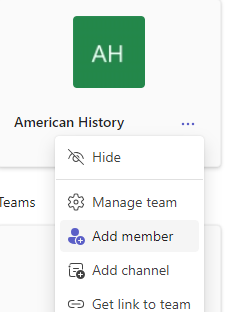
- Nhập tên của học sinh và chọn học sinh từ danh sách để thêm học sinh vào lớp.

- Khi đã chọn tất cả học viên, hãy chọn nút Thêm .
Phân công bài tập cho học sinh mới
Sau khi bạn đã thêm học viên mới vào lớp, hãy chọn bài tập trước đây mà bạn muốn họ nhận.
Điều hướng đến lớp và chọn Bài tập.
Chọn bài tập trong danh sách của bạn hoặc tìm kiếm bài tập theo từ khóa trong hộp lệnh.
Chọn biểu tượng Xem thêm ... Chỉnh > sửa.
Dẫn hướng đến trường Giao cho và chọn tùy chọn cho Mỗi học sinh.

Chọn một học sinh từ danh sách lớp.

Thực hiện lựa chọn của bạn, rồi chọn Xong . Học sinh mới được thêm sau khi tạo bài tập sẽ nhận được bài tập.
Lưu ý
Nếu bạn chọn ngày đóng bài tập, học sinh có thể nhận nó cho đến ngày đóng. Sau khi ngày đóng kết thúc, bạn không thể thêm học viên được nữa.
Khi tạo các bài tập mới, bạn có thể đảm bảo rằng chúng sẽ tự động được giao cho các học sinh trong tương lai bằng cách làm theo các bước phía trên.