
Tóm tắt
Trình dịch Microsoft trong Microsoft Edge cung cấp tính năng dịch trang web, tự động phát hiện ngôn ngữ và duyệt đa ngôn ngữ liền mạch để truy cập web toàn cầu. Bạn có thể dịch trang ngay lập tức, quản lý ngôn ngữ ưa thích và bật cài đặt tự động dịch để cải thiện năng suất và khả năng truy nhập. Bài viết này giải thích cách sử dụng các tính năng dịch tích hợp sẵn của Edge.
Nếu bạn mở một trang được viết bằng ngôn ngữ khác với ngôn ngữ ưa dùng của bạn trong cài đặt, Microsoft Edge sẽ tự động nhắc bạn dịch trang đó.
Biểu tượng  xuất hiện trong thanh địa chỉ khi bạn truy cập trang web được viết bằng tiếng nước ngoài. Một ngôn ngữ được coi là tiếng nước ngoài đối với bạn nếu ngôn ngữ đó không được bao gồm trong danh sách Ngôn ngữ ưa thích của bạn trong Cài đặt. Để thêm hoặc xóa ngôn ngữ khỏi danh sách, trong Microsoft Edge, hãy chuyển đến Cài đặt và các ngôn ngữ Cài>đặt>khác.
Dịch trang web trong Microsoft Edge
Mở một trang web trong Microsoft Edge. Trình duyệt sẽ phát hiện ngôn ngữ của trang và menu sẽ xuất hiện yêu cầu bạn xác nhận rằng bạn muốn dịch trang.
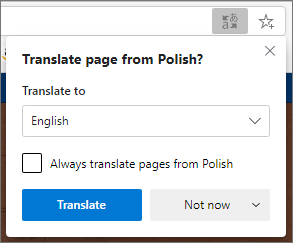
Thực hiện bất kỳ thao tác nào sau đây:
Trong danh sách thả xuống Dịch sang, chọn ngôn ngữ bạn muốn dịch trang sang. Mặc định là ngôn ngữ bạn đã đặt cho Microsoft Edge.
Để dịch trang, hãy chọn Dịch.
Để luôn tự động dịch từ ngôn ngữ nguồn, hãy chọn hộp kiểm Luôn dịch từ [Ngôn ngữ].
Để bỏ qua bản dịch, trong danh sách ở phía dưới bên phải, chọn Không phải bây giờ để bỏ qua bản dịch hoặc Không bao giờ dịch [Ngôn ngữ] để không bao giờ pa-nen xuất hiện khi bạn chuyển đến một trang bằng ngôn ngữ đó.

Lưu ý
Sau này, bạn có thể quay lại ngăn này theo cách thủ công, ngay cả khi bạn chọn tùy chọn Không bao giờ dịch.
Bên trong thanh địa chỉ, bạn sẽ thấy nhanh trạng thái cho thấy trang đã được dịch.

Nếu bạn chọn biểu tượng dịch
trong thanh địa chỉ, menu xuất hiện cũng hiển thị trạng thái.
Dịch trang web theo cách thủ công
Nếu bạn đã đặt Microsoft Edge không bao giờ dịch một ngôn ngữ cụ thể, bạn sẽ không thấy cửa sổ bật lên tự động nhắc bạn dịch. Tuy nhiên, bạn vẫn có thể dịch thủ công tệp bất cứ lúc nào.
Để dịch trang sang ngôn ngữ khác:
Chọn biểu tượng dịch
trong thanh địa chỉ.Trong menu Dịch sang , chọn ngôn ngữ bạn muốn dịch sang.

Chọn Dịch.
Hoàn nguyên trang web đã dịch về ngôn ngữ gốc
Trên thanh địa chỉ, chọn biểu tượng
.Chọn Hiển thị bản gốc.

Bật hoặc tắt bản dịch trong Microsoft Edge
Theo mặc định, Microsoft Edge sẽ tự động nhắc dịch trang.
Để sửa đổi cài đặt này:
- Ở góc trên cùng của trình duyệt, chọn Cài đặt và các Cài đặt
 >khác.
 - Chọn Ngôn ngữ.
- Bật hoặc tắt Đề xuất dịch các trang không có ngôn ngữ tôi đọc.
Theo mặc định, Microsoft Edge sử dụng cùng một ngôn ngữ với hệ thống của bạn. Để biết thêm thông tin về cách sử dụng các ngôn ngữ khác nhau trong Microsoft Edge, hãy tìm hiểu cách sử dụng Microsoft Edge bằng ngôn ngữ khác.