
Trong Power Query, bạn có thể thêm cột mới bằng cách cung cấp một hoặc nhiều giá trị mẫu để giúp tạo nó. Bạn có thể làm điều này từ vùng chọn hiện tại hoặc bằng cách cung cấp dữ liệu vào dựa trên các cột đã chọn. Điều này hữu ích khi bạn biết dữ liệu mình muốn có trong cột mới nhưng bạn không chắc nên sử dụng các phương pháp chuyển đổi nào.
Các ví dụ sau sử dụng dữ liệu web tại vị trí này: Danh sách các tiểu bang và vùng lãnh thổ thuộc Hoa Kỳ.
Thêm cột từ tất cả các cột
Các bước sau dựa trên video.
Để mở một truy vấn, hãy tìm một truy vấn đã được tải trước đó từ Trình soạn thảo Power Query, chọn một ô trong dữ liệu, rồi chọnSửa Truyvấn>. Để biết thêm thông tin, hãy xem Tạo, tải hoặc chỉnh sửa truy vấn trong Excel.
Chọn Thêm cột cột>từ các ví dụ>từ tất cả cột.
Ngăn Thêm cột từ các ví dụ sẽ xuất hiện với một cột trống mới ở bên phải.
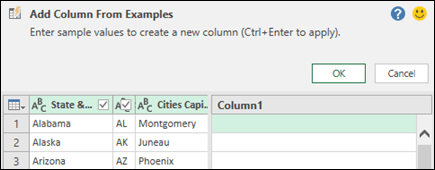
Nhập giá trị mẫu cho dữ liệu cột mới mà bạn muốn, rồi nhấn Ctrl + Enter. Trong trường hợp này, chúng tôi nhập "Montgomery, AL" để kết hợp từng chữ viết hoa với trạng thái tương ứng.

Để thực hiện chỉnh sửa đối với cột mới, hãy bấm đúp vào trường văn bản bất kỳ, chỉnh sửa, rồi nhấn Ctrl + Enter khi hoàn tất.
Các bước chuyển đổi xuất hiện bên trên Xem trước Dữ liệu.

Chọn OK.
Kiểm tra bước được thêm vào phần Bước Áp dụng trong ngăn Thiết đặt Truy vấn bằng cách bấm chuột phải vào Bước và chọn Sửa Thiết đặt và công thức tương ứng trong thanh công thức.

Thêm cột từ vùng chọn
Khi thêm cột từ các ví dụ theo vùng chọn, Power Query cung cấp một danh sách hữu ích gồm các trường, giá trị sẵn có và các phương pháp chuyển đổi được đề xuất cho các cột được chọn. Trong ví dụ này dựa trên dữ liệu trong video, hãy tạo một cột mới để sắp xếp các tiểu bang theo số lượng đại diện mà mỗi tiểu bang có bao nhiêu đại diện.
Để mở một truy vấn, hãy tìm một truy vấn đã được tải trước đó từ Trình soạn thảo Power Query, chọn một ô trong dữ liệu, rồi chọnSửa Truyvấn>. Để biết thêm thông tin, hãy xem Tạo, tải hoặc chỉnh sửa truy vấn trong Excel.
Để thuận tiện hơn, hãy di chuyển cột đến cuối nơi bạn muốn đặt làm cơ sở cho phần cột bằng cách chọn Chuyển đổi>Di chuyển Đến>Cuối. Trong ví dụ, di chuyển cột Số Đại diện .
Chọn Thêm cột cột>từ các ví dụ>từ vùng chọn. Một cột trống được thêm.
Nhập "1 đến 7" ở dạng phạm vi trong ô trống đầu tiên.
Để xem các đề xuất cho tất cả các ô, nhấn Ctrl + Enter.
Nếu bạn hài lòng, hãy chọn OK.
Đôi khi, bạn có thể cần lặp lại một vài lần để có được kết quả mong muốn.
Kết quả
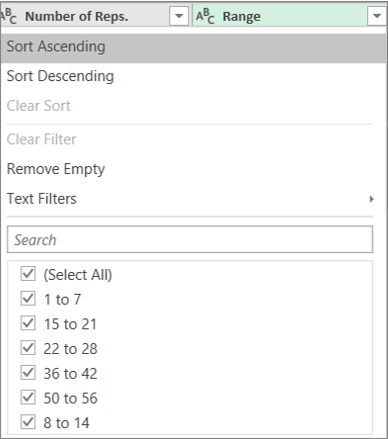
Power Query sắp xếp dữ liệu theo tập hợp con theo phạm vi mà bạn đã nhập. Cách nhanh chóng để xem các tập hợp con là chọn Tự Lọc trên cột mới. Ví dụ:
Những điều cần cân nhắc khác
Sau khi thêm cột từ ví dụ, hãy cân nhắc loại bỏ các cột ban đầu nếu bạn không cần hiển thị chúng nữa. Dữ liệu cột mới không bị ảnh hưởng.
Việc thêm cột từ ví dụ được dựa trên 100 hàng trên cùng của Xem trước Dữ liệu. Ngoài ra, bạn có thể thêm dữ liệu mẫu của riêng mình, thêm một ví dụ cột dựa trên dữ liệu mẫu đó, rồi xóa bỏ dữ liệu mẫu khi bạn không cần nữa. Cột mới tạo sẽ không bị ảnh hưởng.
Xem Thêm
Trợ giúp Power Query cho Excel