Giả sử bạn muốn điều chỉnh lịch trình của một dự án bằng cách cộng thêm hai tuần nữa để xem ngày hoàn thành mới sẽ là khi nào hoặc bạn muốn xác định xem thời gian hoàn thành một hoạt động đơn lẻ trong một danh sách tác vụ của dự án sẽ là bao lâu. Bạn có thể cộng thêm hoặc trừ bớt một số ngày từ một ngày cụ thể bằng cách sử dụng một công thức đơn giản hoặc bạn có thể dùng các hàm trong trang tính được thiết kế để hoạt động cụ thể với các ngày trong Excel.
Cộng hoặc trừ các ngày từ một ngày cụ thể
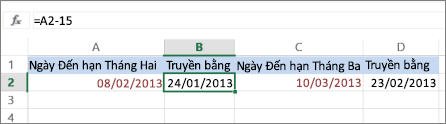
Giả sử hóa đơn của bạn đến hạn vào thứ Sáu thứ hai của mỗi tháng. Bạn muốn chuyển tiền vào tài khoản séc để số tiền này sẽ nhận được trước ngày đó 15 ngày, vì vậy bạn sẽ trừ đi 15 ngày từ ngày đến hạn. Trong ví dụ sau đây, bạn sẽ thấy cách cộng và trừ ngày bằng cách nhập số dương hoặc âm.
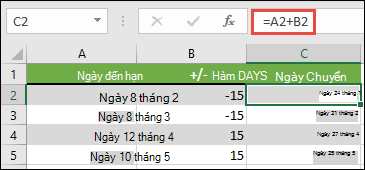
- Nhập ngày đến hạn của bạn vào cột A.
- Nhập số ngày cần cộng hoặc trừ vào cột B. Bạn có thể nhập một số âm để trừ ngày từ ngày bắt đầu của bạn và một số dương để thêm vào ngày của bạn.
- Trong ô C2, nhập =A2+B2, rồi sao chép xuống nếu cần.
Cộng hoặc trừ các tháng từ một ngày bằng hàm EDATE
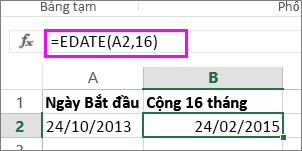
Bạn có thể dùng hàm EDATE để cộng hoặc trừ nhanh các tháng từ một ngày.
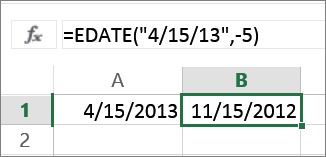
Hàm EDATE đòi hỏi phải có hai đối số: ngày bắt đầu và số tháng mà bạn muốn cộng hoặc trừ. Để trừ đi một số tháng, hãy nhập một số âm làm đối số thứ hai. Ví dụ, =EDATE("15/09/19",-5) trả về 15/04/2019.
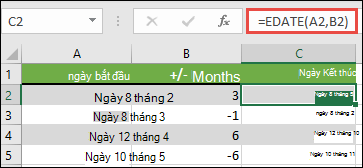
Ví dụ: bạn có thể nhập ngày bắt đầu vào cột A.
Nhập số tháng cần cộng hoặc trừ vào cột B. Để chỉ rõ có nên trừ một tháng hay không, bạn có thể nhập dấu trừ (-) trước số (ví dụ: -1).
Nhập =EDATE(A2,B2) vào ô C2, rồi sao chép xuống nếu cần.
Lưu ý
- Tùy theo định dạng của các ô có chứa công thức mà bạn nhập vào, Excel có thể hiển thị kết quả dưới dạng số sê-ri. Ví dụ: 08/02/2019 có thể được hiển thị là 43504.
- Excel lưu trữ ngày ở dạng số sê-ri liên tiếp để sử dụng trong tính toán. Theo mặc định, ngày 1 tháng 1 năm 1900 có số sê-ri là 1 và ngày 1 tháng 1 năm 2010 có số sê-ri là 40179 vì nó là 40.178 ngày sau ngày 1 tháng 1 năm 1900.
- Nếu kết quả của bạn xuất hiện ở dạng số sê-ri, hãy chọn các ô được đề cập và tiếp tục các bước sau đây:
- Nhấn Ctrl+1 để cho chạy hộp thoại Định dạng Ô , rồi chọn tab Số .
- Bên dưới Thể loại, hãy chọn Ngày, chọn định dạng ngày bạn muốn, rồi chọn OK. Giá trị trong mỗi ô sẽ xuất hiện dưới dạng ngày thay vì dạng số sê-ri.
Cộng hoặc trừ các năm từ một ngày cụ thể
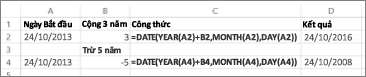
Trong ví dụ này, chúng tôi cộng và trừ các năm từ ngày bắt đầu bằng công thức sau đây:
=DATE(YEAR(A2)+B2,MONTH(A2),DAY(A2))
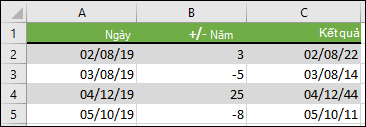
Cách hoạt động của công thức:
- Hàm YEAR tham chiếu ngày trong ô A2 và trả về 2019. Sau đó cộng thêm 3 năm từ ô B2, trả về năm 2022.
- Hàm MONTH và DAY chỉ trả về giá trị gốc từ ô A2, nhưng hàm DATE bắt buộc phải trả về giá trị gốc.
- Cuối cùng, sau đó hàm DATE sẽ kết hợp ba giá trị này thành một ngày trong tương lai sau 3 năm nữa — 08/02/22.
Cộng hoặc trừ một tổ hợp ngày, tháng và năm từ/từ một ngày cụ thể
Trong ví dụ này, chúng ta cộng và trừ các năm, tháng và ngày từ ngày bắt đầu bằng công thức sau đây:
=DATE(YEAR(A2)+B2,MONTH(A2)+C2,DAY(A2)+D2)
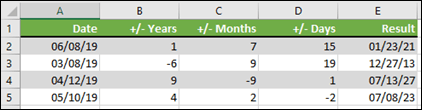
Cách hoạt động của công thức:
- Hàm YEAR tham chiếu ngày trong ô A2 và trả về 2019. Sau đó cộng thêm 1 năm từ ô B2, trả về 2020.
- Hàm MONTH trả về 6, sau đó cộng 7 vào nó từ ô C2. Điều này trở nên thú vị vì 6 + 7 = 13, tức là 1 năm và 1 tháng. Trong trường hợp này, công thức sẽ nhận diện điều đó và tự động thêm một năm nữa vào kết quả, tăng số từ 2020 sang 2021.
- Hàm DAY trả về 8 và cộng 15 vào nó. Phần này sẽ hoạt động tương tự như phần THÁNG trong công thức nếu bạn kiểm tra số ngày trong một tháng nhất định.
- Sau đó, hàm DATE sẽ kết hợp ba giá trị này thành một ngày cách thời điểm đó 1 năm, 7 tháng và 15 ngày — 23/01/21.