

Dùng Power Query, bạn có thể tổng hợp một hoặc nhiều cột của một bảng có liên quan. Ví dụ: bạn có thể tổng hợp tổng chi tiết đơn hàng cho từng đơn hàng.
Bản xem trước Dữ liệu của bảng Đơn hàng trong nguồn cấp Northwind OData
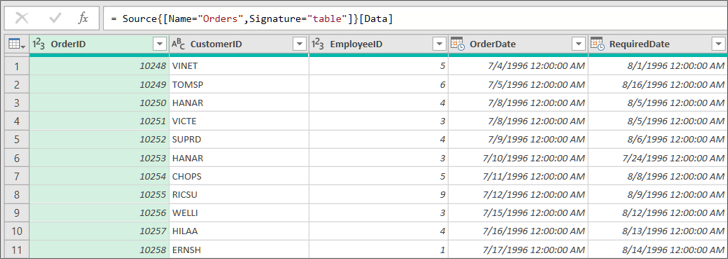
Tổng hợp một cột dữ liệu
Trong ví dụ này, bạn tổng hợp cột Order_Details từ bảng Đơn hàng Northwind. Dữ liệu được nhập từ nguồn cấp OData Northwind mẫu.
Trong Excel, chọn Trang chủ>Nguồn Mới>Nguồn Khác>từ Nguồn cấp OData.
Trong hộp thoại Nguồn cấp OData Feed, nhập URL cho nguồn cấp Northwind OData.
http://services.odata.org/northwind/northwind.svcChọn OK.
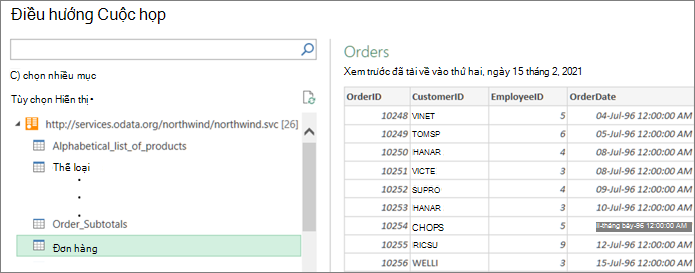
Trong ngăn Bộ dẫn hướng , chọn bảng Đơn hàng ở ngăn bên trái, dữ liệu được xem trước ở bên phải, rồi chọn Chuyển đổi dữ liệu.
Trình soạn thảo Power Query xuất hiện.
Trong Xem trước Dữ liệu, cuộn sang phải và bấm vào biểu tượng bung rộng (
 ) bên cạnh cột Order_Details .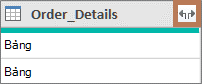
Bảng là một ví dụ về cột có cấu trúc mà bạn có thể bung rộng để xem thêm cột. Để biết thêm thông tin, hãy xem Làm việc với cột có cấu trúc Danh sách, Bản ghi hoặc Bảng.
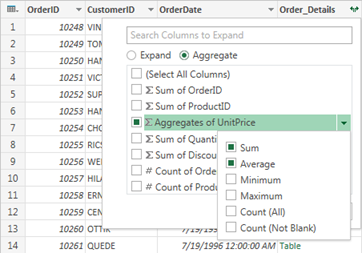
Trong danh sách thả xuống Cột bảng :
- Chọn tùy chọn Tổng hợp .
- Di chuột qua một mục hàm tổng hợp, chẳng hạn như Tổng hợp Đơn_Giá.
- Trong danh sách thả xuống hàm tổng hợp, hãy chọn một hoặc nhiều hàm tổng hợp. Ví dụ, Sum và Average.
Chọn OK.
Kết quả
Power Query mở rộng cột Order_Details, thay thế cột bằng Tổng Đơn_Giá và Trung bình Đơn_Giá.
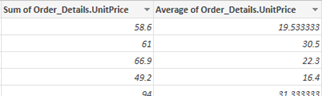
Định vị dữ liệu liên quan cho một cột có cấu trúc của Bảng
Khi bạn bung rộng một cột có cấu trúc, chẳng hạn như Bảng, bạn có thể tự hỏi nó đến từ đâu. Để tìm hiểu, bạn có thể xem trước bảng có liên quan trong nguồn dữ liệu ngoài.
In the Query Settings pane, under Applied Steps , select Source, and then select the Edit Settings Settings s
 . Hộp thoại Nguồn Dữ liệu xuất hiện, thay đổi tùy theo nguồn dữ liệu ngoài. Trong ví dụ này, đó là hộp thoại Nguồn cấp OData . Hãy ghi lại nguồn dữ liệu đó.
Chọn NguồnGần đâycủa Trang chủ>, sau đó chọn nguồn dữ liệu từ danh sách khớp với nguồn mà bạn đã ghi lại ở bước 1. Hộp thoại Trình dẫn hướng xuất hiện.
Theo mặc định, danh sách tất cả các bảng từ nguồn dữ liệu hiển thị trong ngăn bên trái. Chọn bảng liên quan để xem trước dữ liệu trong ngăn bên phải. Tên của cột có cấu trúc là tên của bảng có liên quan. Trong ví dụ này, hãy chọn Order_Details.
Theo mặc định, bạn có thể xem và xem trước tất cả các bảng. Tuy nhiên, bạn có thể chọn Tùy chọn Hiển thị để bật hoặc tắt Chỉ các Mục Được chọn và Bật Xem trước Dữ liệu để tùy chỉnh hiển thị theo cách bạn muốn.