

|
QUAN TRỌNG: Các ý tưởng trong Excel giờ đây là Phân tích dữ liệu Để thể hiện rõ hơn cách tính năng Ý tưởng giúp việc phân tích dữ liệu trở nên đơn giản, nhanh và trực quan hơn, tính năng này đã được đổi tên thành Phân tích dữ liệu. Trải nghiệm và chức năng là giống nhau và vẫn phù hợp với cùng một quy định về quyền riêng tư và cấp phép. Nếu bạn đang sử dụng Semi-Annual Kênh Doanh nghiệp, bạn vẫn có thể thấy "Ý tưởng" cho đến khi Excel được cập nhật. |
|---|
Tính năng Phân tích dữ liệu trong Excel giúp bạn hiểu rõ dữ liệu thông qua các truy vấn ngôn ngữ tự nhiên cho phép bạn đặt câu hỏi về dữ liệu của mình mà không cần phải viết các công thức phức tạp. Ngoài ra, tính năng Phân tích dữ liệu còn cung cấp các bản tóm tắt, xu hướng và mẫu hình trực quan cao cấp.
Bạn có thắc mắc? Chúng tôi có thể trả lời câu hỏi đó!
Chỉ cần chọn một ô trong dải dữ liệu, sau đó trên tab Trang chủ , chọn nút Phân tích dữ liệu . Tính năng Phân tích dữ liệu trong Excel sẽ phân tích dữ liệu của bạn và trả về các hình ảnh trực quan thú vị liên quan đến dữ liệu trong ngăn tác vụ.
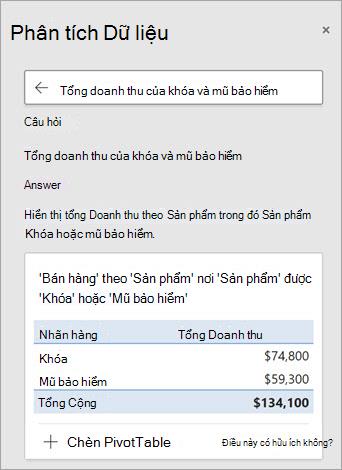
Nếu bạn quan tâm đến thông tin cụ thể hơn, bạn có thể nhập câu hỏi vào hộp truy vấn ở đầu ngăn, rồi nhấn Enter. Phân tích dữ liệu sẽ cung cấp câu trả lời với các hình ảnh trực quan, chẳng hạn như bảng, biểu đồ hoặc PivotTable, sau đó có thể chèn chúng vào sổ làm việc.
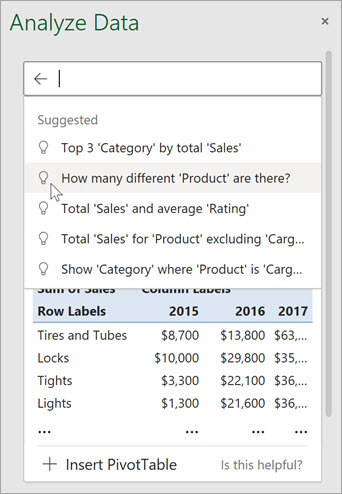
Nếu bạn quan tâm đến việc khám phá dữ liệu của mình, hoặc chỉ muốn biết những gì có thể xảy ra, Phân tích dữ liệu cũng cung cấp các câu hỏi gợi ý cá nhân hóa mà bạn có thể truy nhập vào bằng cách chọn trên hộp truy vấn.
Thử các câu hỏi được gợi ý
Chỉ cần đặt câu hỏi của bạn
Chọn hộp văn bản ở đầu ngăn Phân tích dữ liệu và bạn sẽ thấy danh sách các đề xuất dựa trên dữ liệu của bạn.
Bạn cũng có thể nhập câu hỏi cụ thể về dữ liệu của mình.
Lưu ý
- Tính năng Phân tích dữ liệu hiện có sẵn cho người đăng ký Microsoft 365 bằng tiếng Anh, tiếng Pháp, tiếng Tây Ban Nha, tiếng Đức, tiếng Trung giản thể và tiếng Nhật. Nếu bạn đã đăng ký Microsoft 365, hãy đảm bảo bạn có phiên bản Office mới nhất. Để tìm hiểu thêm về các kênh cập nhật khác nhau cho Office, hãy xem: Tổng quan về các kênh cập nhật cho ứng dụng Microsoft 365.
- Chức năng Truy vấn Ngôn ngữ Tự nhiên trong Phân tích dữ liệu đang dần sẵn dùng cho khách hàng. Tính năng này có thể không khả dụng ở tất cả các quốc gia hoặc khu vực tại thời điểm này.
Cụ thể với Phân tích dữ liệu
Nếu bạn không có câu hỏi nào trong đầu, ngoài Ngôn ngữ tự nhiên, Phân tích dữ liệu sẽ phân tích và cung cấp các bản tóm tắt, xu hướng và mẫu hình trực quan cấp cao.
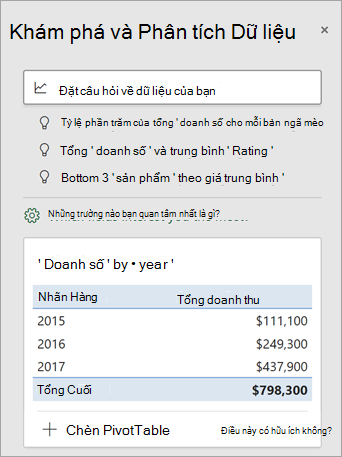
Bạn có thể tiết kiệm thời gian và phân tích tập trung hơn bằng cách chỉ chọn những trường bạn muốn xem. Khi bạn chọn trường và cách tóm tắt các trường đó, Phân tích dữ liệu sẽ loại trừ các dữ liệu sẵn có khác - đẩy nhanh quy trình và hiển thị ít đề xuất có mục tiêu hơn. Ví dụ: có thể bạn chỉ muốn xem tổng doanh thu theo năm. Hoặc bạn có thể yêu cầu Phân tích dữ liệu hiển thị doanh số trung bình theo năm.
Chọn Trường nào bạn quan tâm nhất?
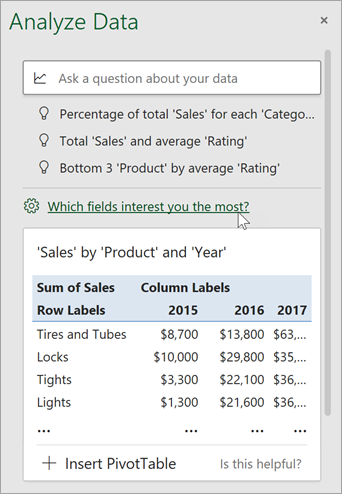
Chọn các trường và cách tóm tắt dữ liệu của các trường đó.
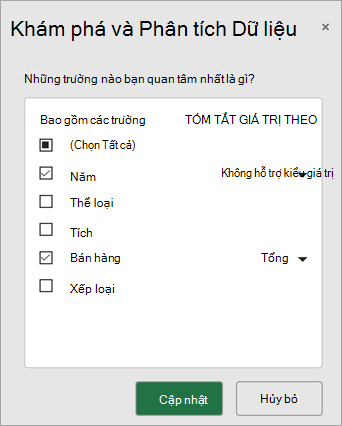
Phân tích dữ liệu cung cấp ít đề xuất hơn, có mục tiêu hơn.
Lưu ý
Tùy chọn Không phải giá trị trong danh sách trường tham chiếu đến các trường không được tính tổng hoặc tính trung bình bình thường. Ví dụ: bạn sẽ không tính tổng các năm đã hiển thị, nhưng bạn có thể tính tổng các giá trị của các năm được hiển thị. Nếu được dùng với một trường khác được tính tổng hoặc tính trung bình, Not a value hoạt động giống như nhãn hàng nhưng nếu được dùng riêng thì Not a value sẽ đếm các giá trị duy nhất của trường đã chọn.
Tính năng Phân tích Dữ liệu hoạt động tốt nhất với dữ liệu dạng bảng, gọn ghẽ.
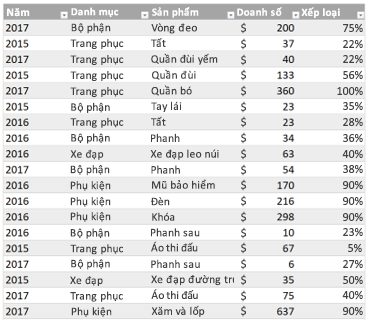
Dưới đây là một số mẹo giúp bạn tận dụng tối đa tính năng Phân tích dữ liệu:
- Tính năng Phân tích dữ liệu hoạt động tốt nhất với dữ liệu được định dạng dưới dạng bảng Excel. Để tạo bảng Excel, hãy bấm vào một vị trí bất kỳ trong dữ liệu của bạn, rồi nhấn Ctrl+T.
- Hãy chắc chắn rằng các cột đã có đầy đủ tiêu đề. Tiêu đề phải nằm trên một hàng duy nhất, không được để trống nhãn của bất kỳ cột nào. Tránh tiêu đề có hàng kép, ô được phối, v.v..
- Đối với những dữ liệu phức tạp hoặc dữ liệu lồng nhau, bạn có thể sử dụng Power Query để chuyển đổi các bảng có tiêu đề đa dòng hoặc chéo bảng.
Bạn không tải được Phân tích dữ liệu? Vấn đề có lẽ không nằm ở bạn mà là chúng tôi.
Sau đây là những lý do tại sao tính năng Phân tích dữ liệu có thể không hoạt động được với dữ liệu của bạn:
- Tính năng Phân tích dữ liệu hiện không hỗ trợ phân tích tập dữ liệu trên 1,5 triệu ô. Hiện không có giải pháp thay thế nào. Trong thời gian này, bạn có thể tiến hành lọc dữ liệu, rồi sao chép vào một vị trí khác để chạy Phân tích dữ liệu trên đó.
- Chuỗi ngày như "2017-01-01" sẽ được phân tích như một chuỗi văn bản. Để giải quyết sự cố, hãy tạo một cột mới sử dụng hàm DATE hoặc DATEVALUE, rồi định dạng dưới dạng ngày.
- Tính năng Phân tích dữ liệu sẽ không hoạt động khi Excel đang ở chế độ tương thích (ví dụ: khi tệp có định dạng .xls). Trong thời gian này, hãy lưu tệp của bạn dưới dạng tệp .xlsx, .xlsm hoặc .xlsb.
- Các ô được phối cũng có thể là một thách thức đối với tính năng Ý tưởng. Nếu bạn đang tìm cách để căn giữa dữ liệu, chẳng hạn như tiêu đề báo cáo thì giải pháp thay thế là loại bỏ toàn bộ các ô được gộp, rồi định dạng ô bằng Căn giữa qua phần vùng chọn. Nhấn Ctrl+1, rồi đi đến Căn chỉnh>Căn giữa ngang>qua phần vùng chọn.

Chúng tôi luôn cải thiện tính năng Phân tích dữ liệu
Ngay cả khi bạn không gặp bất kỳ sự cố nào như trên thì chúng tôi cũng có thể không tìm thấy đề xuất nào. Lý do là bởi chúng tôi hướng đến một tập hợp cụ thể gồm các lớp thông tin chuyên sâu mà không phải lúc nào dịch vụ cũng có thể tìm thấy. Chúng tôi vẫn luôn nỗ lực làm việc để mở rộng các loại hình phân tích được dịch vụ hỗ trợ.
Danh sách các loại hình phân tích hiện có như sau:
-
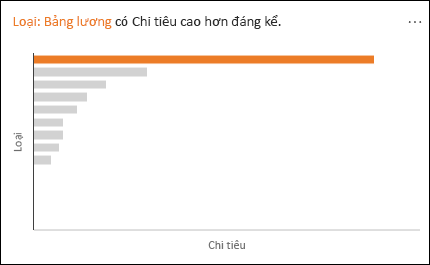
Thứ hạng: Xếp hạng và tô sáng mục lớn hơn đáng kể so với các mục còn lại.
-
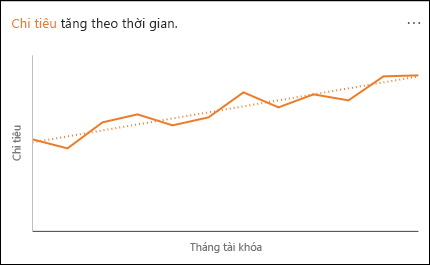
Xu hướng: Tô sáng khi một mẫu hình xu hướng ổn định xuất hiện trong một chuỗi thời gian của dữ liệu.
-
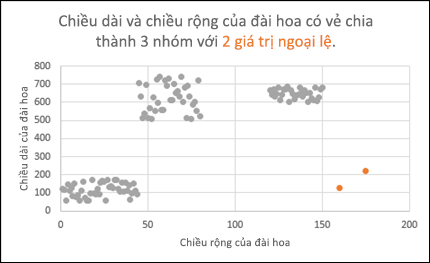
Giá trị ngoại lệ: Tô sáng giá trị ngoại lệ trong chuỗi thời gian.
-
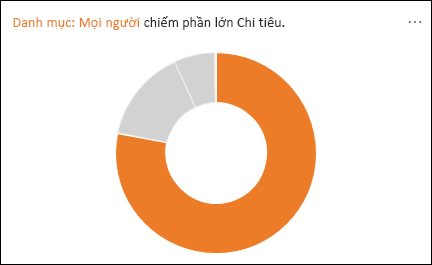
Đa số: Tìm các trường hợp với đa số của tổng giá trị có thể quy cho một yếu tố duy nhất.
Nếu bạn không nhận được bất kỳ kết quả nào, vui lòng gửi phản hồi cho chúng tôi bằng cách đi tới Tệp>Phản hồi.
Microsoft Privacy Policy
Vì tính năng Phân tích Dữ liệu phân tích dữ liệu của bạn bằng các dịch vụ trí tuệ nhân tạo, bạn có thể lo lắng về tính bảo mật dữ liệu của mình. Bạn có thể đọc điều khoản về quyền riêng tư của Microsoft để biết thêm chi tiết.
Thông tin cấp phép cho Phân tích Dữ liệu
Phân tích dữ liệu sử dụng tài liệu từ bên thứ ba. Nếu bạn muốn đọc các chi tiết, hãy xem Thông tin cấp phép cho Phân tích Dữ liệu.
Bạn cần thêm trợ giúp?
Bạn luôn có thể hỏi chuyên gia trong Cộng đồng kỹ thuật Excel hoặc nhận hỗ trợ trong Cộng đồng.