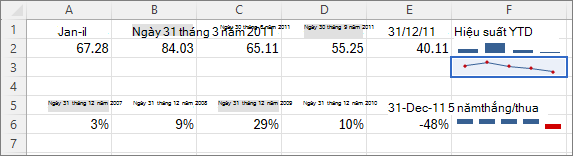
Biểu đồ thu nhỏ là các biểu đồ nhỏ xíu bên trong các ô của một trang tính mà bạn có thể dùng để biểu thị và hiển thị trực quan một xu hướng trong dữ liệu của bạn. Biểu đồ thu nhỏ có thể thu hút sự chú ý vào các mục quan trọng chẳng hạn như thay đổi theo mùa hoặc chu kỳ kinh tế và chúng nêu bật các giá trị tối đa và tối thiểu bằng một màu khác. Hiện các xu hướng dữ liệu trong trang tính có thể hữu ích, đặc biệt là khi bạn đang chia sẻ dữ liệu với những người khác.
Chọn một ô trống bên cạnh dữ liệu mà bạn muốn hiển thị trong biểu đồ thu nhỏ.
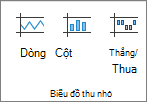
Trên tab Chèn , trong nhóm Biểu đồ thu nhỏ , hãy chọn Dòng,Cột hoặc Được/Thua.
Trong hộp Phạm vi dữ liệu, hãy nhập phạm vi ô có dữ liệu mà bạn muốn hiển thị trong biểu đồ thu nhỏ.
Ví dụ, nếu dữ liệu của bạn ở trong các ô A, B, C và D của hàng 2, hãy nhập A2:D2.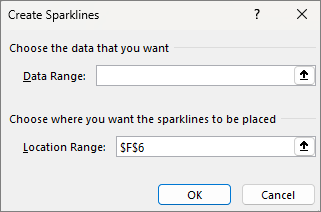
Nếu bạn muốn chọn phạm vi ô trên trang tính, hãy chọn
 tạm thời thu gọn hộp thoại. Chọn các ô trên trang tính, rồi chọn
  để hiển thị hộp thoại ở dạng đầy đủ.
Chọn OK.
Tab Biểu đồ thu nhỏ xuất hiện trên ruy-băng. Sử dụng tab Kiểu để tùy chỉnh biểu đồ thu nhỏ.
Mẹo
- Do biểu đồ thu nhỏ được nhúng trong một ô, bất kỳ phần văn bản nào bạn nhập vào ô đó sẽ sử dụng biểu đồ thu nhỏ làm nền, như được minh họa trong ví dụ sau.
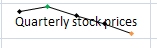
- Nếu bạn chọn một ô, bạn luôn có thể sao chép biểu đồ thu nhỏ sang các ô khác trong một cột hoặc hàng sau bằng cách kéo hoặc sử dụng Điền (Ctrl+D).
Tùy chỉnh biểu đồ thu nhỏ
Sau khi tạo biểu đồ thu nhỏ, bạn có thể thay đổi loại, kiểu và định dạng của nó bất kỳ lúc nào.
Chọn biểu đồ thu nhỏ mà bạn muốn tùy chỉnh để hiển thị Công cụ Biểu đồ thu nhỏ trên ruy-băng.
Trên tab Kiểu , hãy chọn tùy chọn bạn muốn. Bạn có thể:
Hiện các đánh dấu để nêu bật các giá trị riêng trong biểu đồ thu nhỏ dạng đường thẳng.
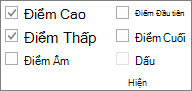
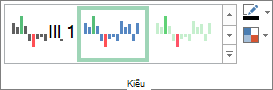
Thay đổi kiểu hoặc định dạng của biểu đồ thu nhỏ.
Hiện và thay đổi phần thiết đặt trục.
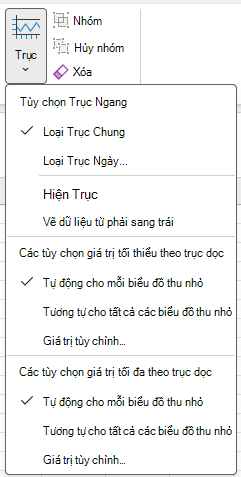
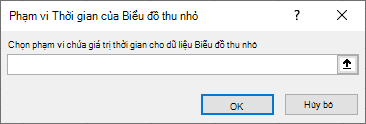
Nếu bạn chọn tùy chọn Loại Trục Ngày trong menu thả xuống này, Excel sẽ mở hộp thoại Phạm vi Ngày của Biểu đồ thu nhỏ . Từ đây, bạn có thể chọn phạm vi trong sổ làm việc có chứa các giá trị ngày bạn muốn cho dữ liệu Biểu đồ thu nhỏ.
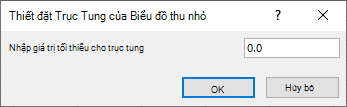
Nếu bạn chọn các tùy chọn Giá trị Tùy chỉnh trong danh sách thả xuống này, Excel sẽ mở hộp thoại Thiết đặt Trục Dọc của Biểu đồ thu nhỏ . Từ đây, bạn có thể nhập giá trị tối thiểu hoặc giá trị tối đa (tùy thuộc vào tùy chọn bạn đã chọn) cho trục đứng cho dữ liệu Biểu đồ thu nhỏ. Theo mặc định, Excel xác định cách hiển thị dữ liệu Biểu đồ thu nhỏ để với các tùy chọn này, bạn có thể điều khiển các giá trị tối thiểu và tối đa.
Thay đổi cách thức hiển thị dữ liệu.

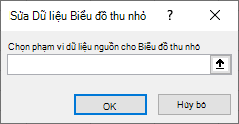
Nếu bạn chọn tùy chọn Chỉnh sửa Dữ liệu Biểu đồ thu nhỏ đơn trong danh sách thả xuống này, Excel sẽ mở hộp thoại Chỉnh sửa dữ liệu biểu đồ thu nhỏ . Từ đây, bạn có thể chọn phạm vi trong sổ làm việc chứa dữ liệu bạn muốn cho dữ liệu Biểu đồ thu nhỏ. Sử dụng tùy chọn này nếu bạn chỉ muốn thay đổi một Biểu đồ thu nhỏ.
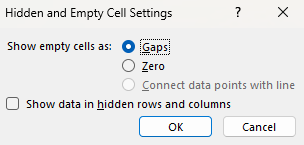
Nếu bạn chọn tùy chọn Ẩn & Ô trống trong danh sách thả xuống này, Excel sẽ mở hộp thoại Thiết đặt Ô Ẩn và Ô Trống . Dùng tùy chọn này để thay đổi cách Excel xử lý các giá trị ẩn và null trong dữ liệu Biểu đồ thu nhỏ.
Bạn có thể chọn hiển thị các ô trống dưới dạng Khoảng trống, Số không hoặc Kết nối các điểm dữ liệu bằng đường thẳng.
Chọn tùy chọn Hiển thị dữ liệu trong hàng và cột ẩn để Excel bao gồm dữ liệu trong các hàng và cột ẩn trong dữ liệu Biểu đồ thu nhỏ của bạn. Bỏ chọn tùy chọn này để Excel bỏ qua dữ liệu trong các hàng và cột ẩn.