

Để áp dụng một số định dạng trong một bước và để đảm bảo các ô có định dạng nhất quán, bạn có thể sử dụng kiểu ô. Một kiểu ô là một tập hợp các đặc tính định dạng được xác định, chẳng hạn như phông chữ và kích cỡ phông chữ, định dạng số, viền ô và tô bóng ô. Để ngăn không cho bất kỳ ai thực hiện thay đổi đối với các ô cụ thể, bạn cũng có thể dùng kiểu ô khóa ô.
Microsoft Office Excel có một số kiểu ô dựng sẵn mà bạn có thể áp dụng hoặc sửa đổi. Bạn cũng có thể sửa đổi hoặc nhân đôi kiểu ô để tạo kiểu ô tùy chỉnh của riêng bạn.
Quan trọng
Kiểu ô được dựa trên chủ đề tài liệu được áp dụng cho toàn bộ sổ làm việc. Khi bạn chuyển sang chủ đề tài liệu khác, kiểu ô sẽ được cập nhật để khớp với chủ đề tài liệu mới.
Áp dụng kiểu ô
Chọn ô mà bạn muốn định dạng. Để biết thêm thông tin, hãy xem các ô, phạm vi, hàng hoặc cột trên một trang tính.
Trên tab Trang đầu , trong nhóm Kiểu , hãy bấm vào mũi tên thả xuống Kiểu Ô trong bộ sưu tập kiểu và chọn kiểu ô mà bạn muốn áp dụng.
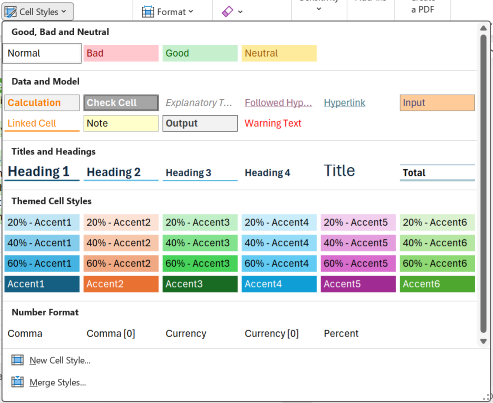
Tạo kiểu ô tùy chỉnh
- Trên tab Nhà , trong nhóm Kiểu, hãy bấm vào mũi tên thả xuống Kiểu Ô trong bộ sưu tập kiểu, và ở dưới cùng của bộ sưu tập, hãy bấm Kiểu Ô Mới.
- Trong hộp Tên kiểu , nhập tên thích hợp cho kiểu ô mới.
- Bấm Định dạng.
- Trên các tab khác nhau trong hộp thoại Định dạng Ô , chọn định dạng bạn muốn, rồi bấm OK.
- Trở lại hộp thoại Kiểu, bên dưới Kiểu Bao gồm (Theo Ví dụ), hãy xóa hộp kiểm cho mọi định dạng bạn không muốn đưa vào kiểu ô.
- Bấm vào OK.
Tạo kiểu ô bằng cách sửa đổi kiểu ô hiện có
Trên tab Trang đầu , trong nhóm Kiểu, hãy bấm vào mũi tên thả xuống Kiểu Ô trong bộ sưu tập kiểu.
Thực hiện một trong những thao tác sau:
- Để sửa đổi kiểu ô hiện có, hãy bấm chuột phải vào kiểu ô đó rồi bấm Sửa đổi.
- Để tạo một bản sao của kiểu ô hiện có, hãy bấm chuột phải vào kiểu ô đó, rồi bấm Nhân đôi.
Trong hộp Tên kiểu , nhập tên thích hợp cho kiểu ô mới.
Lưu ý
Một kiểu ô trùng lặp và một kiểu ô được đổi tên sẽ được thêm vào danh sách các kiểu ô tùy chỉnh. Nếu bạn không đổi tên một kiểu ô dựng sẵn, kiểu ô dựng sẵn sẽ được cập nhật với mọi thay đổi mà bạn thực hiện.
Để sửa đổi kiểu ô, hãy bấm Định dạng.
Trên các tab khác nhau trong hộp thoại Định dạng Ô , chọn định dạng bạn muốn, rồi bấm OK.
Trong hộp thoại Kiểu, bên dưới Kiểu Bao gồm, hãy chọn hoặc xóa hộp kiểm cho mọi định dạng mà bạn muốn hoặc không muốn đưa vào kiểu ô.
Loại bỏ kiểu ô khỏi dữ liệu
Bạn có thể loại bỏ kiểu ô khỏi dữ liệu trong các ô được chọn mà không cần xóa kiểu ô.
Chọn các ô được định dạng với kiểu ô mà bạn muốn loại bỏ. Để biết thêm thông tin, hãy xem các ô, phạm vi, hàng hoặc cột trên một trang tính.
Trên tab Trang đầu , trong nhóm Kiểu, hãy bấm vào mũi tên thả xuống Kiểu Ô trong bộ sưu tập kiểu.
Dưới Tốt, Xấu và Trung lập, bấm Bình thường.
Xóa kiểu ô được xác định trước hoặc kiểu ô tùy chỉnh
Bạn có thể xóa kiểu ô được xác định trước hoặc kiểu ô tùy chỉnh để loại bỏ nó khỏi danh sách các kiểu ô sẵn có. Khi bạn xóa bỏ một kiểu ô, kiểu này cũng sẽ bị loại bỏ khỏi tất cả các ô được định dạng với kiểu đó.
Trên tab Trang đầu , trong nhóm Kiểu, hãy bấm vào mũi tên thả xuống Kiểu Ô trong bộ sưu tập kiểu.
Để xóa kiểu ô được xác định trước hoặc tùy chỉnh và loại bỏ nó khỏi tất cả các ô được định dạng với kiểu ô đó, hãy bấm chuột phải vào kiểu ô rồi bấm Xóa.
Lưu ý
Bạn không thể xóa kiểu ô Thường .
Bạn cần thêm trợ giúp?
Bạn luôn có thể hỏi chuyên gia trong Cộng đồng kỹ thuật Excel hoặc nhận hỗ trợ trong Cộng đồng.