
Excel có thể đề xuất biểu đồ cho bạn. Biểu đồ được đề xuất phụ thuộc vào cách bạn sắp xếp dữ liệu trong trang tính. Có thể bạn đã có một biểu đồ cụ thể. Cách bạn sắp xếp dữ liệu sẽ xác định loại biểu đồ bạn có thể sử dụng.
Cách sắp xếp dữ liệu của bạn
| Đối với biểu đồ này | Sắp xếp dữ liệu |
|---|---|
| Biểu đồ cột, thanh, đường, khu vực, bề mặt hoặc radar | Trong các cột hoặc các hàng, như thế này: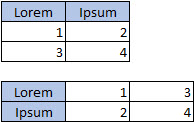
|
| Biểu đồ hình tròn Biểu đồ này dùng một bộ giá trị (được gọi là chuỗi dữ liệu). |
Trong một cột hoặc hàng và một cột hoặc hàng của nhãn, như thế này: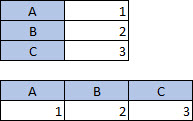
|
| Biểu đồ vành khuyên Biểu đồ này có thể dùng một hoặc nhiều chuỗi dữ liệu |
Trong nhiều cột hoặc hàng dữ liệu và một cột hoặc hàng của nhãn, như thế này: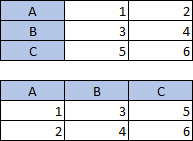
|
| Biểu đồ XY (tán xạ) hoặc bong bóng | Trong các cột, đặt các giá trị x trong cột đầu tiên và giá trị y và kích cỡ bong bóng trong hai cột tiếp theo, như thế này: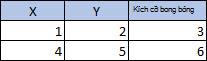
|
| Biểu đồ chứng khoán | Trong các cột hoặc các hàng, dùng kết hợp các giá trị khối lượng, đầu kỳ, cao, thấp và cuối kỳ, với tên hoặc ngày làm nhãn theo thứ tự đúng, như thế này: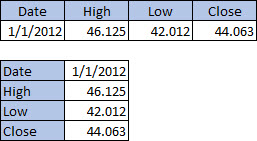
|
Mẹo sắp xếp dữ liệu cho biểu đồ
Dưới đây là một số gợi ý về việc cần làm nếu dữ liệu của bạn không khớp với tổ chức được đề xuất.
Chọn ô, cột hoặc hàng cụ thể cho dữ liệu của bạn. Ví dụ, nếu dữ liệu của bạn có nhiều cột nhưng bạn muốn có biểu đồ hình tròn, hãy chọn cột chứa nhãn của bạn và chỉ một cột dữ liệu.
Chuyển đổi các hàng và cột trong biểu đồ sau khi đã tạo.
- Chọn biểu đồ.
- Trên tab Thiết kế Biểu đồ , hãy chọn Chọn Dữ liệu.
- Chọn Chuyển đổi hàng/cột.
Hoán vị dữ liệu nguồn của bạn giữa trục X và Y và dán dữ liệu đã hoán đổi vào vị trí mới. Sau đó, bạn có thể sử dụng dữ liệu được hoán đổi để tạo biểu đồ.
- Chọn dữ liệu của bạn.
- Trên tab Trang chủ , chọn Sao chép
 .
- Bấm vào vị trí bạn muốn cho dữ liệu được hoán đổi mới.
- Nhấn CONTROL + OPTION + V.
- Chọn Hoán đổirồi bấm OK.