

Nếu bạn không thể nhìn thấy tất cả dữ liệu trong một ô, việc thay đổi chiều cao hàng hoặc độ rộng cột có thể hữu ích:
Để tăng chiều rộng của một cột, chẳng hạn như cột B trong ảnh dưới đây, kéo ranh giới phía bên phải của tiêu đề cột B cho đến khi cột đạt chiều rộng mà bạn muốn. Để giảm độ rộng, hãy kéo sang trái.

Mẹo
Cách nhanh để làm cho độ rộng cột vừa với kích cỡ văn bản là bấm đúp vào ranh giới giữa các tiêu đề cột.
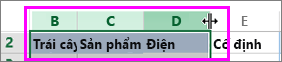
Để tăng chiều rộng của nhiều cột liên tiếp, chọn các cột bạn muốn thay đổi. Bấm vào ranh giới tiêu đề của bất kỳ cột được chọn nào và kéo sang phải, như trong ảnh dưới đây. Để giảm độ rộng, hãy kéo sang trái.
Thay đổi chiều cao hàng
Để thay đổi chiều cao của một hàng, kéo ranh giới phía dưới tiêu đề hàng cho đến khi hàng đạt chiều cao bạn muốn. Để giảm chiều cao, hãy kéo ranh giới phía dưới lên trên.
Mẹo
Một cách nhanh chóng để làm cho chiều cao hàng vừa với kích cỡ văn bản trong hàng là bấm đúp vào ranh giới giữa các tiêu đề hàng.
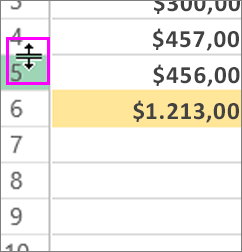
Để thay đổi chiều cao của nhiều hàng, chọn hàng bạn muốn thay đổi rồi kéo ranh giới phía dưới bất kỳ tiêu đề hàng được chọn nào.
Bạn cần thêm trợ giúp?
Bạn luôn có thể hỏi chuyên gia trong Cộng đồng kỹ thuật Excel hoặc nhận hỗ trợ trong Cộng đồng.