

Không giống Microsoft Word, Microsoft Excel không có nút Thay đổi Chữ hoa/thường để thay đổi viết hoa. Tuy nhiên, bạn có thể dùng các hàm UPPER, LOWER hoặc PROPER để tự động thay đổi kiểu chữ của văn bản hiện tại thành chữ hoa, chữ thường hoặc viết hoa ký tự đầu tiên. Hàm chỉ là công thức dựng sẵn được thiết kế để hoàn thành các tác vụ cụ thể — trong trường hợp này là chuyển đổi chữ hoa/thường văn bản.
Cách thay đổi chữ hoa/thường
Trong ví dụ dưới đây, hàm PROPER được sử dụng để chuyển đổi tên viết hoa trong cột A thành kiểu chữ viết hoa ký tự đầu tiên trong mỗi tên.
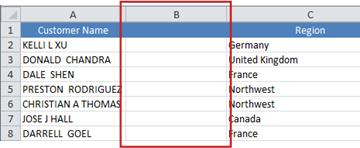
Đầu tiên, chèn một cột tạm thời bên cạnh cột chứa văn bản bạn muốn chuyển đổi. Trong trường hợp này, chúng tôi đã thêm một cột mới (B) ở bên phải cột Tên Khách hàng .
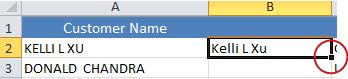
Trong ô B2, nhập =PROPER(A2), rồi nhấn Enter.

Công thức này sẽ chuyển đổi tên trong ô A2 từ chữ hoa thành chữ hoa ký tự đầu tiên. Để chuyển đổi văn bản thành chữ thường, thay vào đó nhập =LOWER(A2). Sử dụng =UPPER(A2) trong trường hợp bạn cần chuyển đổi văn bản thành chữ hoa, hãy thay thế A2 bằng tham chiếu ô thích hợp.
Bây giờ, điền công thức vào cột mới. Cách nhanh nhất để thực hiện điều này là chọn ô B2, rồi bấm đúp vào hình vuông nhỏ màu đen xuất hiện ở góc dưới bên phải của ô.
Mẹo
Nếu dữ liệu của bạn nằm trong bảng Excel, cột được tính toán sẽ được tự động tạo ra với các giá trị được điền cho bạn khi bạn nhập công thức.
Lúc này, các giá trị trong cột mới (B) cần được chọn. Nhấn CTRL+C để sao chép ảnh vào Bảng tạm.
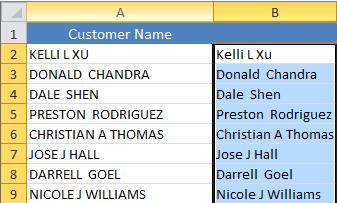
Bấm chuột phải vào ô A2, chọn Dán, rồi chọn Giá trị. Bước này cho phép bạn chỉ dán tên chứ không dán công thức cơ bản mà bạn không cần giữ lại.
Sau đó bạn có thể xóa cột (B) vì cột không còn cần thiết nữa.
Bạn cần thêm trợ giúp?
Bạn luôn có thể hỏi chuyên gia trong Cộng đồng kỹ thuật Excel hoặc nhận hỗ trợ trong Cộng đồng.