

Giả sử bạn muốn tìm văn bản bắt đầu bằng tiền tố công ty chuẩn, như ID_ hoặc EMP- và văn bản này phải viết hoa. Có vài cách để kiểm tra xem một ô có chứa văn bản không và kiểu chữ hoa/chữ thường của văn bản này quan trọng với bạn.
So sánh ô này với ô khác
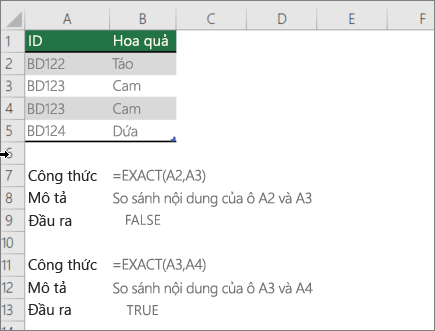
Để thực hiện tác vụ này, hãy sử dụng hàm EXACT .
Lưu ý
Hàm EXACT phân biệt chữ hoa, chữ thường nhưng bỏ qua khác biệt về định dạng.
So sánh một giá trị với danh sách các giá trị
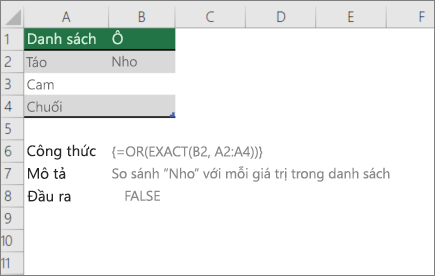
Để thực hiện tác vụ này, hãy dùng hàm EXACT và OR .
Lưu ý
Nếu bạn đang sử dụng phiên bản Microsoft 365 thì bạn chỉ cần nhập công thức vào ô trên cùng bên trái của phạm vi đầu ra, rồi nhấn ENTER để xác nhận công thức dưới dạng công thức mảng động. Nếu không, bạn phải nhập công thức dưới dạng công thức mảng kế thừa bằng cách trước tiên chọn ô đầu ra, nhập công thức vào ô đầu ra, rồi nhấn CTRL+SHIFT+ENTER để xác nhận. Excel sẽ chèn dấu ngoặc nhọn ở đầu và cuối công thức giúp bạn. Để biết thêm thông tin về công thức mảng, hãy xem mục Hướng dẫn và ví dụ về công thức mảng.
Kiểm tra xem một phần của ô có khớp với văn bản cụ thể hay không
Để thực hiện tác vụ này, hãy sử dụng hàm IF,FIND và ISNUMBER .
Lưu ý
Hàm FIND có phân biệt chữ hoa, chữ thường.
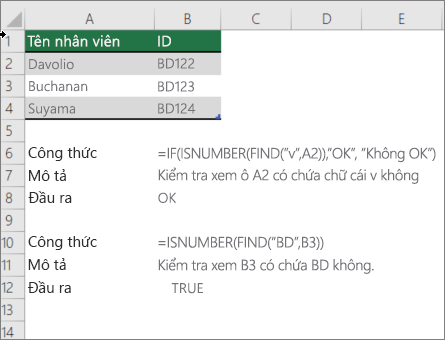 Công thức trong ảnh chụp màn hình ở trên sử dụng các đối số sau.
Công thức để kiểm tra văn bản

- search_for: Bạn muốn kiểm tra gì.
- to_search: Ô có chứa văn bản mà bạn muốn kiểm tra.