

Nếu bạn làm việc với thông tin trải rộng trên nhiều trang tính—chẳng hạn như ngân sách từ các vùng khác nhau hoặc báo cáo do nhiều người đóng góp tạo ra—bạn có thể muốn tập hợp dữ liệu đó vào cùng một nơi. Excel cung cấp một vài cách để thực hiện việc này, tùy thuộc vào việc bạn muốn tóm tắt các giá trị hay chỉ đơn giản là kết hợp các danh sách.
Trước khi bạn bắt đầu
Đảm bảo dữ liệu nguồn của bạn được cấu trúc tốt.
- Sử dụng định dạng danh sách (không được để trống hàng hoặc cột hoàn toàn).
- Duy trì nhất quán nhãn (tiêu đề cột) trên các trang tính.
- Nếu phiên bản Excel của bạn không có tính năngHợp nhấtDữ liệu>, có thể bạn đang sử dụng Excel cho web hoặc nền tảng không hỗ trợ tính năng này. Trong trường hợp đó, hãy xem mục "Tùy chọn 2: Kết hợp hoặc gắn thêm dữ liệu thay vì tóm tắt".
Tùy chọn 1: Tóm tắt dữ liệu với tính năng Hợp nhất
Dùng Hợp nhất khi bạn muốn tính tổng, giá trị trung bình, số đếm hoặc các kết quả tóm tắt khác trên các trang tính. Bạn có thể hợp nhất theo vị trí (cùng bố trí) hoặc theo thể loại (khớp nhãn).
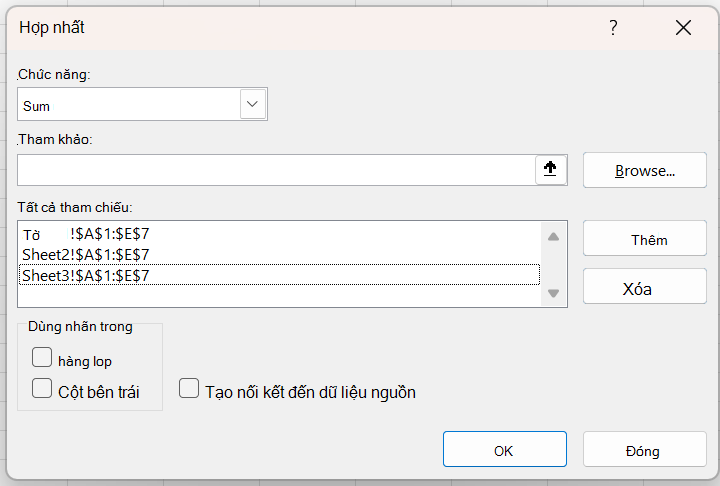
Hợp nhất theo vị trí
Sử dụng tùy chọn này khi mỗi trang tính sử dụng cùng một bố trí ô.
Mở trang tính nguồn của bạn và xác nhận dữ liệu xuất hiện ở cùng một vị trí trên mỗi trang tính.
Đi tới trang tính mà bạn muốn có kết quả kết hợp.
Chọn ô phía trên cùng bên trái của phạm vi nơi dữ liệu hợp nhất sẽ xuất hiện.
- Hãy đảm bảo có chỗ cho dữ liệu bung rộng xuống dưới và sang phải.
ChọnHợp nhấtDữ liệu>
 .
Chọn một hàm (chẳng hạn như Sum, Average hoặc Count).
Trong mỗi trang tính nguồn:
- Chọn phạm vi dữ liệu của bạn.
- Chọn Thêm để đưa vào Tất cả tham chiếu.
Chọn OK để tạo báo cáo tổng hợp.
Hợp nhất theo thể loại
Sử dụng tùy chọn này khi các trang tính có chung nhãn, ngay cả khi dữ liệu không được đặt giống nhau. Lưu ý rằng nếu một trang tính sử dụng "Trung bình" trong khi trang khác sử dụng "Trung bình", bạn sẽ cần chuẩn hóa nhãn trước để Excel có thể khớp nhãn chính xác.
Xác nhận mỗi trang tính có các nhãn trùng khớp ở hàng trên cùng hoặc cột bên trái.
Trong trang tính đích, hãy chọn ô ở góc trên bên trái của phạm vi nơi dữ liệu hợp nhất sẽ xuất hiện.
- Hãy đảm bảo có chỗ cho dữ liệu bung rộng xuống dưới và sang phải.
Đi đếnHợp nhấtDữ liệu>
.Chọn một hàm (chẳng hạn như Sum, Average hoặc Count).
Chọn các hộp bên dưới Sử dụng nhãn trong (Hàng trên cùng, Cột trái hoặc cả hai).
Trong mỗi trang tính nguồn:
- Chọn phạm vi dữ liệu của bạn.
- Chọn Thêm để đưa vào Tất cả tham chiếu.
Chọn OK để tạo báo cáo tổng hợp.
Nếu một nhãn xuất hiện trong một trang tính nhưng không phải ở trang tính khác, Excel vẫn bao gồm nhãn đó. Một hàng hoặc cột mới sẽ được tạo trong kết quả.
Tùy chọn 2: Kết hợp hoặc chắp thêm dữ liệu thay vì tóm tắt dữ liệu
Nếu bạn cần phối hoặc xếp chồng các hàng từ nhiều trang tính chứ không tính tổng, bạn sẽ cần một phương pháp khác.
Sao chép và dán
Đây là tùy chọn nhanh, thủ công để phối dữ liệu. Cách thức này hoạt động tốt nhất khi bạn chỉ cần phối một vài trang tính.
- Tạo một trang tính mới.
- Sao chép toàn bộ danh sách của bạn từ trang tính đầu tiên và dán nó.
- Lặp lại với các trang tính khác, dán ngay bên dưới dữ liệu hiện có.
- Loại bỏ các tiêu đề trùng lặp nếu cần.
Sử dụng công thức VSTACK để xếp chồng dữ liệu
Nếu các trang tính của bạn có cùng một cấu trúc cột, bạn có thể tự động xếp chồng chúng với hàm VSTACK. Ví dụ sau đây sẽ kết hợp dữ liệu từ ba trang tính.
=VSTACK(Sheet1!A1:D50, Sheet2!A1:D50, Sheet3!A1:D50)
Điều này tạo ra một danh sách kết hợp sẽ cập nhật khi dữ liệu trong các trang tính nguồn thay đổi.
Sử dụng Power Query
Power Query cho phép bạn tự động nhập và kết hợp dữ liệu từ nhiều bảng hoặc trang tính, thậm chí giữa các sổ làm việc. Đây là lựa chọn phù hợp nhất với các tập dữ liệu lớn và hợp nhất liên tục.
- Chọn từng phạm vi dữ liệu và nhấn Ctrl+T để chuyển đổi thành bảng.
- Đi đến Dữ liệu>, lấy dữ liệu>từ các nguồn> kháctruy vấn trống.
- Sử dụng Excel.CurrentWorkbook() trong thanh công thức để xem bảng.
- Mở rộng và kết hợp chúng bằng cách sử dụng biểu tượng mũi tên hai đầu.
- Chọn Đóng & Tải để tạo trang tính kết hợp.
Cách tiếp cận này tạo một tập dữ liệu kết hợp động có thể được làm mới bất cứ khi nào dữ liệu thay đổi.
Khắc phục sự cố và mẹo
Dựa trên phản hồi của người dùng, dưới đây là những trở ngại phổ biến nhất.
Bạn không thể tìm thấy cụm từ "Hợp nhất"
Bạn có thể đang sử dụng Excel cho web hoặc phiên bản không hỗ trợ nó. Thay vào đó, hãy sử dụng Power Query hoặc công thức.
Hộp thoại Hợp nhất sẽ không cho phép chọn các phạm vi
Hãy đảm bảo hộp thoại vẫn hoạt động. Nếu ngăn cản việc bấm vào các cửa sổ khác, hãy thử đổi kích cỡ hoặc di chuyển cửa sổ.
Kết quả hợp nhất của bạn có vẻ không đúng
Kiểm tra xem:
- Nhãn khớp chính xác (ví dụ: "Trung bình", không phải "Trung bình").
- Không có hàng/cột trống nào phá vỡ cấu trúc danh sách.
- Bạn đã chọn đúng hàm (Tổng so với Trung bình).
Dữ liệu xuất hiện trong các hàng hoặc cột không nhất quán
Nếu trang tính của bạn không được căn chỉnh, hãy sử dụng Hợp nhất theo thể loại thay vì theo vị trí.
Bạn muốn chắp thêm dữ liệu chứ không phải tóm tắt
Thay vào đó, hãy sử dụng VSTACK hoặc Power Query. Chúng phù hợp hơn để phối.