

Giả sử bạn cần tạo một câu đúng ngữ pháp từ một vài cột dữ liệu để chuẩn bị gửi thư hàng loạt. Hoặc có thể bạn cần định dạng số với văn bản mà không ảnh hưởng đến công thức sử dụng các số đó. Trong Excel, có một số cách để kết hợp văn bản và số.
Dùng định dạng số để hiển thị văn bản trước hoặc sau số trong ô
Nếu cột mà bạn muốn sắp xếp chứa cả số và văn bản—chẳng hạn như Sản phẩm #15, Sản phẩm #100, Sản phẩm #200—thì có thể sẽ không sắp xếp như bạn mong đợi. Bạn có thể định dạng các ô chứa 15, 100 và 200 để chúng xuất hiện trong trang tính dưới dạng Sản phẩm #15, Sản phẩm #100 và Sản phẩm #200.
Sử dụng định dạng số tùy chỉnh để hiển thị số cùng với văn bản—mà không thay đổi hành vi sắp xếp của số. Bằng cách này, bạn thay đổi cách số xuất hiện mà không thay đổi giá trị.
Hãy làm theo các bước sau:
Chọn ô mà bạn muốn định dạng.
Trên tab Trang đầu , trong nhóm Số , bấm vào mũi tên .
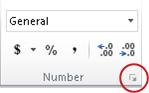
Trong danh sách Thể loại , bấm vào một thể loại như Tùy chỉnh, rồi bấm vào định dạng dựng sẵn giống với định dạng bạn muốn.
Trong trường Loại , chỉnh sửa các mã định dạng số để tạo định dạng mà bạn muốn.
Để hiển thị cả văn bản và số trong một ô, hãy đặt các ký tự văn bản vào trong dấu nháy kép (" "), hoặc đặt một dấu xuyệc ngược (\) trước các số.GHI CHÚ: Việc chỉnh sửa định dạng tích hợp sẵn sẽ không loại bỏ định dạng đó.
| Để hiển thị | Dùng mã này | Cách thức hoạt động |
|---|---|---|
| 12 dưới dạng Sản phẩm #12 | "Sản phẩm # " 0 | Văn bản trong dấu ngoặc kép (bao gồm một khoảng trắng) được hiển thị trước số trong ô. Trong mã, "0" đại diện cho số được chứa trong ô (ví dụ như 12). |
| 12:00 có dạng 12:00 sáng theo giờ EST | h:mm SA/CH "EST" | Thời gian hiện tại được hiển thị bằng định dạng ngày/giờ h:mm SA/CH và văn bản "EST" được hiển thị sau thời gian đó. |
| -12 dưới dạng $-12,00 Thiếu hụt và 12 dưới dạng $12,00 Thặng dư | $0,00 "Thừa";$-0,00 "Thiếu" | Giá trị được hiển thị bằng định dạng tiền tệ. Ngoài ra, nếu ô chứa giá trị dương (hoặc 0), "Thừa" được hiển thị sau giá trị đó. Nếu ô chứa giá trị âm, thì thay vào đó hiển thị "Thiếu". |
Kết hợp văn bản và số từ các ô khác nhau vào cùng một ô bằng cách sử dụng công thức
Khi bạn kết hợp số và văn bản trong một ô, các số sẽ trở thành văn bản và không còn hoạt động như giá trị số nữa. Điều này có nghĩa là bạn không còn có thể thực hiện bất kỳ phép toán nào trên chúng.
Để kết hợp các số, hãy sử dụng hàm CONCATENATE hoặc CONCAT,TEXT hoặc TEXTJOIN và toán tử dấu và (&).
Lưu ý
- Trong Excel 2016, Excel Mobile và Excel cho web, hàm CONCATENATE đã được thay thế bằng hàm CONCAT. Mặc dù hàm CONCATENATE vẫn sẵn dùng cho tương hợp về sau nhưng bạn nên cân nhắc việc sử dụng hàm CONCAT, vì hàm CONCATENATE có thể không khả dụng nữa ở các phiên bản tương lai của Excel.
- TEXTJOIN kết hợp văn bản từ nhiều phạm vi và/hoặc các chuỗi, đồng thời tích hợp một dấu tách mà bạn chỉ định giữa mỗi giá trị văn bản sẽ được kết hợp. Nếu dấu tách là một chuỗi văn bản rỗng, hàm này sẽ ghép nối hiệu quả các dải ô.
Ví dụ
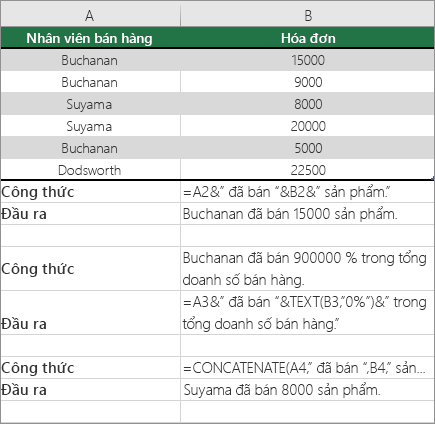
Hãy xem nhiều ví dụ khác nhau trong hình dưới đây.
Hãy xem kỹ cách sử dụng hàm TEXT trong ví dụ thứ hai trong hình. Khi bạn liên kết một số với chuỗi văn bản bằng cách sử dụng toán tử ghép nối, hãy sử dụng hàm TEXT để kiểm soát cách hiển thị số. Công thức này sử dụng giá trị cơ bản từ ô được tham chiếu (0,4 trong ví dụ này) — không phải giá trị được định dạng mà bạn thấy trong ô (40%). Bạn sử dụng hàm TEXT để khôi phục định dạng số.
Bạn cần thêm trợ giúp?
Bạn luôn có thể hỏi chuyên gia trong Cộng đồng kỹ thuật Excel hoặc nhận hỗ trợ trong Cộng đồng.