

Bạn có thể nhanh chóng so sánh hai trang tính trong cùng một sổ làm việc hoặc trong các sổ làm việc khác nhau bằng cách xem chúng cạnh nhau. Bạn cũng có thể sắp xếp nhiều trang tính để xem tất cả cùng một lúc.
Xem hai trang tính trong cùng một sổ làm việc song song
Trên tab Dạng xem, trong nhóm Cửa sổ, hãy bấm Cửa sổ Mới.
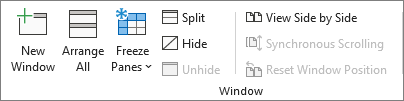
Trên tab Dạng xem , trong nhóm Cửa sổ , hãy bấm Xem Từng Trang chiếu
 .
Trong mỗi cửa sổ sổ làm việc, hãy bấm vào trang tính mà bạn muốn so sánh.
Để cuộn cả hai trang tính cùng lúc, hãy bấm Cuộn Đồng bộ
 trong nhóm Cửa sổ trên tab Dạng xem.
Lưu ý
Tùy chọn này chỉ sẵn dùng khi bật Xem Từng Trang chiếu .
Mẹo
- Nếu bạn đổi kích cỡ cửa sổ sổ làm việc để xem tối ưu, bạn có thể bấm Đặt lại Vị trí Cửa
 sổ để trở về cài đặt ban đầu.
- Để khôi phục cửa sổ sổ làm việc về kích cỡ đầy đủ, hãy bấm Cực đại hóa
 ở góc trên bên phải của cửa sổ sổ làm việc.
Xem song song hai trang tính của các sổ làm việc khác nhau
Mở cả hai sổ làm việc có chứa các trang tính bạn muốn so sánh.
Trên tab Dạng xem , trong nhóm Cửa sổ , hãy bấm Xem Từng Trang chiếu
.
Nếu bạn có hơn hai sổ làm việc được mở, Excel sẽ hiển thị hộp thoại So sánh Từng Trang chiếu . Trong hộp thoại này, bên dưới So sánh Song song Với, bấm vào sổ làm việc có chứa trang tính bạn muốn so sánh với trang tính hiện hoạt của mình, rồi bấm OK.Trong mỗi cửa sổ sổ làm việc, hãy bấm vào trang tính mà bạn muốn so sánh.
Để cuộn cả hai trang tính cùng lúc, hãy bấm Cuộn Đồng bộ
trong nhóm Cửa sổ trên tab Dạng xem.Lưu ý
Tùy chọn này chỉ sẵn dùng khi bật Xem Từng Trang chiếu .
Mẹo
- Bắt đầu từ Excel 2013, sổ làm việc bạn mở trong Excel không còn được hiển thị dưới dạng nhiều cửa sổ sổ làm việc bên trong một cửa sổ Excel duy nhất. Thay vào đó, chúng được hiển thị dưới dạng các cửa sổ Excel riêng biệt. Vì sổ làm việc không chia sẻ cùng một cửa sổ Excel, chúng được hiển thị với dải băng riêng và bạn có thể xem sổ làm việc đang mở trên các màn hình khác nhau.
- Nếu bạn đổi kích cỡ cửa sổ sổ làm việc để xem tối ưu, bạn có thể bấm Đặt lại Vị trí Cửa sổ để trở về cài đặt ban đầu.
- Để khôi phục cửa sổ sổ làm việc về kích cỡ đầy đủ, hãy bấm Cực đại hóa ở góc trên bên phải của cửa sổ sổ làm việc.
Xem nhiều trang tính cùng lúc
Mở một hoặc nhiều sổ làm việc có chứa các trang tính bạn muốn xem cùng lúc.
Thực hiện một trong những thao tác sau:
Nếu các trang tính mà bạn muốn xem nằm trong cùng một sổ làm việc, hãy thực hiện như sau:
- Bấm vào trang tính mà bạn muốn xem.
- Trên tab Dạng xem, trong nhóm Cửa sổ, hãy bấm Cửa sổ Mới.
- Lặp lại các bước 1 và 2 cho mỗi trang tính bạn muốn xem.
Nếu các trang tính bạn muốn xem nằm trong các sổ làm việc khác nhau, hãy tiếp tục với bước 3.
Trên tab Dạng xem , trong nhóm Cửa sổ , bấm Sắp xếp Tất cả.
Bên dưới Sắp xếp, bấm vào tùy chọn bạn muốn.
Nếu các trang tính mà bạn muốn xem đều nằm trong sổ làm việc hiện hoạt, hãy chọn hộp kiểm Cửa sổ sổ làm việc hiện hoạt .
Mẹo
Để khôi phục cửa sổ sổ làm việc về kích cỡ đầy đủ, hãy bấm Cực đại hóa ở góc trên bên phải của cửa sổ sổ làm việc.

Bạn cần thêm trợ giúp?
Bạn luôn có thể hỏi chuyên gia trong Cộng đồng kỹ thuật Excel hoặc nhận hỗ trợ trong Cộng đồng.