
Đôi khi, ngày tháng có thể được định dạng và lưu trữ trong các ô dưới dạng văn bản. Ví dụ, bạn có thể đã nhập ngày vào một ô được định dạng là văn bản hoặc dữ liệu có thể đã được nhập hay dán từ nguồn dữ liệu bên ngoài dưới dạng văn bản.
Ngày tháng được định dạng dưới dạng văn bản sẽ được căn trái trong một ô (thay vì căn phải). Khi bật Kiểm tra Lỗi , ngày tháng dạng văn bản có năm gồm hai chữ số cũng có thể được đánh dấu bằng một chỉ báo lỗi:  .
.
Vì Kiểm tra Lỗi trong Excel có thể xác định ngày định dạng văn bản với năm có hai chữ số, bạn có thể sử dụng tùy chọn sửa tự động để chuyển đổi chúng thành ngày định dạng ngày. Bạn có thể sử dụng hàm DATEVALUE để chuyển đổi hầu hết các kiểu ngày văn bản khác sang dạng ngày.
Chuyển đổi ngày tháng dạng văn bản có năm có hai chữ số bằng Kiểm tra Lỗi
Nếu bạn nhập dữ liệu vào trong Excel từ một nguồn khác hoặc nếu bạn nhập ngày tháng có hai chữ số vào các ô đã được định dạng dưới dạng văn bản từ trước, bạn có thể thấy tam giác nhỏ màu xanh ở góc trên bên trái ô. Chỉ báo lỗi này cho bạn biết ngày được lưu dưới dạng văn bản, như minh họa trong ví dụ này.
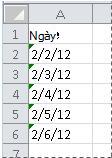
Bạn có thể sử dụng Chỉ báo Lỗi để chuyển đổi ngày tháng từ văn bản sang định dạng ngày.
Lưu ý
Trước tiên, đảm bảo bạn đã bật Kiểm tra Lỗi trong Excel. Cách thực hiện:
- Chọn côngthứctùy chọn>tệp>.
- Trong Kiểm tra Lỗi, hãy chọn Bật kiểm tra lỗi trong nền. Sẽ đánh dấu tất cả các lỗi được phát hiện bằng hình tam giác ở góc trên cùng bên trái ô.
- Bên dưới Quy tắc Kiểm tra lỗi, chọn Ô chứa năm được biểu thị bằng 2 chữ số.
Hãy làm theo quy trình này để chuyển đổi ngày có định dạng văn bản thành ngày bình thường:
Trên trang tính, hãy chọn bất kỳ ô đơn nào hoặc một phạm vi các ô liền kề có chỉ báo lỗi ở góc trên bên trái. Để biết thêm thông tin, hãy xem các ô, phạm vi, hàng hoặc cột trên một trang tính.
Mẹo
Để hủy bỏ một vùng chọn ô, hãy chọn bất kỳ ô nào trên trang tính.
Chọn nút lỗi xuất hiện gần (các) ô được chọn.
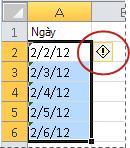
Trên menu, chọn Chuyển đổi XX sang 20XX hoặc Chuyển đổi XX thành 19XX. Nếu bạn muốn loại bỏ chỉ báo lỗi mà không phải chuyển đổi số, hãy chọn Bỏ qua Lỗi.
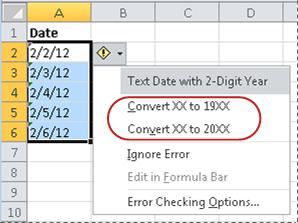
Ngày dạng văn bản có năm có hai chữ số chuyển đổi thành ngày tiêu chuẩn có năm có bốn chữ số.
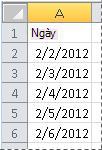
Khi bạn đã chuyển đổi các ô từ ngày có định dạng văn bản, bạn có thể thay đổi cách ngày xuất hiện trong các ô bằng cách áp dụng định dạng ngày.
Chuyển đổi ngày tháng dạng văn bản bằng cách sử dụng hàm DATEVALUE
Để chuyển đổi ngày dạng văn bản trong một ô thành số sê-ri, hãy dùng hàm DATEVALUE. Sau đó, sao chép công thức, chọn các ô có chứa ngày dạng văn bản, rồi sử dụng Dán Đặc biệt để áp dụng định dạng ngày cho các ô đó.
Hãy làm theo các bước sau:
Chọn một ô trống và xác nhận định dạng số của nó là kiểu Chung.
Trong ô trống:
- Nhập =DATEVALUE(
- Chọn ô có chứa ngày định dạng văn bản mà bạn muốn chuyển đổi.
- Hãy nhập )
- Nhấn ENTER, và hàm DATEVALUE trả về số sê-ri của ngày được thể hiện bằng văn bản ngày.
Số sê-ri Excel là gì?
Excel lưu trữ ngày ở dạng số sê-ri liên tiếp để sử dụng trong tính toán. Theo mặc định, ngày 1 tháng một năm 1900 là số sê-ri 1 và ngày 1 tháng một năm 2008 là số sê-ri 39448 bởi nó là 39.448 ngày sau ngày 1 tháng một 1900.To sao chép công thức chuyển đổi vào một phạm vi các ô liên tiếp, chọn ô chứa công thức mà bạn đã nhập, sau đó kéo điều khiển điền qua một phạm vi ô trống khớp về kích cỡ với phạm vi ô chứa ngày tháng văn bản.
Sau khi bạn kéo điều khiển điền, bạn sẽ có một phạm vi ô có số sê-ri tương ứng với phạm vi ô có chứa ngày tháng dạng văn bản.
Chọn ô hoặc phạm vi ô có chứa số sê-ri, sau đó trên tab Trang chủ , trong nhóm Bảng tạm , chọn Sao chép.
Phím tắt: Bạn cũng có thể nhấn CTRL+C.Chọn ô hoặc phạm vi ô có chứa ngày tháng văn bản, sau đó trên tab Trang chủ , trong nhóm Bảng tạm , chọn mũi tên bên dưới Dán, sau đó chọn Dán Đặc biệt.
Trong hộp thoại Dán Đặc biệt , bên dưới Dán, chọn Giá trị, rồi chọn OK.
Trên tab Trang đầu , chọn công cụ khởi động cửa sổ bật lên bên cạnh Số.
Trong hộp Thể loại , chọn Ngày, sau đó chọn định dạng ngày bạn muốn trong danh sách Kiểu .
Để xóa số sê-ri sau khi tất cả các ngày được chuyển đổi thành công, hãy chọn các ô có chứa chúng, rồi nhấn DELETE.
Bạn cần thêm trợ giúp?
Bạn luôn có thể hỏi chuyên gia trong Cộng đồng kỹ thuật Excel hoặc nhận hỗ trợ trong Cộng đồng.