

Số được lưu trữ dưới dạng văn bản có thể gây ra những kết quả không mong đợi, chẳng hạn như công thức chưa tính toán được hiển thị thay vì kết quả.

Thông thường, Excel sẽ nhận ra thông báo này và bạn sẽ thấy một cảnh báo bên cạnh ô nơi các số đang được lưu dưới dạng văn bản. Nếu bạn thấy cảnh báo:
Chọn những ô mà bạn muốn chuyển đổi, rồi chọn chỉ báo lỗi ở góc trên bên trái (hoặc sử dụng phím tắt Alt+Shift+F10).

Chọn Chuyển đổi sang Số từ menu.
Bạn sẽ thấy các giá trị được căn trái và cảnh báo hình tam giác màu lục đã bị loại bỏ.

Xem Định dạng số để tìm hiểu thêm về định dạng số và văn bản trong Excel.
Lưu ý
Nếu nút cảnh báo không sẵn dùng, bạn có thể bật cảnh báo lỗi bằng cách làm như sau:
- Trong Excel, chọn Tệp, sau đó chọn Tùy chọn.
- Chọn Công thức, sau đó bên dưới Kiểm tra Lỗi, hãy chọn hộp kiểm Cho phép kiểm tra lỗi dưới nền .
Sử dụng hàm VALUE để chuyển đổi văn bản thành số trong Excel
Bạn có thể dùng hàm VALUE để chỉ trả về giá trị số của văn bản.
Chèn cột mới bên cạnh các ô có văn bản.

Trong ví dụ này, cột E có chứa văn bản được lưu dưới dạng số. Cột F là cột mới.Trong một trong các ô của cột mới, nhập =VALUE(), đồng thời, bên trong dấu ngoặc đơn, nhập tham chiếu ô có chứa văn bản được lưu dưới dạng số.
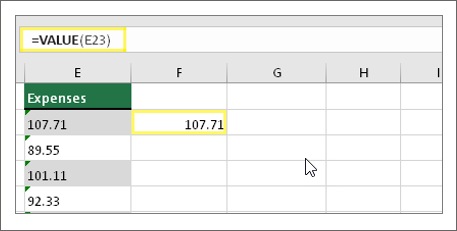
Trong ví dụ này, đó là ô E23.
Tiếp theo, điền công thức của ô xuống dưới, vào các ô khác. Để thực hiện điều này, hãy di con trỏ ở góc dưới bên phải của ô cho đến khi con trỏ chuyển thành dấu cộng.

Bấm và kéo xuống để điền công thức vào các ô khác. Bây giờ bạn có thể sử dụng cột mới này hoặc bạn có thể sao chép và dán các giá trị mới này vào cột ban đầu.

Lưu ý
Để sao chép và dán các giá trị mới này vào cột ban đầu
- Chọn các ô có công thức mới.
- Nhấn Ctrl + C. Chọn ô đầu tiên của cột ban đầu.
- Trên tab Nhà, hãy chọn mũi tên bên dưới Dán, rồi chọn DánGiá trịĐặc biệt> hoặc dùng phím tắt Ctrl + Shift + V.
Chủ đề liên quan
Thay thế công thức bằng kết quả của nó
Mười cách hàng đầu để dọn dữ liệu của bạn
CLEAN (Hàm CLEAN)