Nếu bạn đang khám phá các biểu đồ trong Excel và gặp khó khăn trong việc tìm ra biểu đồ nào phù hợp với mình, bạn có thể thử lệnh Biểu đồ được đề xuất trên tab Chèn . Excel sẽ phân tích dữ liệu của bạn và đưa ra đề xuất cho bạn.
Chọn dữ liệu bạn muốn sử dụng cho biểu đồ.
Bấm Chèn>Biểu đồ được Đề xuất.

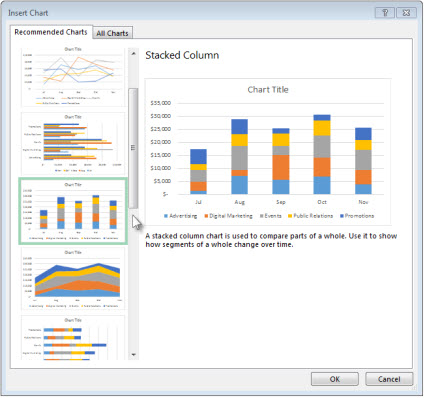
Trên tab Biểu đồ được Đề xuất, hãy cuộn qua danh sách biểu đồ mà Excel đề xuất cho dữ liệu của bạn và bấm vào bất kỳ biểu đồ nào để xem dữ liệu của bạn trông sẽ như thế nào.
Mẹo
Nếu bạn không thấy biểu đồ mình thích, hãy bấm vào Tất cả biểu đồ để xem tất cả các loại biểu đồ khả dụng.
Khi tìm thấy biểu đồ bạn thích, hãy bấm vào nó >OK.
Sử dụng các nút Thành phần Biểu đồ, Kiểu Biểu đồ và Bộ lọc Biểu đồ kế bên góc trên bên phải của biểu đồ để thêm các thành phần biểu đồ như tiêu đề trục hoặc nhãn dữ liệu, tùy chỉnh diện mạo của biểu đồ hoặc thay đổi dữ liệu hiển thị trong biểu đồ.

Để truy nhập vào các tính năng định dạng và thiết kế bổ sung, hãy bấm vào bất kỳ chỗ nào trên biểu đồ rồi bấm vào những tùy chọn bạn muốn trên các tab Thiết kế và Định dạng Biểu đồ.
Chọn dữ liệu bạn muốn sử dụng cho biểu đồ.
Bấm Chèn>Biểu đồ được Đề xuất.
Trên tab Biểu đồ được Đề xuất, hãy cuộn qua danh sách biểu đồ mà Excel đề xuất cho dữ liệu của bạn và bấm vào bất kỳ biểu đồ nào để xem dữ liệu của bạn trông sẽ như thế nào.
Mẹo
Nếu bạn không thấy biểu đồ mình thích, hãy bấm vào Tất cả biểu đồ để xem tất cả các loại biểu đồ khả dụng.
Khi tìm thấy biểu đồ bạn thích, hãy bấm vào nó >OK.
Sử dụng các nút Thành phần Biểu đồ, Kiểu Biểu đồ và Bộ lọc Biểu đồ kế bên góc trên bên phải của biểu đồ để thêm các thành phần biểu đồ như tiêu đề trục hoặc nhãn dữ liệu, tùy chỉnh diện mạo của biểu đồ hoặc thay đổi dữ liệu hiển thị trong biểu đồ.
Để truy nhập vào các tính năng định dạng và thiết kế bổ sung, hãy bấm vào bất kỳ chỗ nào trên biểu đồ rồi bấm vào những tùy chọn bạn muốn trên các tab Thiết kế và Định dạng Biểu đồ.
Các biểu đồ được đề xuất trong Excel cho web sẽ tạo ra các hình ảnh trực quan thú vị về dữ liệu của bạn trong ngăn tác vụ.

Bắt đầu
-
Chọn dữ liệu bạn muốn sử dụng cho biểu đồ.
- Bấm Chèn>Biểu đồ được Đề xuất.
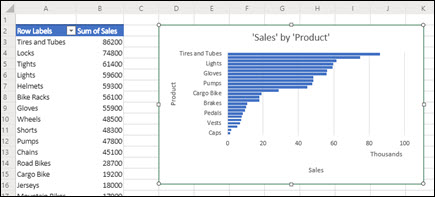
- Chọn biểu đồ để chèn từ ngăn tác vụ Biểu đồ được đề xuất, rồi chọn tùy chọn + Chèn Biểu đồ Pivot hoặc + Chèn Biểu đồ .
- Nếu bạn chọn tùy chọn Biểu đồ Pivot, thì Excel sẽ chèn một trang tính mới với PivotTable là nguồn dữ liệu cho Biểu đồ Pivot mà bạn đã chọn. Mỗi lần bạn sử dụng tùy chọn Chèn Biểu đồ Pivot, Excel sẽ chèn một trang tính mới. Nếu bạn chọn tùy chọn Chèn Biểu đồ, Excel sẽ chèn biểu đồ trực tiếp vào trang tính có dữ liệu nguồn của bạn.
Bạn không chắc chắn làm thế nào để bắt đầu?
Nếu bạn không chắc chắn về cách bắt đầu, chúng tôi sẽ cung cấp cho bạn một số dữ liệu mẫu mà bạn có thể thử nghiệm.
- Thêm trang tính mới -- Bạn có thể bấm chuột phải vào bất kỳ tab trang tính nào, rồi chọn Chèn.
- Đi tới Chèn>Biểu đồ được Đề xuất và Excel sẽ tải ngăn Biểu đồ được Đề xuất .
- Chọn nút Thử dữ liệu mẫu .

Excel sẽ thêm một số dữ liệu mẫu vào trang tính của bạn, phân tích dữ liệu, rồi thêm biểu đồ được đề xuất vào ngăn.
- Làm theo các bước trong phần Bắt đầu để chèn bất kỳ Biểu đồ hoặc Biểu đồ Pivot được đề xuất nào.
Bạn cần thêm trợ giúp?
Bạn luôn có thể hỏi chuyên gia trong Cộng đồng kỹ thuật Excel hoặc nhận hỗ trợ trong Cộng đồng.
Xem Thêm
Các loại biểu đồ sẵn có trong Office
Lấy mẫu biểu đồ của Microsoft
